Читання EPUB-книг та офісних документів
Читайте EPUB-книги зі шрифтом, розміром, кольорами та полями, які вам подобаються, переходьте між главами, шукайте по всій книзі, слухайте її або перекладайте - і відкривайте файли Word, Excel та PowerPoint одним дотиком, так, як пропонує ваша редакція.
Чому вам це сподобається
Електронні книги з бібліотеки чи книгарні часто приходять у вигляді файлів EPUB, а листи, звіти та презентації - у форматах Word, Excel або PowerPoint. FastMediaSorter тримає їх поруч із вашими фото та музикою: торкніться книги, і вона відкриється у вбудованій читалці, налаштованій так, як вам зручно читати - великі літери, темна сторінка вночі, широкі або вузькі поля.
Для офісних файлів застосунок обирає найкращий спосіб, який пропонує ваша редакція: вона або показує сам документ, або передає його в офісний застосунок, який у вас уже є.
- FastMediaSorter у редакції з читалкою: Standard, noLegal, Legacy, VR або FOSS. Редакції Lite і Photos документи не відкривають.
- Книга EPUB без захисту від копіювання. Книги, заблоковані захистом магазину (DRM), відкриваються лише в застосунку цього магазину.
- Увімкнені Підтримка EPUB електронних книг і Підтримка Office-документів у Налаштуваннях, на вкладці Медіа, Документи.
- Для офісних файлів у Standard, Legacy та VR: офісний застосунок на телефоні.
- Для перекладу: редакція з перекладом (усі перелічені вище, крім FOSS) і увімкнений параметр Увімкнути переклад у Налаштуваннях.
Відкрийте книгу
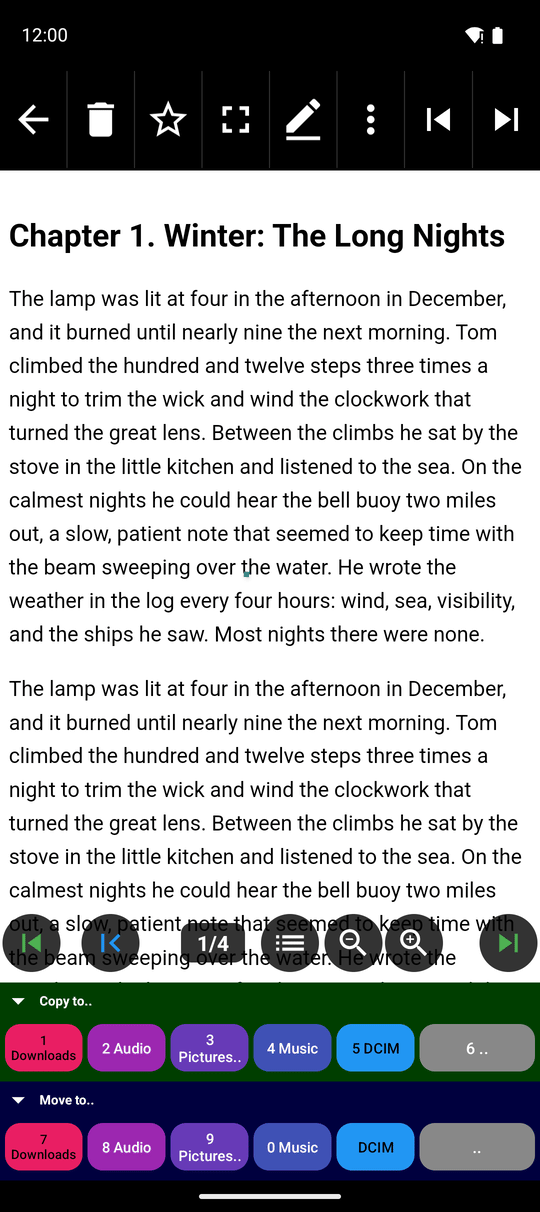
У браузері файлів торкніться файлу EPUB. Книги EPUB показують свою обкладинку в браузері файлів, тож полицю з книгами легко впізнати. Книга відкриється в читалці на тій главі, де ви зупинилися минулого разу.
Книги з мережевої папки або хмарного сховища спочатку завантажуються, а потім відкриваються так само. Щоб зібрати всі книги, PDF і нотатки в одному списку, додайте ресурс Усі документи на головному екрані.
Якщо книга захищена, ви побачите повідомлення "Цей файл захищений і не може бути відкритий у застосунку" - відкрийте його в застосунку магазину, де ви його купили.
Зображення, якого немає в книзі або яке не вдається прочитати, показується значком зображення з підписом із самої книги, а не зламаною рамкою.
Зробіть сторінку зручною для читання
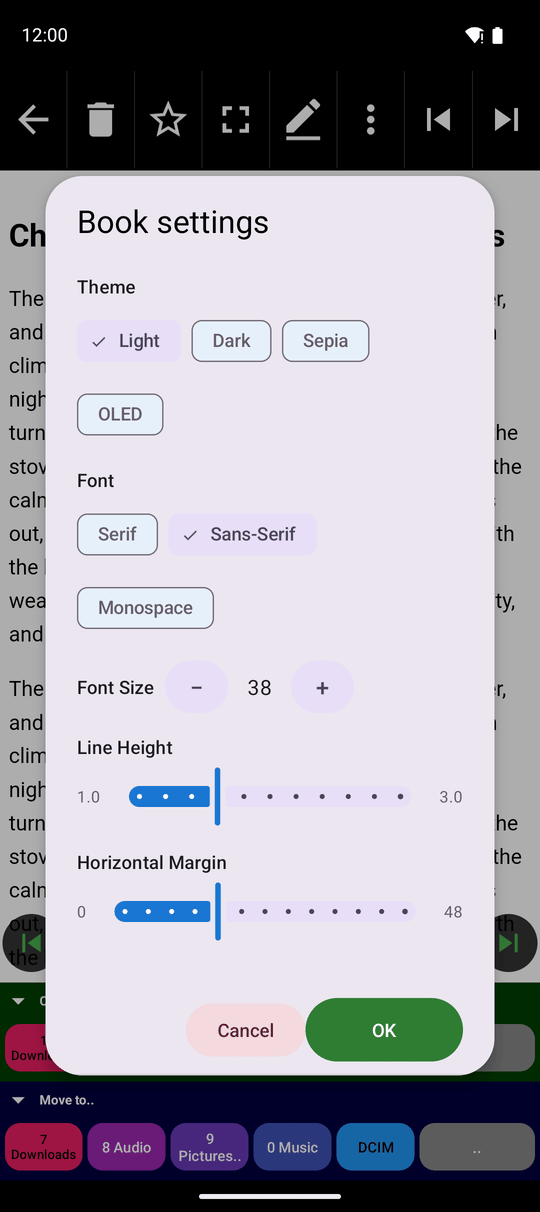
Відкрийте меню з трьома крапками і торкніться Налаштування читалки. У вікні зібрано все, що змінює вигляд тексту:
- Тема - Світла, Темна, Сепія (теплий відтінок паперу) або OLED (чистий чорний, що економить заряд на екранах OLED).
- Шрифт - З засічками (літери з маленькими "ніжками", як у друкованій книзі), Без засічок (прості літери) або Моноширинний (кожна літера однакової ширини).
- Розмір шрифту - торкніться - і +, щоб зробити літери меншими або більшими, невеликими кроками, від крихітних до дуже великих.
- Висота рядка - пересуньте повзунок, щоб додати або прибрати простір між рядками, від щільного (1.0) до дуже просторого (3.0).
- Бокові поля - пересуньте повзунок, щоб розширити або звузити порожню смугу зліва та справа від тексту.
Зміну ви бачите на сторінці одразу. Читалка запам'ятовує ваші налаштування для кожної книги.
Переходьте між главами
Прогортайте вниз, щоб прочитати главу. У її кінці торкніться Наступний розділ внизу екрана або гортайте вбік; Попередній розділ повертає назад. Якщо в книзі лише одна глава, кнопок глав не буде.
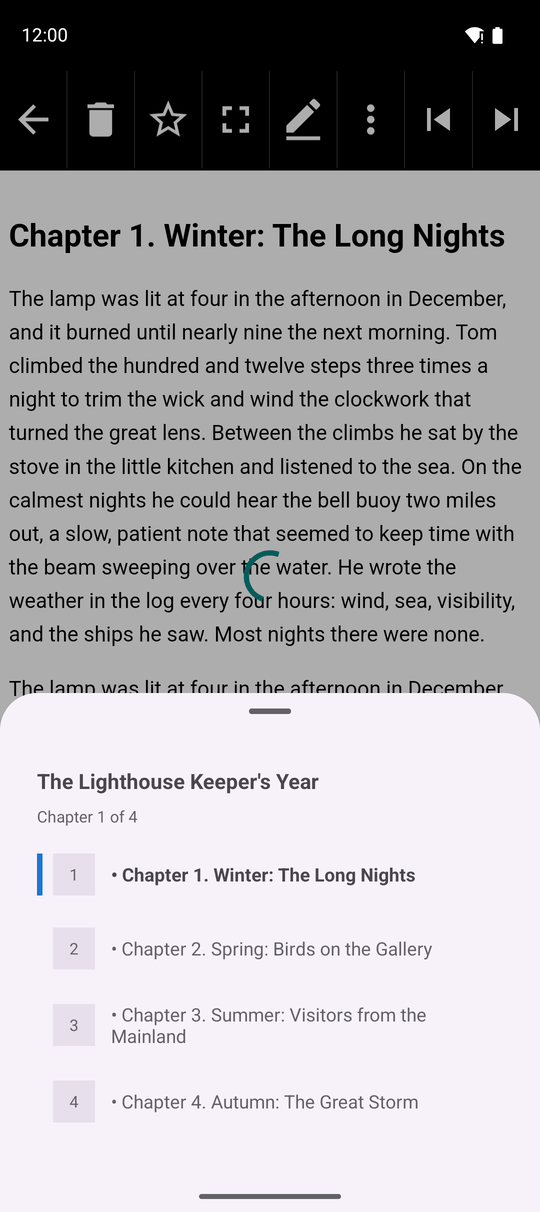
Щоб перейти далі, відкрийте меню з трьома крапками і торкніться Зміст. Список усіх глав виїде знизу - торкніться потрібної, щоб відкрити її. Якщо у книги немає власного змісту, список показує її глави за порядком.
Коли ви повернетеся до книги пізніше, вона відкриється на главі, яку ви читали.
Шукайте в главі або по всій книзі
- У цій главі - торкніться Пошук на панелі та введіть слово. Збіги на сторінці підсвічуються, і ви можете переходити від одного до наступного.
- По всій книзі - відкрийте меню з трьома крапками і торкніться Пошук по всіх главах. Введіть слово; після "Пошук.." ви побачите, скільки результатів знайдено і в скількох главах, кожен із коротким фрагментом тексту навколо нього. Торкніться результату, щоб відкрити цю главу з підсвіченим словом.
Пошук по всій книзі показує до 500 результатів - для дуже поширеного слова додайте друге слово, щоб звузити пошук.
Виділіть текст, послухайте главу або перекладіть її
Торкніться слова й утримуйте, щоб виділити його, і потягніть маркери, щоб виділити більше. Меню виділення дає змогу Копіювати текст, Читати вголос саме цей фрагмент, Перекласти його або відкрити його в калькуляторі, щоб обчислити суму, записану в тексті.
Щоб прослухати всю главу, відкрийте меню з трьома крапками і торкніться Читати вголос; голос вашого телефона прочитає главу. Торкніться Читати вголос ще раз, щоб зупинити.
Щоб прочитати главу своєю мовою, торкніться Перекласти в меню з трьома крапками. Переклад з'явиться на панелі поверх тексту і виконується на самому телефоні, без інтернету. Панель має власний розмір тексту, окремий від розміру книги. Про мови й параметри див. переклад тексту на екрані.
Відкрийте файл Word, Excel або PowerPoint
Офісні файли показують значок DOC у браузері файлів замість прев'ю. Що станеться, коли ви торкнетеся файлу, залежить від вашої редакції:
- Standard, Legacy та VR - файли Word і текстових документів (
.doc,.docx,.rtf,.odt) розпізнаються як документи. Торкніться файлу, і FastMediaSorter передасть його офісному застосунку на телефоні, наприклад Word або Google Документи. Якщо такого застосунку немає, ви побачите "Немає застосунку для відкриття цього файлу" - встановіть будь-який офісний застосунок із Play Store і спробуйте знову. - noLegal - доступна лише у версії для встановлення поза магазином (див. редакцію noLegal). Вона також розпізнає файли Excel і PowerPoint та їхніх родичів OpenDocument (
.xlsx,.xls,.pptx,.ppt,.ods,.odp) і показує файли.docx,.xlsx,.pptx,.odt,.ods,.odpта.rtfпрямо в застосунку як прев'ю лише для читання. Прев'ю показує текст, таблиці та слайди в простому вигляді - це для читання, а не для точного макета друку. Старіші файли.doc,.xlsі.pptвідкривають вікно Цей документ не можна показати тут: виберіть Відкрити в іншому застосунку або Поділитися. - FOSS - офісні файли не розпізнаються; відкривайте їх з іншого файлового менеджера.
Поки документ відкрито в читалці, Налаштування тексту в меню з трьома крапками відкриває параметри розпізнавання тексту й перекладу, так само як для PDF і книг.
Debug-збірка noLegal, дворінковий DOCX із заголовком і таблицею відкрито у внутрішньому прев'ю Office.
Редакції Google Play не мають вбудованого офісного рушія і передають офісні файли застосунку, який добре робить цю роботу. Редакція noLegal для встановлення поза магазином має власне невелике прев'ю. Порівняйте редакції в порівнянні редакцій.
Що ви отримаєте
Ваші книги відкриваються на главі, де ви зупинилися, з літерами, кольорами та інтервалами, які пасують вашим очам. Ви можете знайти будь-яке слово в цілій книзі, послухати главу в дорозі та прочитати іноземну книгу своєю мовою. Офісні файли відкриваються одним дотиком - у самому застосунку або у вашому улюбленому офісному застосунку.
Поради та усунення несправностей
- Читаєте в ліжку? Тема OLED з більшим Розміром шрифту найм'якша для очей у темряві.
- Приховайте формати, якими не користуєтеся. Вимкніть Підтримку EPUB електронних книг або Підтримку Office-документів у Налаштуваннях, на вкладці Медіа, Документи, і ці файли зникнуть із браузера файлів.
- Відкриваєте книги з іншого застосунку? Виберіть FastMediaSorter у списку Відкрити за допомогою; книга відкриється в окремому вікні читалки. Там ви можете переходити від однієї книги, PDF чи офісного файлу до наступного, скільки завгодно.
- Треба писати, а не читати? Текстові файли та файли Markdown відкриваються в редакторі - див. текстовий і Markdown редактор.