Усі редакції (контейнери в хмарі - усі, крім Lite і FOSS)
Захищайте файли ПІН-кодом і шифруванням
Заблокуйте ресурс ПІН-кодом, і перетворіть один файл на захищений паролем контейнер .fd-sec, який можна переглянути без розпакування і розпакувати знову - на телефоні, в мережевій папці чи в хмарі.
Чому вам це сподобається
Ваші діти беруть телефон подивитися мультики, і вам не хотілося б, щоб вони заблукали в папці зі сканами паспортів. Або ви тримаєте копію договору на домашньому комп'ютері й хочете зробити її нечитабельною для будь-кого, хто цей комп'ютер відкриє.
У FastMediaSorter для цього є два замки. ПІН-код закриває цілий ресурс всередині застосунку. Зашифрований контейнер перетворює один файл на запечатаний файл .fd-sec, який ніхто не відкриє без пароля - ні в цьому застосунку, ні на комп'ютері.
- FastMediaSorter будь-якої редакції. Контейнери поруч із файлами в хмарному сховищі працюють у редакціях з хмарним сховищем: Standard, noLegal, Photos, Legacy і VR.
- Для контейнерів: файл у папці, у яку застосунок може писати.
- Необов'язково: програма FileDO для Windows, яка відкриває ті самі контейнери
.fd-secна комп'ютері.
Застосунок не може відновити забутий ПІН. Якщо ви його забули, приберіть ресурс і додайте папку знову - ваші файли не постраждають. ПІН-код захищає ресурс лише всередині FastMediaSorter; інші застосунки й комп'ютер усе одно бачать папку.
Заблокуйте ресурс ПІН-кодом
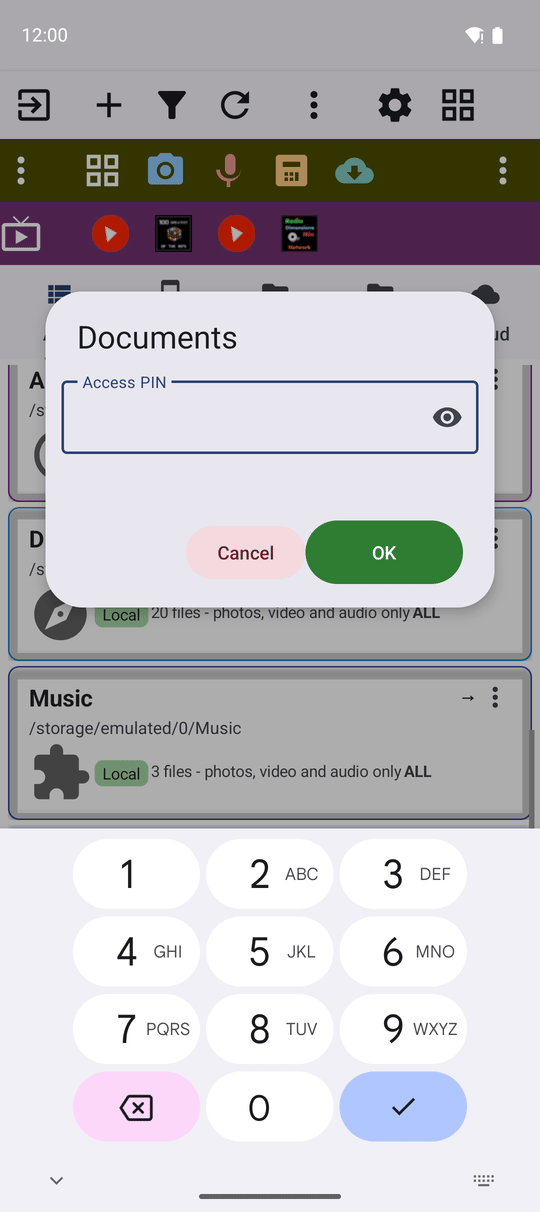
На головному екрані натисніть і утримуйте ресурс і оберіть Редагувати. У полі ПІН-код (необов'язково) - «4-6 цифр для захисту цього ресурсу» - введіть код з 4 до 6 цифр і збережіть.
Відтепер відкриття ресурсу, запуск його слайд-шоу чи відкриття його налаштувань спершу питає ПІН-код у невеликому вікні з іменем ресурса в заголовку. Неправильний код показує «Невірний ПІН-код», і нічого не відкривається. Щоб прибрати ПІН, відкрийте Редагувати (у вас запитають поточний ПІН), очистіть поле і збережіть.
Увімкніть команди шифрування
Відкрийте Налаштування, вкладку Управління, і увімкніть Операції шифрування FileDO. Це додає Зашифрувати FileDO і Розшифрувати FileDO до меню операцій кожного файлу. Відкриття наявного файлу .fd-sec працює навіть з вимкненим перемикачем.
Оригінальний файл лишається на місці, читабельний як і раніше. Щойно ви перевірите, що контейнер відкривається, видаліть оригінал, якщо він має бути секретним. І пам'ятайте пароль: «Відновити забутий пароль неможливо».
Запечатайте файл у контейнер
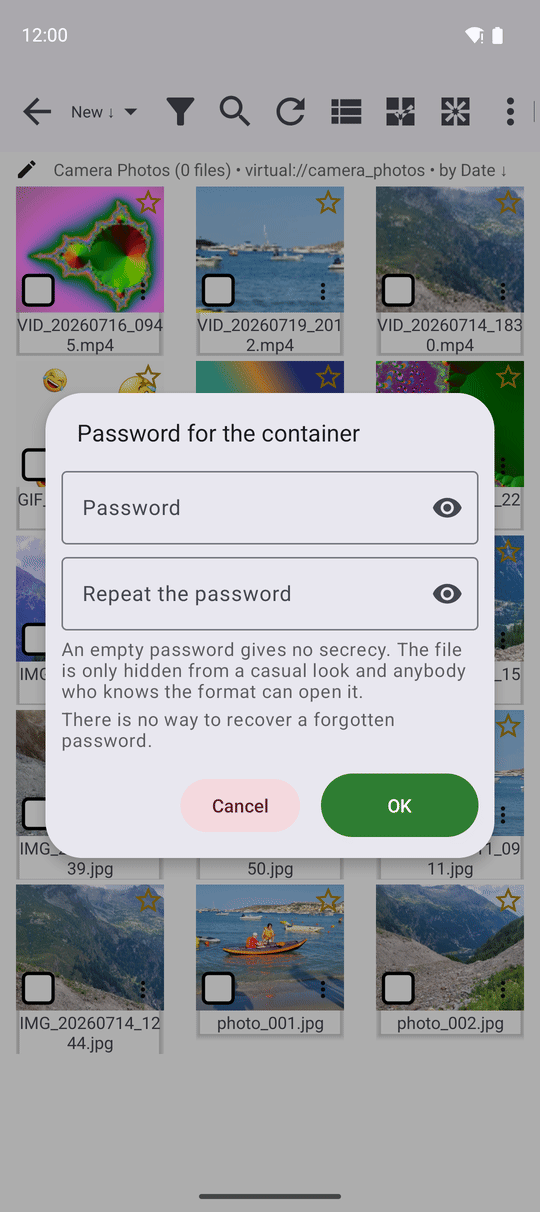
У браузері файлів відкрийте меню з трьома крапками файлу й торкніться Зашифрувати FileDO. У вікні Пароль контейнера введіть пароль двічі. Якщо два паролі не збігаються, застосунок скаже «Паролі не збігаються».
Застосунок записує новий файл поруч з оригіналом: passport.jpg стає passport.fd-sec. Якщо це ім'я зайняте, новий файл назветься passport-1.fd-sec - нічого ніколи не замінюється. Ви побачите «Контейнер записано. Оригінал не змінено.».
Кілька слів про порожній пароль
Ви можете лишити пароль порожнім, і застосунок чесно каже, що це означає: «Порожній пароль не дає жодної секретності. Файл лише схований від побіжного погляду, і будь-хто, хто знає формат, відкриє його.». Використовуйте це лише щоб прибрати файл з фотогалерей, ніколи для справжніх секретів.
Погляньте на контейнер без розпакування
Файл .fd-sec показаний у браузері файлів, коли ресурс показує всі файли (режим Усі файли). Торкніться його і введіть пароль. Застосунок розпаковує його в приватне місце, куди має доступ лише він, відкриває в правильному переглядачі, і видаляє цю копію, щойно ви закриєте переглядач.
Позначте Запам'ятати пароль і пробувати його для всіх файлів .fd-sec, якщо ви користуєтеся одним паролем для всіх контейнерів. Наступного разу застосунок сам його спробує і відкриє файл без запитань. Якщо збережений пароль не підходить контейнеру, застосунок забуває його і каже: «Збережений пароль не відкрив цей файл і забутий. Введіть пароль для цього файлу.». Пароль зберігається в захищеному сховищі ключів телефону.
Розпакуйте контейнер назавжди
Відкрийте меню з трьома крапками файлу .fd-sec і торкніться Розшифрувати FileDO, потім введіть пароль. Оригінальний файл повертається поруч з контейнером під своїм оригінальним іменем, і ви побачите «Файл відновлено.».
Контейнери в мережевій папці чи в хмарі
Зашифрувати FileDO і Розшифрувати FileDO працюють з файлами в мережевій папці, на FTP чи SFTP сервері, і в Google Drive, Dropbox чи OneDrive теж. Застосунок завантажує файл у свій приватний простір, запечатує чи розпечатує його там, вивантажує результат поруч з оригіналом, читає його назад, щоб перевірити, що прибув кожен байт, і лише тоді дає йому фінальне ім'я. Оригінал у хмарі ніколи не змінюється.
Якщо контейнер не відкривається
- «Не вдалося відкрити файл: невірний пароль, файл ніколи не був контейнером, або його підмінили. Ці три випадки розрізнити неможливо.» - спробуйте пароль знову, уважно.
- «Контейнер пошкоджено: він обрізаний або його вміст не збігається із запечатаним.» - файл обірвано чи змінено, наприклад перерваним копіюванням. Скористайтеся іншою копією.
- «Цей контейнер використовує версію формату, яку застосунок не читає.» - оновіть застосунок.
- «У контейнері програма або скрипт. Він не відкривається.» - заради вашої безпеки застосунок ніколи не запускає програми чи скрипти, що виходять з контейнера.
Що ви отримаєте
Дитячі мультики за один дотик, поки папка з паспортами питає ПІН-код. Ваш договір лежить на домашньому комп'ютері як запечатаний файл .fd-sec, що відкривається лише вашим паролем - у цьому застосунку на телефоні, і в FileDO на комп'ютері.
Поради та усунення несправностей
- Той самий формат на комп'ютері. Контейнери, створені тут, відкриваються в програмі FileDO для Windows, і навпаки.
- ПІН-код подорожує разом з ресурсом, коли ви експортуєте свої ресурси у файл - див. Спільний доступ і резервне копіювання ресурсів.
- Інші налаштування приватності, такі як блокування всього застосунку, описані в Приватність, паролі й мережева безпека.