Вибір шпалер робочого столу - анімовані хвилі, нерухомий кадр, ваше фото або жива камера
Робочий стіл лаунчера вміє малювати шість видів шпалер - від фірмових рухомих хвиль і частинок FastMediaSorter до вашого власного фото чи живого вигляду з камери. Ця сторінка показує, як обрати одні з них і налаштувати.
Чому вам це сподобається
Шпалери - перше, що ви бачите на робочому столі, тож вони мають пасувати місцю: спокійні й нерухомі на приліжковому планшеті, жваві на кухонному екрані, сімейне фото на фоторамці або навіть вигляд із камери на пристрої, що стоїть біля вікна.
Усі варіанти шпалер зібрані на одному екрані, кожен із реченням, що він робить, а застосунок сам дбає про заряд батареї.
- FastMediaSorter у редакції Standard або редакції noLegal з відкритим робочим столом лаунчера - див. Робочий стіл лаунчера.
- Для власних шпалер: зображення чи анімований GIF на пристрої.
- Для шпалер із камери: пристрій із камерою і ваш дозвіл застосунку її використовувати.
Відкрийте екран «Екрани та шпалери»
Торкніться й утримуйте порожній квадрат на робочому столі, потім торкніться Шпалери. Відкриється екран Екрани та шпалери.
Той самий екран можна відкрити з налаштувань лаунчера: Налаштування, Загальні, Налаштування системного лаунчера, група Оформлення, Екрани та шпалери.
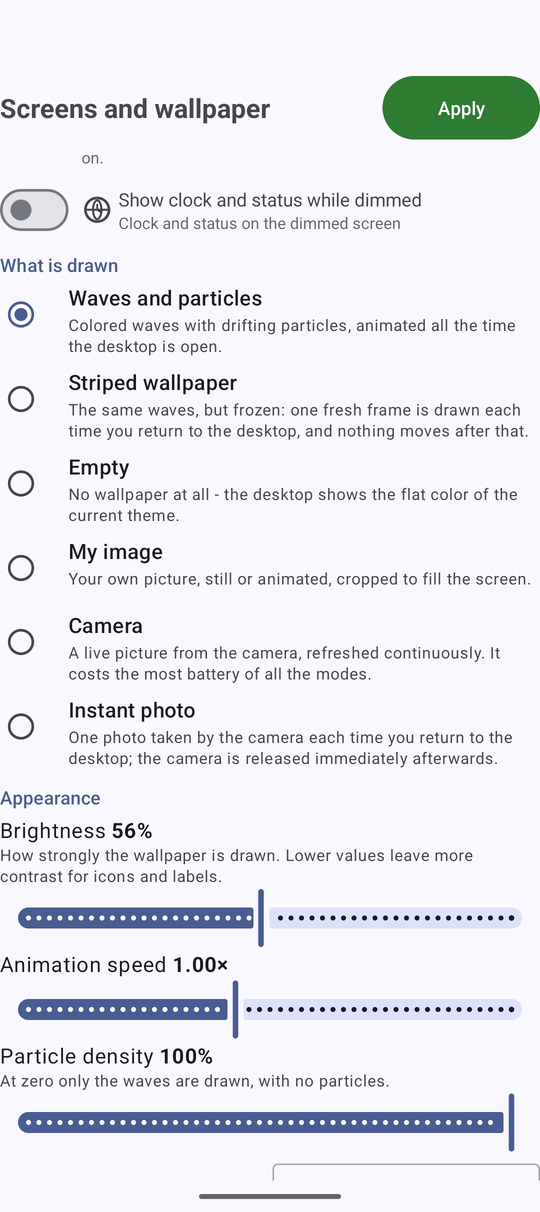
Оберіть, що малюється
Під Що малюється оберіть один із шести режимів:
- Хвилі та частинки - кольорові хвилі з дрейфуючими частинками, що рухаються весь час, поки робочий стіл відкритий. Це стартовий вибір.
- Шпалери в стилі смуг - ті самі хвилі, але застиглі. Новий кадр малюється щоразу, коли ви повертаєтесь на робочий стіл, і нічого не рухається після цього.
- Порожньо - жодних шпалер; робочий стіл показує простий колір вашої колірної теми.
- Власне зображення - ваше власне зображення, нерухоме чи анімоване, обрізане, щоб заповнити екран.
- Камера - живе зображення з камери, що постійно оновлюється. Цей режим витрачає найбільше заряду.
- Миттєве фото - камера робить одне фото щоразу, коли ви повертаєтесь на робочий стіл, і одразу звільняється.
Використайте власне зображення чи анімований GIF
Оберіть Власне зображення, потім торкніться Вибрати під Джерело і виберіть зображення. Попередній перегляд покаже, що ви обрали.
Застосунок зберігає власну копію зображення, тож шпалери лишаються, навіть якщо ви пізніше перемістите чи видалите оригінальний файл. Анімовані GIF і далі рухаються на робочому столі. Якщо файл не вдається використати, екран повідомляє Не вдалося використати це зображення, і лишаються попередні шпалери.
Робочий стіл лаунчера з обраним Власне зображення, горизонтальне фото як шпалери, книжкова орієнтація.
Камера тримає камеру увімкненою, поки робочий стіл видимий. На пристрої, що працює від батареї, Миттєве фото дає свіже зображення за значно меншу ціну.
Покажіть живе зображення з камери
Оберіть Камера або Миттєве фото. Якщо на пристрої кілька камер, з'явиться список Виберіть камеру, щоб обрати об'єктив; Вибрати під Джерело змінює його пізніше. Уперше Android запитає, чи може застосунок використовувати камеру - дозвольте це.
Ці два режими пропонуються лише на пристроях із камерою. Камера звільняється, щойно робочий стіл сходить з екрана. Якщо камери немає або ви відмовили в дозволі, робочий стіл тихо повертається до Хвилі та частинки.
Налаштуйте яскравість, швидкість, частинки й кольори
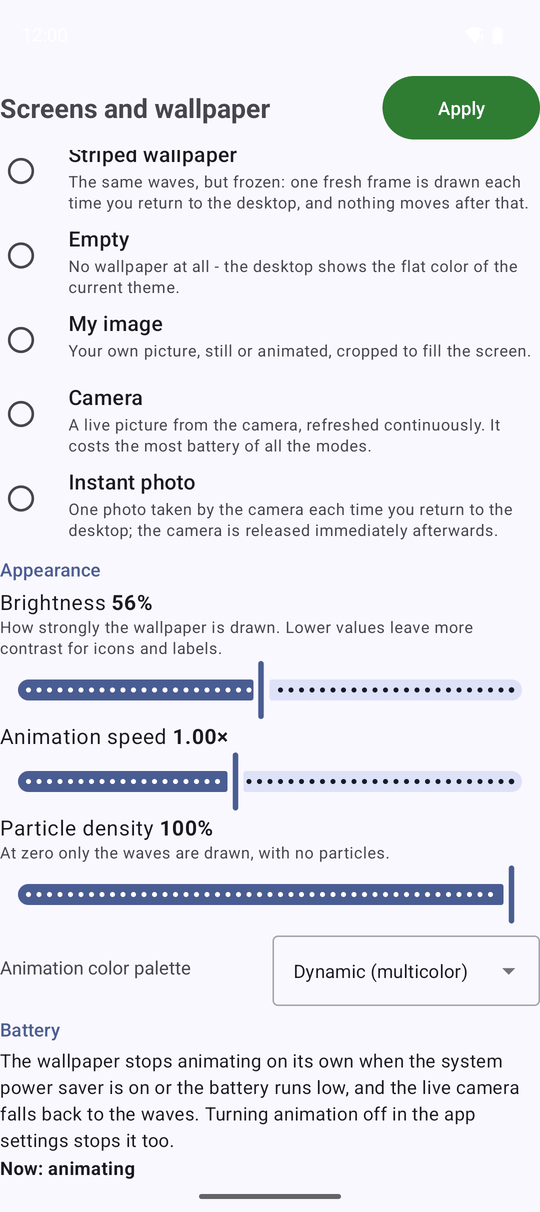
Під Вигляд на тому самому екрані:
- Яскравість - наскільки насичено намальовані шпалери. Нижчі значення лишають більше контрасту для значків і підписів.
- Швидкість анімації - як швидко рухаються хвилі.
- Щільність частинок - скільки частинок дрейфує над хвилями. На нулі малюються лише хвилі.
- Палітра анімації - Динамічна (різнокольорова), Зеленкувата, Рожувата або Блакитнувата. Та сама палітра фарбує анімований фон аудіоплеєра.
Дозвольте шпалерам проступати крізь квадрати
Ярлики на робочому столі не мають картки позаду: шпалери проступають крізь усю сітку, а кожен значок і підпис мають тонкий контур, тож лишаються читабельними на яскравому, темному чи строкатому зображенні. Весь квадрат лишається дотичним.
Ґаджети зберігають легку картку. Щоб зробити її більш чи менш суцільною, відкрийте налаштування лаунчера, групу Оформлення, Прозорість підкладки віджетів, і оберіть від 0% (Прозоро) до 100% (Непрозоро); 25% (За замовчуванням) - стартове значення. Поки ви впорядковуєте робочий стіл, кожен квадрат показує повну картку, тож його краї легко побачити.
Що ви отримаєте
Робочий стіл показує шпалери, що пасують місцю - рухомі, нерухомі, ваше власне фото чи вигляд із камери - з яскравістю й кольорами, які вам до вподоби, і кожен значок лишається легким для читання.
Поради та усунення несправностей
- Хвилі перестали рухатись? Шпалери зупиняються самі, коли увімкнено системну економію заряду або батарея розряджається, а жива камера повертається до хвиль. Блок Батарея внизу екрана пояснює це й показує поточний стан: Зараз: анімація триває, Зараз: послаблена задля економії заряду або Зараз: зупинена задля економії заряду.
- Хочете рух без витрат заряду? Шпалери в стилі смуг виглядають як анімація, але малюють лише один кадр щоразу, коли ви повертаєтесь.
- Ваш вибір шпалер подорожує разом із вами. Він входить до резервної копії налаштувань, тож відновлення копії на новому пристрої повертає його - див. Резервне копіювання та відновлення налаштувань.