Додавання папок з телефону, карти пам'яті та USB-накопичувача
Додайте папку з телефону, карти пам'яті чи USB-накопичувача як ресурс, познайомтеся з готовими колекціями, які застосунок створює для вас, і дозвольте папці показувати всі типи файлів за допомогою Перепідключити ресурс.
Чому вам це сподобається
Фото з останньої відпустки лежать у папці камери, музика, яку ви скопіювали багато років тому, живе на карті пам'яті, а флешка від друга встромлена в телефон. FastMediaSorter не показує жодного з них, поки ви не скажете, де шукати. Кожне додане місце стає ресурсом - одним рядком чи плиткою на головному екрані, що відкриває прямо цю папку.
Додавання локальної папки займає хвилину і нічого не змінює у ваших файлах. Видалення ресурсу пізніше прибирає лише запис застосунку; папка і все, що в ній, лишається на місці.
- FastMediaSorter у будь-якій редакції: Standard, noLegal, Lite, Photos, Legacy, VR або FOSS. Додавання папки з пристрою працює в усіх них.
- Дозвіл на читання медіа. Застосунок запитує його під час першого запуску; див. Розуміння дозволів застосунку, якщо ви відмовили.
- Для карти пам'яті або USB-накопичувача: вставлена карта або підключений накопичувач (USB-накопичувачу зазвичай потрібен невеликий перехідник USB-C або OTG).
Погляньте, що вже є
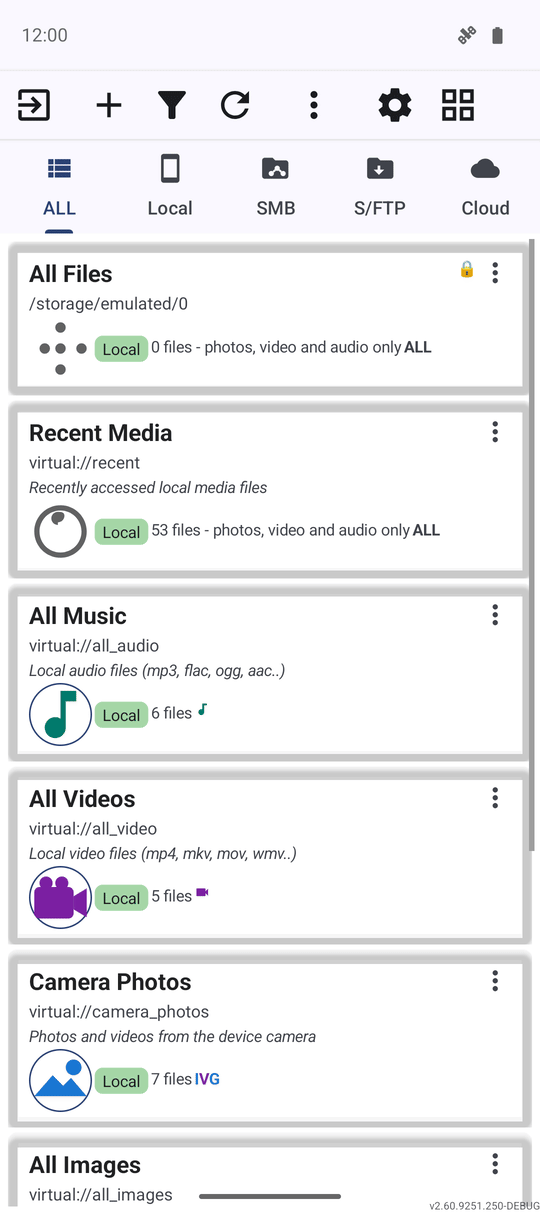
Щоб почати, не обов'язково нічого додавати. Під час першого запуску застосунок створює кілька готових віртуальних ресурсів, які збирають файли одного типу з усього пристрою:
- Нещодавні медіа - медіафайли, які ви відкривали останнім часом.
- Вся музика, Усі відео і Усі зображення - кожна пісня, відео чи фото на пристрої, у якій би папці вони не лежали.
- Фото з камери - фото і відео з камери, спочатку найновіші, показані плитками.
- Усі документи - файли PDF, електронні книги і текстові файли, у редакціях, що відкривають документи.
Колекція з'являється, лише коли ваша редакція підтримує такий тип файлів. Якщо ви випадково видалили якусь, вона повернеться сама під час наступного запуску застосунку.
Відкрийте екран додавання ресурсу
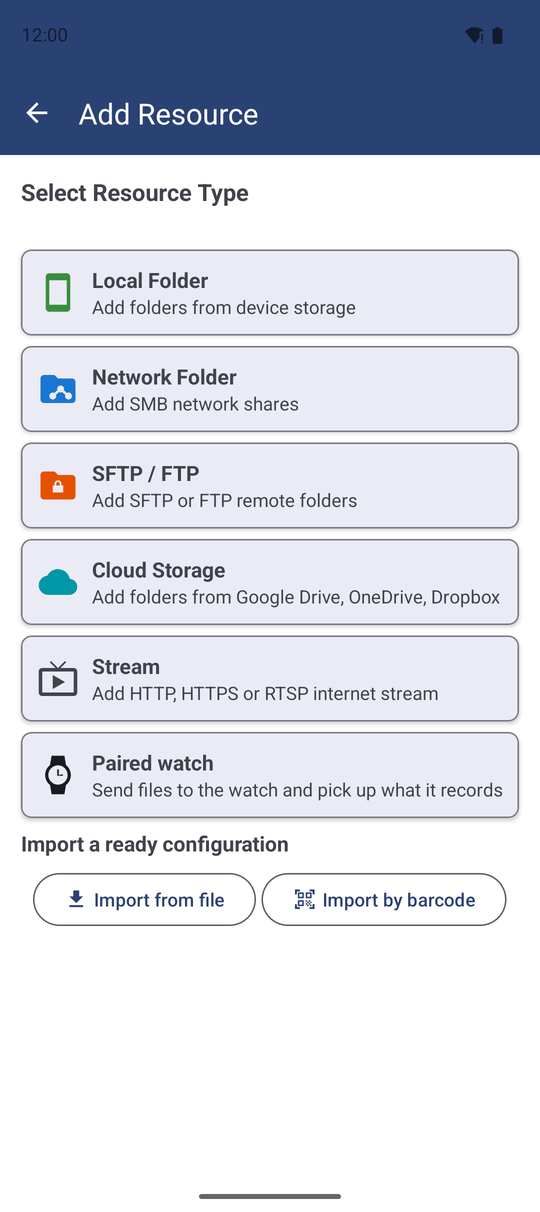
На головному екрані торкніться Додати на панелі команд. Відкриється екран Додати ресурс із заголовком Оберіть тип ресурсу і карткою для кожного виду місця: Локальна папка, Мережева папка, SFTP / FTP, Хмарне сховище і Трансляція - наскільки їх має ваша редакція.
Торкніться Локальна папка - «Додати папки з пам'яті пристрою». У редакціях без мережевих чи хмарних місць, або коли ви вимкнули їх усі, застосунок пропускає цей вибір і одразу відкриває екран локальної папки.
Оберіть папку
Екран Додати локальну папку пропонує два способи:
- Сканувати пристрій - застосунок шукає на пристрої папки з медіа і показує їх списком. Позначте потрібні.
- Додати вручну - відкриває вікно Вибрати папку, де ви обираєте папку самі.
У вікні Вибрати папку ви знайдете:
- Швидкі кнопки для готових колекцій, сірі, якщо їх уже додано.
- Швидкі кнопки для відомих папок: корінь внутрішньої пам'яті, DCIM, Pictures, Download, Documents та папки медіа WhatsApp, Telegram і Instagram.
- Окрему кнопку для кожної карти пам'яті чи USB-накопичувача, підключеного просто зараз, з її назвою і вільним місцем.
- Переглянути через системний менеджер - відкриває власне вікно вибору папок Android, де можна дійти до будь-якої папки і торкнутися Використати цю папку.
Відкрито діалог вибору папки, вставлено карту SD, тому показано її кнопку.
Торкніться кнопки з назвою карти чи накопичувача. Якщо Android ще не надав застосунку доступ до неї, застосунок пояснює, навіщо потрібен доступ, і відкриває вікно вибору папок Android на цій карті - просто торкніться там Використати цю папку. USB-накопичувач зникає зі списку, коли ви його відключаєте, а його ресурс показується недоступним, доки ви не підключите його знову.
Виберіть, як читати папку
Перш ніж підтвердити, погляньте на параметри під папкою:
- З підпапками (увімкнено за замовчуванням) - показує також файли всередині кожної вкладеної папки. Вимкніть, щоб бачити лише файли безпосередньо в обраній папці.
- Додати до швидкого сортування - робить цю папку призначенням, тож пізніше можна копіювати чи переміщувати в неї файли одним дотиком (див. Сортування файлів за призначеннями).
Підтвердьте - і новий ресурс з'явиться у списку ресурсів. Застосунок підраховує його файли у фоновому режимі і показує число на ресурсі.
Пізніше ви зможете змінити все - назву, типи показаних файлів, ПІН-код - довгим дотиком до ресурсу і вибором Редагувати. Якщо для ресурсу увімкнено режим Файлового менеджера, редактор також пропонує Показувати приховані файли для файлів, чиї назви починаються з крапки.
Коли папка показує лише фото, відео та звук
Починаючи з Android 11 застосунок бачить усі типи файлів у папці, лише якщо має спеціальний дозвіл «доступ до всіх файлів» або якщо ви самі обрали папку у вікні вибору Android. Деякі редакції ніколи не запитують «доступ до всіх файлів», а в інших ви могли відмовити, тож папка, додана за шляхом, показує лише фото, відео та звук. Застосунок повідомляє про це, а не вдає, що папка повна:
- Лічильник файлів на ресурсі показує, наприклад, «124 - лише фото, відео та звук». Колекція Усі документи показує «Документи не читаються» замість нуля.
- Коли ви вперше відкриваєте таку папку, підказка вгорі пояснює, як побачити і документи.
- Фільтр не пропонує типів документів, які папка не може повернути.
Перепідключіть папку, щоб бачити всі файли
Щоб застосунок бачив документи та інші файли в цій папці, надайте її через вікно вибору папок Android:
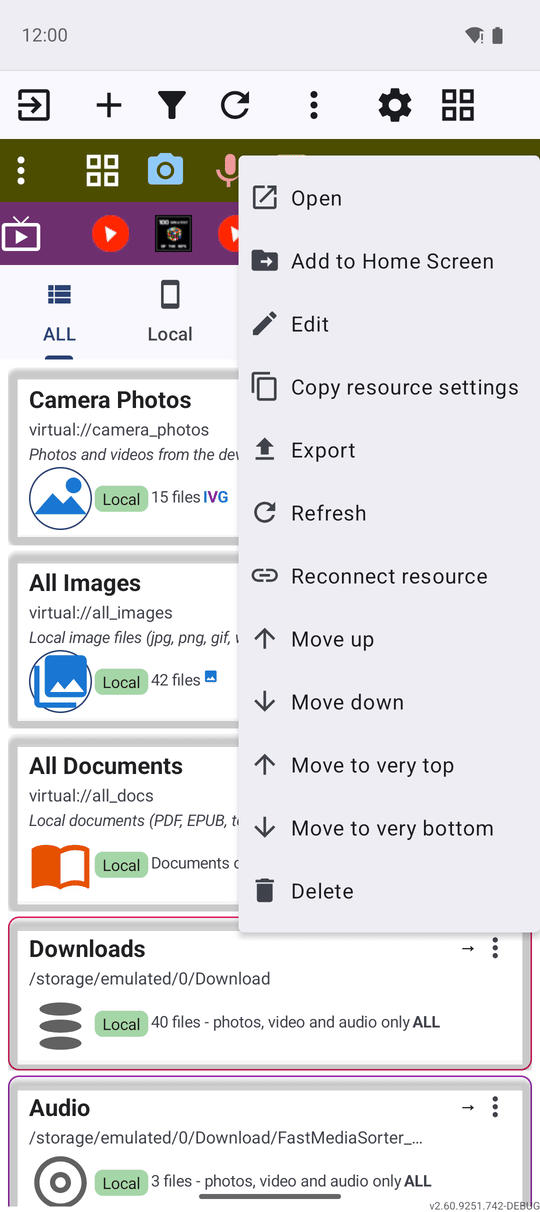
- На головному екрані торкніться меню з трьома крапками в рядку папки.
- Торкніться Перепідключити ресурс.
- Відкриється вікно вибору папок Android. Дійдіть до тієї самої папки і торкніться Використати цю папку.
Ресурс зберігає назву, Обране, місце у швидкому сортуванні та операції за розкладом - змінюється лише спосіб, яким застосунок дістається папки. Перепідключити ресурс з'являється лише для папок, яким це потрібно, і лише на Android 11 або новіше.
Що ви отримаєте
Ваша камера-стрічка, папка музики, карта пам'яті і USB-накопичувач мають власний ресурс на головному екрані. Один дотик відкриває будь-який з них у браузері файлів, а готові колекції самі продовжують збирати нові файли.
Поради та усунення несправностей
- Один діалог профілю ресурсу. Вибір профілю ресурсу відкриває той самий діалог Профіль ресурсу і під час додавання ресурсу, і під час редагування; профіль Файловий менеджер лишає перемикачі типів файлів видимими, а кожен пресет вмикає ті самі типи файлів, де б ви його не обрали.
- Видалення ресурсу ніколи не видаляє файли. Довгий дотик і видалення прибирають лише запис застосунку.
- Забагато папок після одного сканування? Зніміть позначки з непотрібних перед підтвердженням - папку завжди можна додати пізніше.
- Папки на іншому комп'ютері або в хмарі додаються з того самого екрана додавання ресурсу - див. Додавання мережевих папок і хмарних сховищ.
- Тримайте папку приватною за допомогою ПІН-коду - див. Захист файлів ПІН-кодом і шифруванням.