Читання документів PDF - сторінки, пошук, нічний режим і експорт
Відкрийте PDF одним дотиком, гортайте сторінки свайпом, знаходьте сторінку за її виглядом, читайте вночі в темних кольорах, копіюйте, шукайте, слухайте та перекладайте текст, зберігайте сторінки як картинки або друкуйте їх - усе у вбудованій читалці.
Чому вам це сподобається
Банківська виписка, інструкція до техніки, залізничний квиток, шкільний роздатковий матеріал - стільки всього приходить у вигляді файлів PDF. Окремий застосунок для них не потрібен: торкніться файлу в FastMediaSorter, і він відкриється у вбудованій читалці, сторінка за сторінкою, чітко настільки, щоб наблизити дрібний текст.
Читалка запам'ятовує, де ви зупинилися, може показати весь документ однією довгою стрічкою, затемнює сторінку для читання вночі, знаходить слово на сторінці, читає текст уголос і навіть перекладає його без інтернету. Коли сторінки потрібні деінде, вона зберігає їх як картинки або надсилає документ на принтер.
- FastMediaSorter у редакції з читалкою: Standard, noLegal, Legacy, VR або FOSS. Редакції Lite і Photos документи не відкривають.
- Файл PDF - на цьому пристрої, у мережевій папці або в хмарному сховищі. Файли з мережі чи хмари спочатку завантажуються, тож перша сторінка може з'явитися не одразу.
- Підтримка PDF-документів увімкнена в Налаштуваннях, на вкладці Медіа, Документи. Вона увімкнена від початку.
- Для торкання посилань усередині PDF і точного вибору слова під пальцем: Android 15 або новіший.
- Для перекладу: редакція з перекладом (усі перелічені вище, крім FOSS) і увімкнений параметр Увімкнути переклад у Налаштуваннях.
Відкрийте PDF
У браузері файлів торкніться файлу PDF. Він відкриється в читалці на сторінці, де ви зупинилися минулого разу - або на першій сторінці, якщо відкриваєте його вперше. Файли PDF у браузері файлів показують маленьке зображення першої сторінки, щоб їх було легко відрізнити один від одного.
Ви також можете відкрити PDF, який передав інший застосунок, наприклад вкладення в пошті: виберіть FastMediaSorter у списку Відкрити за допомогою. Він відкриється в окремому вікні читалки з тими самими інструментами. Щоб кожен PDF одразу відкривався у FastMediaSorter, увімкніть Призначити додатком для документів за замовчуванням у Налаштуваннях, на вкладці Медіа, Документи.
Щоб бачити всі ваші PDF, книги й текстові файли в одному списку, додайте ресурс Усі документи на головному екрані.
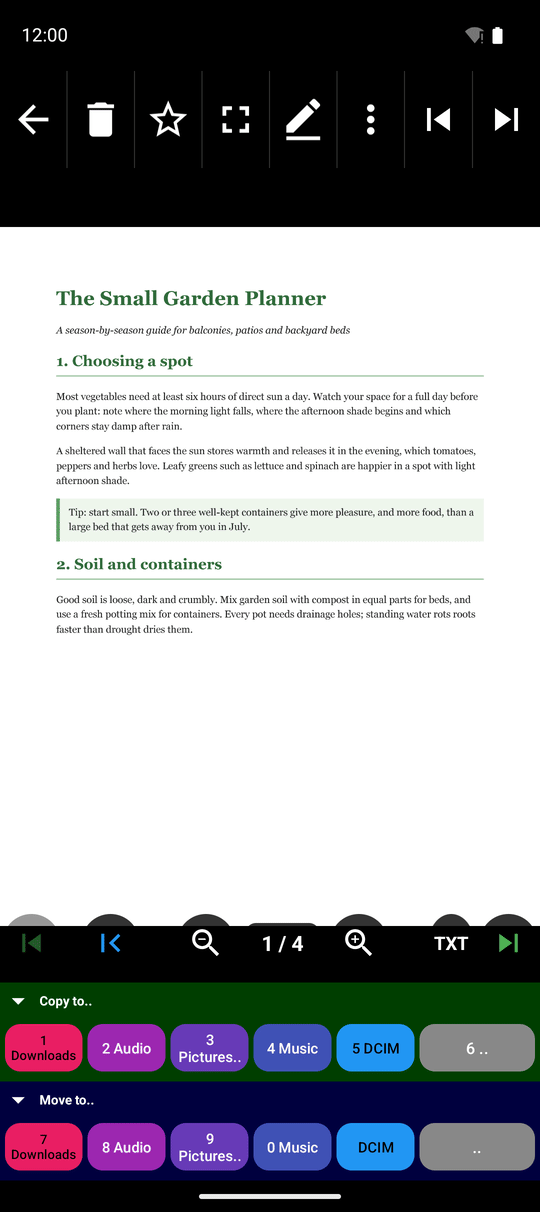
Гортайте сторінки й переходьте до будь-якої з них
Пересуватися документом можна кількома способами - користуйтеся тим, який зручніший:
- Торкніться стрілок унизу екрана для попередньої чи наступної сторінки.
- Гортайте сторінку вгору для наступної і вниз для попередньої. Досить повільного спокійного руху одним пальцем - різкий змах не потрібен.
- Коли ви наблизили масштаб, гортайте вгору або вниз двома пальцями разом. Розведення чи зведення пальців і далі масштабує, а сторінку не гортає.
- Торкніться лічильника сторінок, наприклад 3 / 12. У вікні Перейти до сторінки введіть номер сторінки та торкніться Перейти.
- Скористайтеся кнопками на краях панелі, щоб перейти до першої або останньої сторінки. Кнопка переходу на початок стоїть трохи осторонь від стрілки назад, тож ви не втратите своє місце через випадковий дотик.
- Якщо застосунок працює арабською або урду, стрілки сторінок дивляться в інший бік: у документі, який читається справа наліво, наступна сторінка лежить ліворуч. Так само поводяться стрілки розділів у читалці EPUB і стрілки сторінок у переглядачі тексту.
Наближуйте масштаб двома пальцями, як у будь-якому фото. Коли ви гортаєте сторінку, читалка зберігає той самий масштаб і положення, тож вузька колонка дрібного тексту лишається читабельною сторінка за сторінкою.
PDF з лише однією сторінкою не показує ні стрілок, ні лічильника сторінок - гортати нікуди.
Знайдіть сторінку за її виглядом
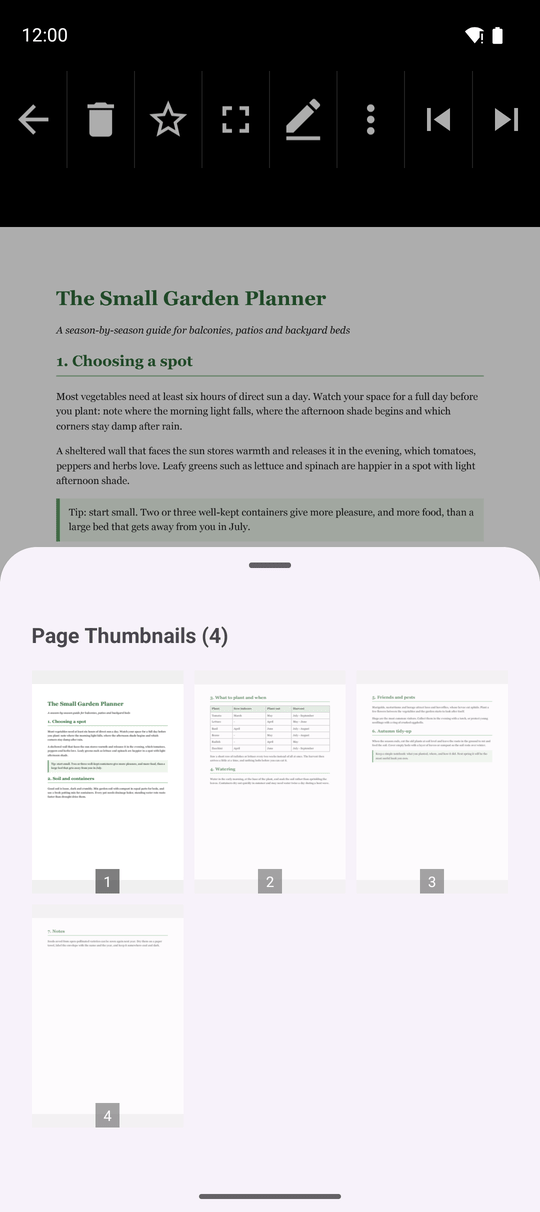
У довгому документі часто швидше знайти сторінку за виглядом - таблицею, схемою, початком глави. Відкрийте меню з трьома крапками і торкніться Мініатюри сторінок. Знизу виїде панель із маленькими зображеннями всіх сторінок; її заголовок показує, скільки їх є. Торкніться зображення, щоб відкрити цю сторінку.
Читайте однією довгою стрічкою або в нічних і сепія-кольорах
Відкрийте меню з трьома крапками і торкніться Режим прокрутки. Тепер сторінки йдуть одна за одною суцільною стрічкою, як вебсторінка - просто гортайте пальцем. Торкніться Режим прокрутки ще раз, щоб повернутися до перегляду по одній сторінці. Читалка запам'ятовує ваш вибір для кожного PDF.
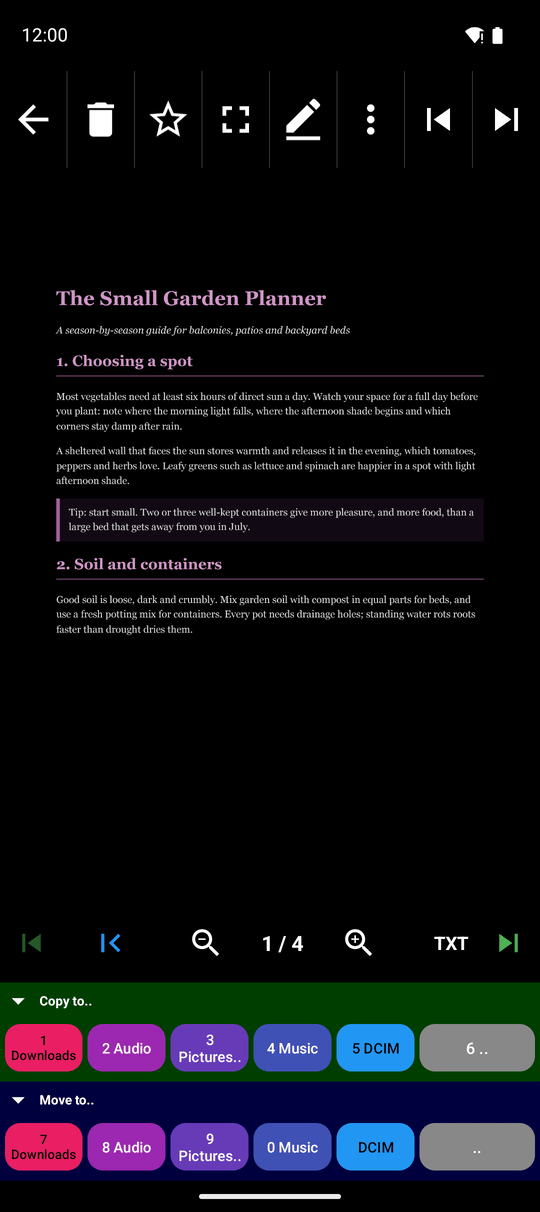
Для читання в темряві торкніться Нічний режим у тому самому меню. Кожен дотик перемикає на наступний вигляд:
- Нічний - білі сторінки стають темними, а текст світлим, що не напружує очі в темній кімнаті.
- Сепія - теплий жовтуватий відтінок паперу для тривалого читання.
- Звичайний - оригінальні кольори документа.
Обрані кольори працюють і в постраничному режимі, і в режимі прокрутки, і зберігаються на наступний раз.
Виділіть і скопіюйте текст зі сторінки
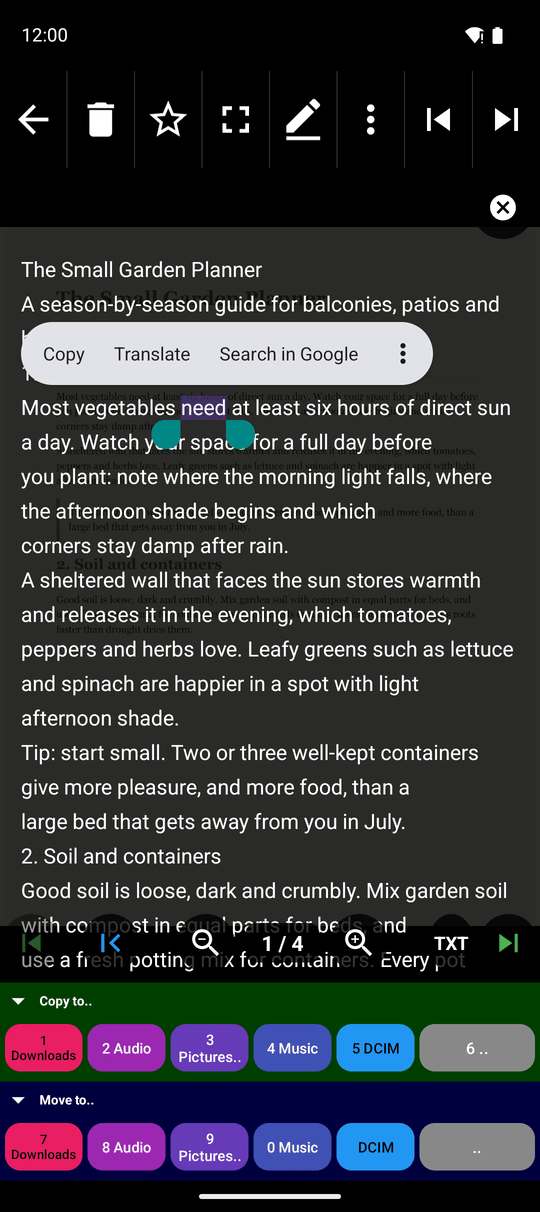
Торкніться слова на сторінці й утримуйте. Текст сторінки відкриється в шарі виділення з уже позначеним словом; перетягніть маркери, щоб захопити більше, і торкніться Копіювати. Ви також можете торкнутися кнопки Режим виділення тексту в нижній панелі, щоб відкрити той самий шар без позначеного слова.
На Android 15 або новішому читалка зчитує текст просто з PDF, миттєво, і позначає саме те слово, яке ви натиснули, навіть якщо воно трапляється на сторінці кілька разів. На старіших версіях Android вона спершу розпізнає текст на сторінці (ви побачите "Витягування тексту.."), а коли слово повторюється, позначається перше на сторінці - просто перетягніть маркери до потрібного.
Меню виділення також пропонує Перекласти та Читати вголос саме для позначеного фрагмента.
Якщо сторінка - це фото паперу без тексту всередині, ви побачите повідомлення "Текст на сторінці не знайдено". Для таких сторінок скористайтеся розпізнаванням тексту - див. розпізнавання тексту на зображеннях.
Знайдіть слово на сторінці
Відкрийте меню з трьома крапками і торкніться Пошук (в альбомній орієнтації кнопка пошуку стоїть прямо на панелі). Введіть слово. Збіги на поточній сторінці підсвічуються, а лічильник показує, наприклад, 2/5; користуйтеся стрілками, щоб перейти від одного збігу до наступного.
Пошук працює лише на сторінці, де ви перебуваєте, і не зважає на великі й малі літери. Щоб шукати по всій книзі, відкрийте її як EPUB - див. читання EPUB-книг.
Відкрийте посилання з документа
Багато PDF містять вебпосилання - адресу сайту, рядок "докладніше". На Android 15 або новішому торкніться посилання на сторінці, і воно відкриється у вашому веббраузері. Це працює в постраничному режимі; вимкніть спершу Режим прокрутки, якщо посилання не реагує. Якщо браузер не може відкрити адресу, ви побачите "Не вдалося відкрити це посилання".
Прослухайте сторінку вголос
Відкрийте меню з трьома крапками і торкніться Читати вголос. Власний голос вашого телефона прочитає текст поточної сторінки. Торкніться Читати вголос ще раз, щоб зупинити. Читання зупиняється, коли ви виходите з читалки.
Голос і його мову задано в налаштуваннях Android: Налаштування, Спеціальні можливості або Система, Синтез мовлення (точне розташування залежить від телефона).
Перекладіть сторінку без інтернету
Відкрийте меню з трьома крапками і торкніться Перекласти (в альбомній орієнтації кнопка на панелі). Після "Переклад розпочато.." над сторінкою з'явиться картка з перекладеним текстом. Усе відбувається на самому телефоні, тож це працює офлайн і текст ніколи не залишає пристрій.
Торкніться картки, щоб перемкнути її між маленькою карткою в кутку та повним екраном. Хрестик на картці закриває її. Переклад слова з виділеного тексту відкривається в тій самій картці.
Якщо увімкнути Результат перекладу блоками в налаштуваннях Перекладу на екрані, переклад накладається поверх оригінальних рядків, а кнопки на панелі роблять цей текст меншим або більшим. Докладніше про мови й параметри: переклад тексту на екрані.
Сторінка PDF іноземною мовою з відкритою карткою офлайн-перекладу компактного розміру.
Збережіть сторінки як картинки, надішліть сторінку в Google Lens або надрукуйте
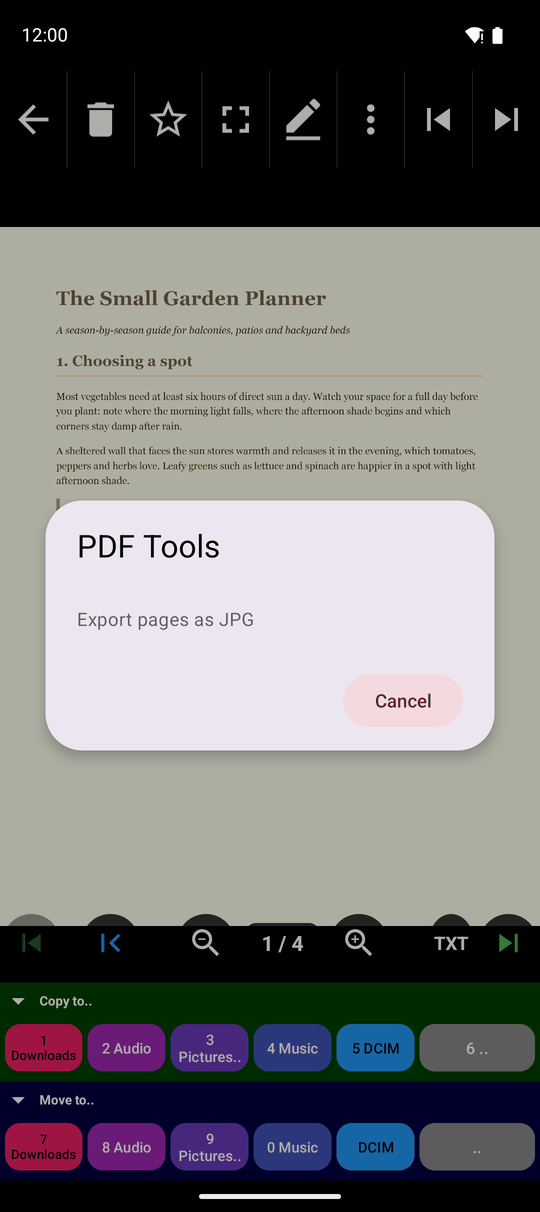
- Зберегти кожну сторінку як картинку. Відкрийте меню з трьома крапками, торкніться Інструменти PDF, а потім Експортувати сторінки як JPG. Після "Експорт сторінок.." кожна сторінка збережеться як картинка JPG у вашій папці Downloads, у FastMediaSorter_Exports і папці, названій за документом - наприклад,
Downloads/FastMediaSorter_Exports/manual/manual_page_1.jpg. Наприкінці ви побачите, скільки сторінок збережено. Це працює і для PDF у мережевих папках і хмарному сховищі. - Знайти сторінку в Google Lens. Торкніться Google Lens у меню з трьома крапками, щоб надіслати поточну сторінку в Google Lens, який може знайти схожі картинки, скопіювати текст або перекласти його. Цей пункт з'являється лише коли Дозволити надсилання в Google Lens увімкнено в налаштуваннях - див. спільний доступ та експорт файлів.
- Друк. Торкніться Друк у меню з трьома крапками і виберіть принтер або збережіть документ як новий PDF. Друк також працює в окремому вікні читалки, яке ви отримуєте через Відкрити за допомогою з іншого застосунку, тож вкладення з пошти можна надіслати на друк без попереднього збереження.
Що ви отримаєте
Ваші PDF відкриваються в тому самому застосунку, що й фото та відео, саме на сторінці, де ви зупинилися. Ви можете читати їх у зручних кольорах, знаходити й копіювати потрібні слова, слухати їх, розуміти документ іншою мовою та перетворювати його сторінки на картинки чи папір, коли це потрібно.
Поради та усунення несправностей
- Посилання й текст усередині PDF. У переглядачі PDF, відкритому з іншого застосунку, торкніться посилання в документі, щоб відкрити його, і утримуйте, щоб виділити текст на сторінці; у старішому переглядачі гортайте вгору й униз, щоб перегортати сторінки.
- Гортаєте багато документів з іншого застосунку? Окреме вікно читалки дає змогу переходити від одного PDF, книги чи офісного файлу до наступного, скільки завгодно - воно прибирає за собою після кожного документа, тож лишається швидким.
- Прев'ю для дуже великих PDF. Увімкніть Мініатюри для великих PDF (довго) у Налаштуваннях, на вкладці Медіа, Документи, щоб отримати зображення сторінок і для великих файлів PDF у браузері файлів. Вони з'являються трохи довше.
- Хочете скопіювати текст із картинки, а не з PDF? Скористайтеся розпізнаванням тексту на зображеннях.
- Хочете, щоб читалка приховала файли PDF? Вимкніть Підтримку PDF-документів у налаштуваннях Документи; файли PDF тоді більше не показуються в браузері файлів.