Усі редакції - набір віджетів відрізняється, див. крок 2
Віджети FastMediaSorter для домашнього екрана - камера, фоторамка, музика, диктофон та інше
FastMediaSorter пропонує набір віджетів для домашнього екрана Android: кнопки в одне торкання для камери, диктофона, випадкової музики й ваших папок, а також великі вікна для фоторамки, плеєра й запланованих завдань. Ця сторінка показує, що робить кожен із них, у яких редакціях він доступний і як його додати та налаштувати.
Чому вам це сподобається
Дещо ви робите по кілька разів на день: сфотографувати чек одразу в потрібну папку, увімкнути щось випадкове під час готування, побачити нове сімейне фото, продовжити читання з того місця, де зупинились. Віджет виносить цю дію на ваш домашній екран, на відстань одного дотику, без потреби спершу відкривати застосунок.
Віджети працюють із будь-яким домашнім екраном - тим, що йшов із телефоном, або лаунчером FastMediaSorter.
- FastMediaSorter у будь-якій редакції. Які віджети є в кожній редакції, перелічено в кроці 2 - див. також Сім редакцій FastMediaSorter.
- Домашній екран із вільним місцем.
- Для фоторамки, музики й віджетів папок: хоча б один доданий у застосунку ресурс - див. Додавання папок із телефону, картки пам'яті та USB-накопичувача.
Додайте віджет на домашній екран
Є два способи:
- Із застосунку. Відкрийте Налаштування, перейдіть на вкладку Управління і торкніться Додати віджет на домашній екран Android... Оберіть віджет у Виберіть віджет і підтвердіть, коли Android запитає, куди його розмістити.
- З домашнього екрана. Торкніться й утримуйте порожнє місце на домашньому екрані, торкніться Віджети, прогорніть до FastMediaSorter і перетягніть потрібний віджет на місце. Точні формулювання трохи відрізняються залежно від виробника телефону - див. Додавання застосунків, ярликів і віджетів на домашні екрани.
Якщо віджет уже там, застосунок повідомить: Віджет вже додано на домашній екран.
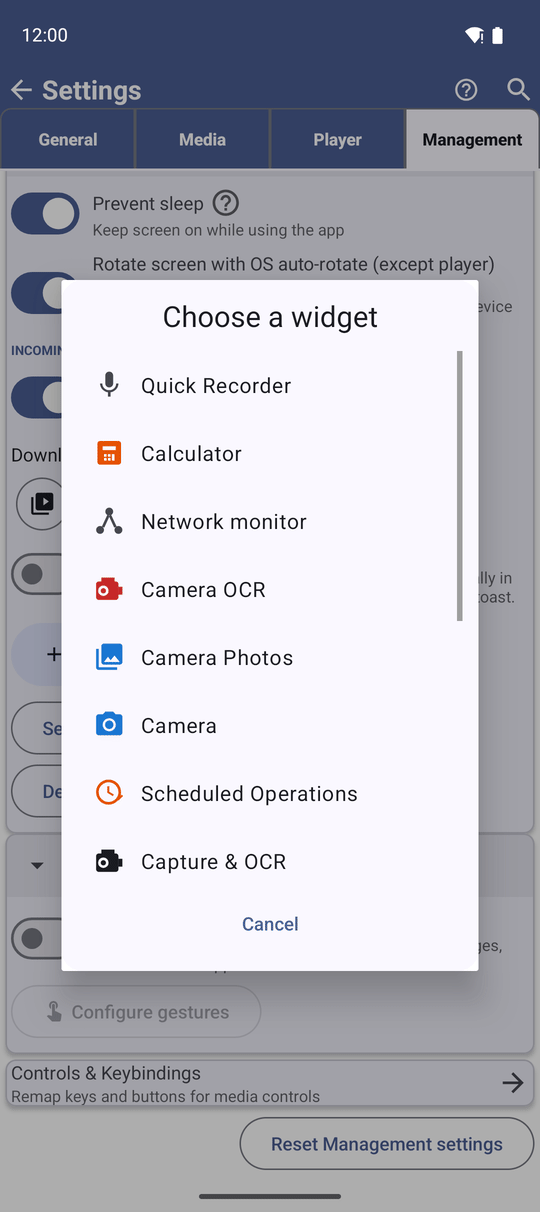
Оберіть віджет під задачу
Віджети в одне торкання - невеликий квадрат зі значком і підписаною під ним назвою, як ярлик застосунку, тож завжди зрозуміло, де що:
- Камера - відкриває камеру застосунку для фото чи відео; знімки потрапляють у звичні фотопапки пристрою. Усі редакції.
- Швидка зйомка - знімає фото або записує відео прямо в папку чи ресурс, обрані під час додавання. Прихований, поки зйомка вимкнена в застосунку. Усі редакції.
- Фото з камери - відкриває ваші фото з камери в застосунку. Усі редакції.
- Камера-переклад - наводить камеру на текст, розпізнає й перекладає його - див. Розпізнавання тексту офлайн-OCR. Редакції Standard, noLegal, Legacy і VR.
- Швидкий диктофон - одне торкання починає запис голосу, друге - зупиняє й зберігає. Редакції Standard, noLegal, Legacy і VR.
- Випадкова музика - відтворює випадковий трек з обраного ресурсу. Усі редакції, крім Photos.
- Папка - відкриває одну обрану папку-ресурс. Її також можна додати з самого ресурсу: відкрийте меню з трьома крапками ресурсу на головному екрані або редактор ресурсу. Усі редакції.
- Калькулятор - відкриває калькулятор застосунку. Усі редакції.
Великі віджети - їх можна розтягувати на домашньому екрані:
- Випадковий кадр - показує випадкове фото з обраного ресурсу й час від часу змінює його; розтягується в будь-якому напрямку. Усі редакції.
- Продовжити читання - підхоплює слайдшоу з того місця, де ви зупинились. Усі редакції.
- Зараз грає аудіо - трек, що грає у фоні, з відтворенням і паузою, попереднім, наступним треком і кнопкою додати в обране. Усі редакції, крім Lite і Photos.
- Захоплення й OCR - одна панель одразу з Фото з камери і Камера-переклад. Редакції Standard, noLegal, Legacy і VR.
- Обране - список, що прокручується, з ваших улюблених папок. Показується, поки обране увімкнено в застосунку. Усі редакції.
- Операції за розкладом - стан ваших операцій за розкладом із кнопками Запустити всі, Призупинити всі і Відновити всі. Показується, поки планування увімкнено - див. Виконання файлових операцій за розкладом. Усі редакції.
Стандартний домашній екран Android із шістьма віджетами FastMediaSorter, книжкова орієнтація.
Налаштуйте віджет, якому потрібен вибір
Випадковий кадр, Випадкова музика, Папка і Швидка зйомка повинні знати, куди дивитись або куди зберігати. Екран налаштування відкривається одразу після розміщення: оберіть ресурс чи папку й підтвердіть. Поки він не налаштований, віджет показує Натисніть для налаштування.
Кожна копія віджета зберігає власний вибір - розмістіть дві фоторамки поруч, і нехай одна показує відпустку, а інша - сад.
Користуйтеся ним
Торкніться віджета в одне торкання, щоб він виконав свою дію. На Швидкий диктофон торкніться раз, щоб почати, і ще раз, щоб зупинити й зберегти. На Зараз грає аудіо користуйтесь кнопками, як у невеликому плеєрі - див. Відтворення й упорядкування музики. На Операції за розкладом кнопки діють одразу на всі завдання.
Що ви отримаєте
Дії, якими ви користуєтесь найчастіше, тепер на домашньому екрані - фото в потрібну папку, випадкова пісня, нове сімейне фото, книга з місця зупинки - усе на відстані одного дотику.
Поради та усунення несправностей
- Користуєтесь лаунчером FastMediaSorter? Ті самі віджети можуть жити і на його робочому столі - див. Розміщення, зміна розміру та оформлення ґаджетів і віджетів. Там вони зберігають власні налаштування, окремі від копії на іншому домашньому екрані.
- Шукаєте віджет, якого тут немає? Віджети трансляцій, секундоміра, ліхтарика, туриста, гри й мовлення описані разом із функціями, до яких належать - наприклад Ярлики, віджет трансляції та панель трансляцій, Вбудовані програми, Калькулятор і секундомір і Міні-гра.
- Віджет зник зі списку? Обране, Операції за розкладом і Швидка зйомка пропонуються, лише поки відповідна функція увімкнена в застосунку.
- Віджет диктофона зник. У попередніх версіях був окремий віджет диктофона; Швидкий диктофон виконує ту саму роботу одним торканням для старту й одним для зупинки.