Усі редакції, крім Photos; фонове прослуховування недоступне в Lite; керування з годинника - у Standard і noLegal
Картинка в картинці та фонове відтворення
Тримайте відео у невеликому плавучому вікні, вирішуйте, що станеться зі звуком, коли йдете з плеєра, і визначайте, як телефонний плеєр і ваш годинник працюють разом.
Чому вам це сподобається
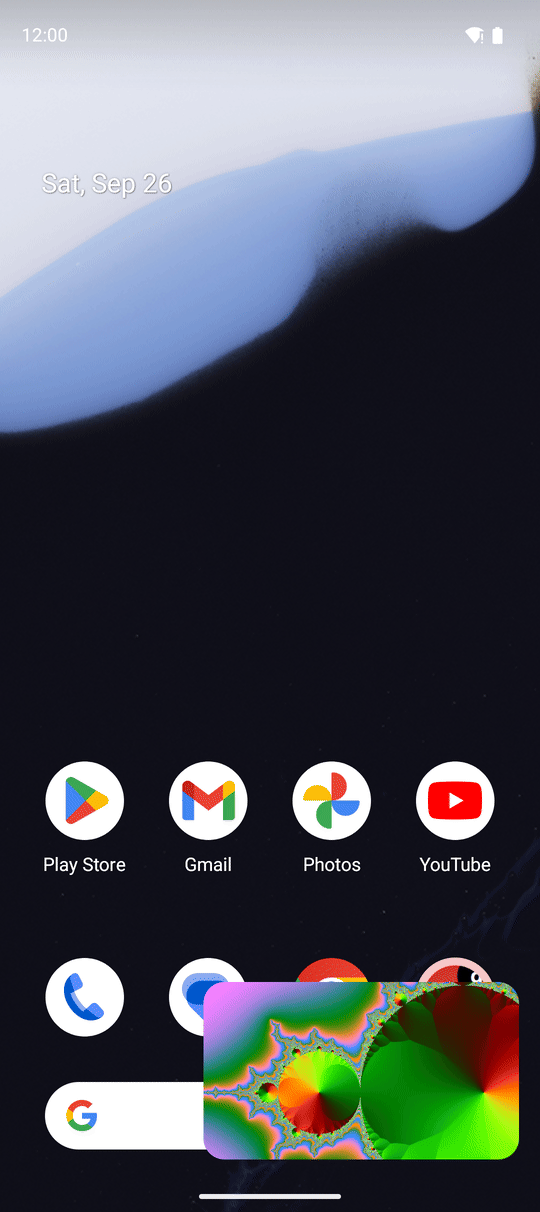
Повідомлення приходить посеред фільму. Ви хочете відповісти, не втрачаючи місця, і в ідеалі не зупиняючи картинку. Картинка в картинці стискає відео у невелике вікно, що плаває над усім іншим, тож ви можете відповісти, перевірити карту чи дізнатися про актора і продовжувати дивитися.
Та сама сторінка пояснює, що відбувається зі звуком, коли ви йдете з плеєра, і як FastMediaSorter ділить сцену з іншими застосунками, що хочуть відтворювати звук.
- FastMediaSorter у будь-якій редакції, що відтворює відео: Standard, noLegal, Lite, Legacy, VR або FOSS.
- Для картинки в картинці: Android 12 або новіший, і телефон чи планшет, чий виробник дозволяє плавучі вікна.
- Для кроку з годинником: годинник на Wear OS, спарений із телефоном, і редакція Standard або noLegal.
Увімкніть картинку в картинці
Перейдіть у Налаштування, вкладку Плеєр, розділ Інтерфейс і команди плеєра, і увімкніть Увімкнути картинку в картинці. Відтепер відеоплеєр показує кнопку Картинка в картинці, а натискання кнопки Home під час відео саме переносить його у плавуче вікно.
Продовжуйте дивитися у невеликому вікні
Поки відео відтворюється, торкніться кнопки Картинка в картинці або просто натисніть Home. Відео стискається у невелике вікно в кутку екрана. Ви можете:
- перетягнути вікно в інший кут;
- торкнутися його один раз, щоб побачити Відтворити і Пауза;
- торкнутися значка розгортання у вікні, щоб повернутися до повного плеєра - кнопки й панелі повертаються точно такими, якими ви їх лишили.
Картинка в картинці працює для відео, відкритих із ваших ресурсів, для трансляцій, відкритих із головного екрана лаунчера, і для відео, які інший застосунок попросив відтворити FastMediaSorter. Якщо ваш телефон тут відмовляє в плавучому вікні, застосунок каже «Режим «картинка в картинці» тут недоступний» замість того, щоб просто нічого не робити.
Вирішіть, що станеться зі звуком, коли ви підете
Покиньте плеєр кнопкою Назад, поки відео чи трек відтворюється, і застосунок спитає, продовжити звук чи зупинити його. Щоб відповісти раз і назавжди, перейдіть у Налаштування, вкладку Плеєр, розділ Фонове відтворення аудіо:
- Фонове відтворення тримає звук увімкненим, коли ви йдете із застосунку чи блокуєте екран.
- При виході з плеєра та трансляцій пропонує Запитати кожен раз (за замовчуванням), Завжди зупинити і Завжди продовжувати.
Деталі, і елементи керування в сповіщенні та панелі «Зараз грає», - у порядку відтворення, таймері сну й прослуховуванні у фоні. Редакція Lite зупиняє звук, коли ви йдете з плеєра.
Діліться звуком з іншими застосунками
FastMediaSorter поводиться ввічливо, коли іншому застосунку потрібен динамік. Голос навігатора чи коротке сповіщення на мить приглушують його; телефонний дзвінок чи інший музичний застосунок ставлять на паузу. Це стосується всюди, де застосунок відтворює звук: плеєр, музика під час слайдшоу, звуки в браузері файлів і трансляціях. Він також продовжує грати, коли ви користуєтеся двома застосунками поруч у розділеному екрані й закриваєте інший - див. розділений екран і складані пристрої.
Телефонний плеєр і ваш годинник
Коли телефон відтворює відео чи музику, Wear OS зазвичай показує власний екран керування медіа на годиннику. Якщо ви радше лишите циферблат, перейдіть у Налаштування, вкладку Управління, розділ Wear-супутник, і увімкніть Пригнічувати медіа-керування на годиннику.
Застосунок для годинника також має власний плеєр для файлів на годиннику й на телефоні:
- Елементи керування підганяються під круглий екран і прокручуються у видиму зону, тож жоден не обрізається. Обране і кнопка вимкнення екрана ділять другий ряд.
- Обертання безеля рухає поточним треком; в аудіоплеєрі воно змінює гучність із коротким показом на екрані, а смугу позиції можна перетягувати, щоб побачити, де ви є.
- Перемішування запам'ятовується після перезапуску годинника.
- Кнопка вимкнення екрана гасить дисплей, поки звук продовжує грати.
- Трек без власної обкладинки показує картинку, завантажену з інтернету, коли Обкладинки альбомів увімкнені в налаштуваннях годинника, інакше - фон застосунку з хвилями й частинками. Кнопка відтворення набуває кольору типу медіа.
Більше в музиці на годиннику.
Круглий екран годинника, медіаплеєр з рядом відтворення і другим рядом видимі.
Що ви отримаєте
Ваше відео продовжує йти у невеликому вікні, поки ви робите щось інше, звук поводиться так, як ви обрали, коли йдете з плеєра, інші застосунки отримують тиху мить, коли вона їм потрібна, а ваш годинник показує або власний плеєр, або нічого - на ваш вибір.
Поради та усунення несправностей
- Немає кнопки «Картинка в картинці»? Перевірте Увімкнути картинку в картинці в Налаштуваннях, Плеєр. На Android 11 і старіших кнопка не з'являється.
- Відкрили відео з іншого застосунку? Картинка в картинці працює і там, і маленьке вікно показує саме відео, а не чорну коробку.
- Хочете годинник на затемненому екрані, поки грає музика? Див. годинник на затемненому екрані в перегляді відео - керування та жести.