Усі редакції, крім Photos; вибір 3D у вікні Керування - лише у VR і noLegal
Субтитри, аудіодоріжки, баланс звуку та 3D
Виберіть звукову доріжку й субтитри фільму, зробіть їх читабельними, збалансуйте звук між вухами, змініть швидкість і кольори, і дивіться 3D-фільми на звичайному екрані.
Чому вам це сподобається
Фільм, завантажений з інтернету, часто несе кілька звукових доріжок - оригінальну мову, дубльовану, коментар - і кілька наборів субтитрів. Телефон не знає, яку саме ви хочете. Цей рецепт показує, де їх вибрати, як трансляції самі підбирають вашу мову, і кілька додаткових речей, що живуть у тому самому вікні: гучність, баланс між вухами, швидкість відтворення, кольори й 3D.
- FastMediaSorter у редакції Standard, noLegal, Lite, Legacy, VR або FOSS. Редакція Photos відео не відтворює.
- Відео з більш ніж однією звуковою доріжкою або з субтитрами - наприклад, фільм у форматі MKV.
- Керування кольором (Відтінок і Яскравість) є в Standard, noLegal, Legacy та VR.
Відкрийте вікно Керування
Запустіть відео у відеоплеєрі і торкніться Керування на панелі команд. Над відео відкривається компактне вікно. Його розділи перелічені збоку у портретній орієнтації й зверху в альбомній: Швидкість, Гучність, Аудіодоріжка, Субтит., Баланс, Відтінок, Яскравість і, у деяких редакціях, 3D.
Вікно показує лише те, що має сенс для цього відео. Файл з однією звуковою доріжкою не має розділу Аудіодоріжка, файл без субтитрів - розділу Субтит.. Для інтернет-трансляцій розділи кольору зникають, а для прямих ефірів зникає і швидкість, бо живу картинку не можна прискорити. Торкніться Готово, щоб закрити вікно; Скинути повертає розділ, у якому ви є, до звичайного стану.
Перемкніть мову звукової доріжки
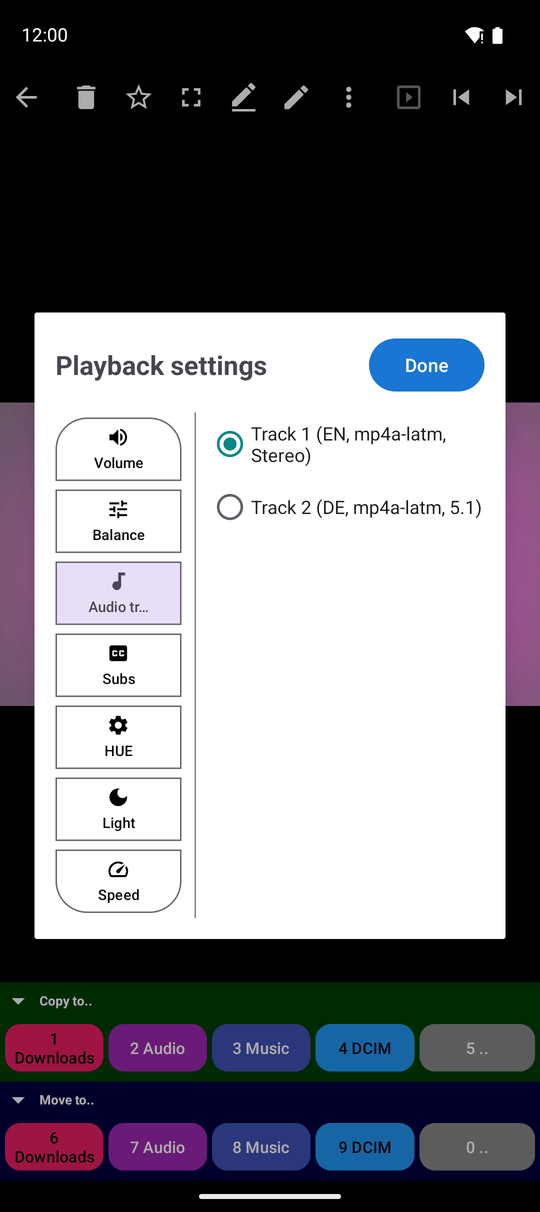
Відкрийте Аудіодоріжка. Кожна звукова доріжка перелічена з її мовою, форматом і кількістю каналів, наприклад «English, AC3, 5.1». Торкніться потрібної; звук перемикається одразу, без перезапуску фільму.
Деякі формати не може відтворити кожен телефон. Такі доріжки позначені в списку. Якщо жодну звукову доріжку не вдається відтворити, фільм грає без звуку, і застосунок повідомляє про це один раз - «Аудіоформат не підтримується - відтворення без звуку» - тож ви знаєте, що з файлом усе гаразд, а телефон просто не може декодувати цей звук. Для файлів Blu-ray повідомлення також називає знайдені формати.
Для трансляцій застосунок може сам вибрати вашу мову: встановіть Мова аудіо для трансляцій у Налаштуваннях, вкладці Медіа, розділі Трансляції. Коли трансляція пропонує звукову доріжку цією мовою, плеєр обирає її сам, а доріжка, яку ви вибрали для одного каналу, запам'ятовується для цього каналу.
Увімкніть субтитри й зробіть їх читабельними
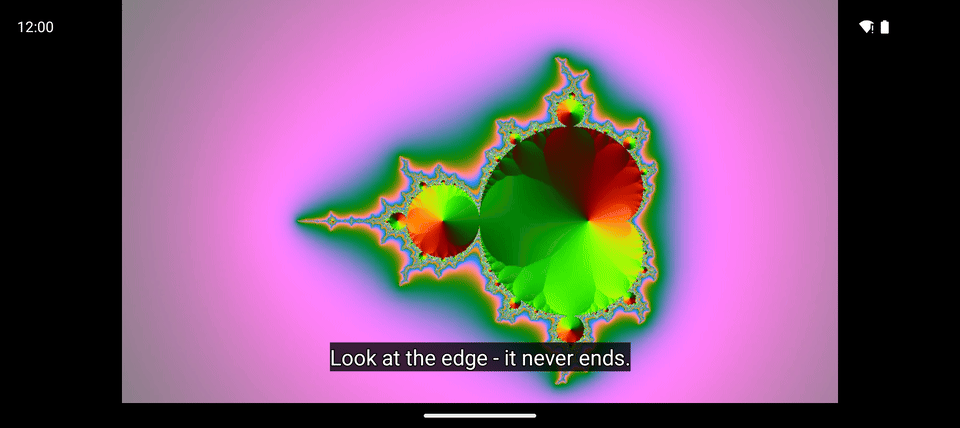
Відкрийте Субтит. і виберіть мову, або Вимк., щоб приховати їх. Якщо у файлі їх немає, розділ каже «Субтитри недоступні».
Субтитри поділяють шрифт з текстом, який застосунок розпізнає на зображеннях. Щоб зробити їх більшими або змінити гарнітуру, перейдіть у Налаштування, вкладку Медіа, розділ Переклад, оцифрування (OCR), і встановіть Розмір шрифту для OCR (від Мінімальний до Величезний) і Шрифт для OCR (наприклад, За замовчуванням, З засічками чи Моноширинний). Плеєр застосовує їх до кожного відео, чи то на весь екран, чи з панеллю команд. Обидва параметри доступні, навіть якщо OCR вимкнено або пристрій його не підтримує.
Гучність і баланс між вухами
Гучність встановлює, наскільки гучний цей плеєр, окремо від гучності телефону: Без звуку, 50% чи MAX, або будь-що між ними повзунком.
Баланс зсуває звук між лівим і правим вухом: 50/50 - порівну, 30/70 - більше в праве, 70/30 - у ліве. Це допомагає з одним слабким навушником чи різницею слуху, і діє всюди, де застосунок відтворює звук - у відео, музиці й фоновому прослуховуванні. Файл з одним звуковим каналом (моно) грає звичайно; балансувати нема чого, і розділ каже «Моно-звук - каналів для балансу немає».
Швидкість і кольори
Швидкість має швидкі кнопки 0.5x, 1.5x і 2x, і повзунок від 0.25x до 3x. Плеєр запам'ятовує останню швидкість і застосовує її до наступного відео.
Відтінок обертає всі кольори картинки колірним колом, Яскравість робить картинку світлішою чи темнішою. Обидва змінюють лише те, що ви бачите, ніколи файл, і плеєр запам'ятовує їх на наступний раз.
Дивіться 3D-фільми на звичайному екрані
3D-фільм зберігає дві картинки, по одній для кожного ока, поряд (SBS) або одна над одною (OU). На звичайному екрані це виглядає як подвоєне зображення. FastMediaSorter розпізнає такі фільми: коли сам файл каже, що він 3D, плеєр довіряє цій позначці; інакше він здогадується за формою картинки, і звичайні широкоекранні фільми не сплутуються з 3D.
З увімкненим Показувати 3D-контент з одного ока (Налаштування, вкладка Плеєр; увімкнено за замовчуванням) 3D-фільм показує картинку одного ока на весь екран.
У редакціях VR і noLegal, з увімкненими 3D і VR у налаштуваннях, вікно Керування має розділ 3D, де можна вибрати формат самостійно: Автовизначення, Пліч-о-пліч (SBS), Зверху-знизу (OU) або Моно (вимкнено), а також формати 360° і 180°. Про повний досвід у шоломі - у просторовому 3D і кіно 360.
Що ви отримаєте
Фільм грає вашою мовою з субтитрами, які можна прочитати з дивана, звук лежить там, де хочуть ваші вуха, а 3D-фільми виглядають правильно на телефоні.
Поради та усунення несправностей
- Хочете мову трансляції натомість? У трансляцій є власні Мова аудіо для трансляцій і Мова субтитрів для трансляцій - див. прямі трансляції.
- Тиша з фільмом, що грає на комп'ютері? Фільм, імовірно, несе лише звукові доріжки, які ваш телефон не може декодувати, часто DTS-HD чи TrueHD. Конвертована копія зі звуком AAC відтвориться.
- Немає кнопок швидкості? Ви дивитеся пряму трансляцію. У записаних відео вони завжди є.