Ваші станції в один дотик - ярлики, віджет «Трансляція» і панель трансляцій
Ваші щоденні станції - в один дотик: ярлик або віджет Трансляція на домашньому екрані Android, або панель трансляцій із закріпленими каналами на головному екрані FastMediaSorter.
Чому вам це сподобається
Найпевніше, щодня ви повертаєтесь до тих самих двох-трьох станцій. Відкривати застосунок, шукати розділ Трансляції і щоразу прокручувати список до потрібної станції - це на три кроки більше, ніж треба.
FastMediaSorter пропонує три способи це оминути. Ярлик або віджет на домашньому екрані Android запускає станцію без відкриття жодного екрана. Панель трансляцій виводить закріплені канали прямо на головний екран застосунку, над списком ресурсів.
- FastMediaSorter у редакції Standard, noLegal, Legacy або VR, з увімкненими Трансляціями.
- Канали, які потрібні під рукою. Для панелі трансляцій вони мають бути закріплені - див. закріплені й обрані канали.
- Для ярликів і віджетів: лаунчер домашнього екрана, що їх підтримує. Це вміє майже кожен лаунчер Android.
Розмістіть станцію на домашньому екрані
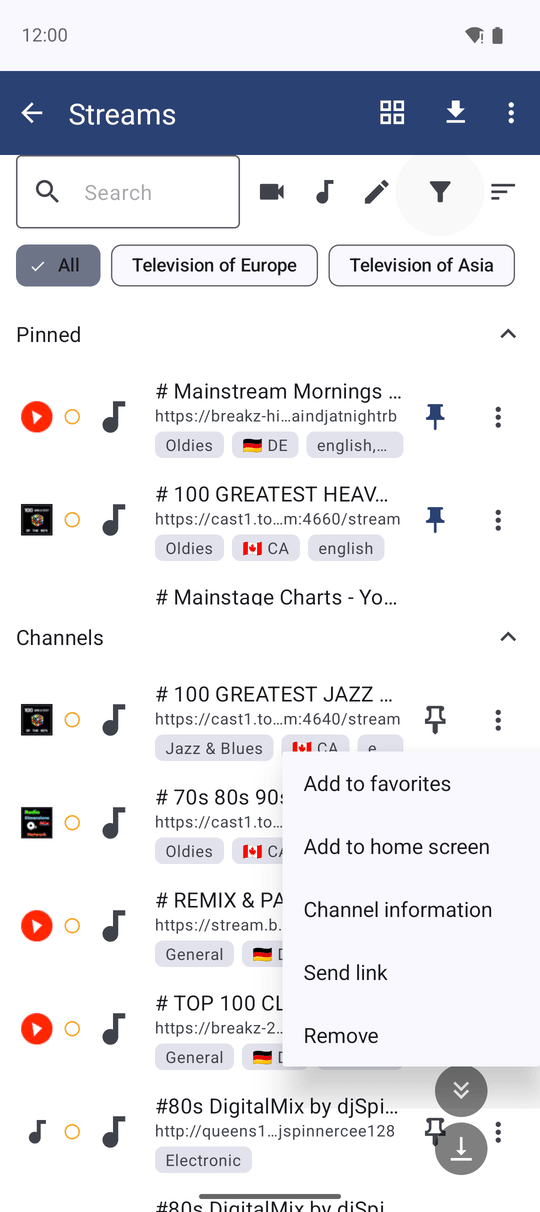
У Трансляціях відкрийте меню каналу - натисніть і утримуйте його або торкніться кнопки Ще - і виберіть На домашній екран. Android запитає, куди розмістити значок; підтвердьте, і на домашньому екрані з'явиться ярлик з назвою каналу.
Якщо ваш домашній екран не підтримує ярлики, застосунок повідомить: Ваш лаунчер не підтримує ярлики на домашньому екрані.
Торкніться ярлика, щоб відтворити, торкніться ще раз, щоб зупинити
Торкніться ярлика радіостанції - і вона просто почне грати: жоден екран не відкриється, ви лишитесь на домашньому екрані. Звичайне медіасповіщення покаже, що йде відтворення, і дасть змогу керувати ним. Торкніться того самого ярлика ще раз, щоб зупинити станцію.
Натомість екран Трансляцій відкривається, якщо:
- канал відеоканал - картинці потрібен екран;
- вимкнено фонове відтворення (Налаштування, вкладка Плеєр, Фонове відтворення);
- немає мережі, тож про це варто повідомити на екрані.
Якщо канал тим часом видалили зі списку, ви побачите Цієї трансляції більше немає в списку. Ярлики, створені в старішій версії застосунку, самі оновлюються під час наступного запуску.
Додайте віджет «Трансляція»
Віджет робить те саме і дає змогу вибрати канал прямо на домашньому екрані:
- Натисніть і утримуйте порожнє місце на домашньому екрані та виберіть Віджети.
- Знайдіть FastMediaSorter і перетягніть віджет Трансляція - Відкриває збережений канал з робочого столу - на екран.
- Відкриється вибір. Введіть кілька літер назви каналу; радіо- та відеоканали показані окремими списками. Торкніться потрібного.
Відтепер один дотик до віджета запускає цей канал - радіостанція грає у фоні так само, як і з ярлика, а відеоканал відкривається. Як розміщувати й змінювати розмір віджетів загалом, описано в статті розміщення віджетів Android.
Екран налаштування віджета «Трансляція», введено пошуковий запит, видно розділи радіо та відео.
Увімкніть панель трансляцій на головному екрані
Відкрийте Налаштування, вкладку Загальні, і увімкніть Показувати панель трансляцій на головному екрані. Вона вимкнена, доки ви її не увімкнете, і з'являється, лише поки увімкнено Трансляції.
Над списком ресурсів з'явиться горизонтальна смуга. Вона починається кнопкою Трансляції.., яка відкриває екран Трансляцій, а далі йдуть закріплені канали в порядку закріплення. Кожен канал показує логотип, коротку назву або обидва елементи - залежно від того, що влізе в ширину екрана.
Ще нічого не закріплено? Тоді панель показує невелику підказку Закріпіть трансляції, щоб вони були на цій панелі., яка зникає, щойно ви закріпите перший канал.
Головний екран, панель трансляцій увімкнена, кнопка «Трансляції..» та чотири закріплені канали-чипи з логотипами й короткими назвами.
Відтворіть станцію з панелі
Торкніться радіоканалу на панелі. Він грає прямо на головному екрані: смуга внизу показує назву каналу, поточну пісню та кнопку Стоп, а ви тим часом продовжуєте переглядати файли. Торкніться того самого каналу ще раз, щоб зупинити.
Відеоканал відкриває екран Трансляцій і грає там.
Згорніть, сховайте або вимкніть панель
Натисніть і утримуйте кнопку Трансляції.. на панелі. Її меню пропонує:
- Згорнути панель - складає панель, щоб вона займала менше місця;
- Сховати панель - прибирає тільки панель; Трансляції лишаються увімкненими, а їхня кнопка повертається на панель програм і в меню;
- Вимкнути - повністю вимикає модуль Трансляцій.
Щоб повернути сховану панель, знову увімкніть Показувати панель трансляцій на головному екрані в Налаштуваннях, на вкладці Загальні.
Що ви отримаєте
Ваші щоденні станції запускаються в один дотик з домашнього чи головного екрана, радіо грає без відкриття будь-чого, а панель показується лише тоді, коли вам це потрібно.
Поради та усунення несправностей
- Ярлик відкриває Трансляції замість відтворення? Перевірте, що увімкнено Фонове відтворення і що ви онлайн; відеоканали завжди відкривають екран.
- Хочете інший порядок на панелі? Він відповідає порядку закріплення каналів. Змініть його в Трансляціях - див. закріплені й обрані канали.
- Користуєтесь домашнім екраном FastMediaSorter? Канал можна розмістити і на його робочому столі. Див. сітку робочого стола та значки.