Впорядкування робочого стола - секції, екрани, свайпи та блокування
Щойно робочий стіл містить речі, якими ви користуєтеся, впорядкувати їх - справа кількох довгих натискань. Ця сторінка охоплює переміщення і зміну розміру клітинок, розділи, які можна згортати, кілька екранів, чотири свайпи і блокування, яке тримає все на місці.
Чому вам це сподобається
Робочий стіл зручний, лише коли все там, де його очікує ваша рука. Може, ви хочете радіо у верхньому кутку, сімейні фото на другому екрані, а рідко вживані застосунки згорнутими під заголовком. А коли все влаштовано правильно, ви хочете, щоб ніхто - включно з допитливою дитиною - не міг нічого перемістити випадково.
Усе на цій сторінці змінює лише розкладку. Жоден застосунок, папка чи файл ніколи не видаляється через перевпорядкування робочого стола.
- FastMediaSorter у редакції Standard або редакції noLegal, з відкритим робочим столом лаунчера - див. Ваш робочий стіл лаунчера.
- Кілька клітинок на робочому столі, щоб їх переміщувати.
Почніть впорядковувати
Торкніться і утримуйте порожню клітинку і торкніться Редагувати стіл. Те саме є в меню «Пуск» на панелі задач як Змінити склад робочого столу.
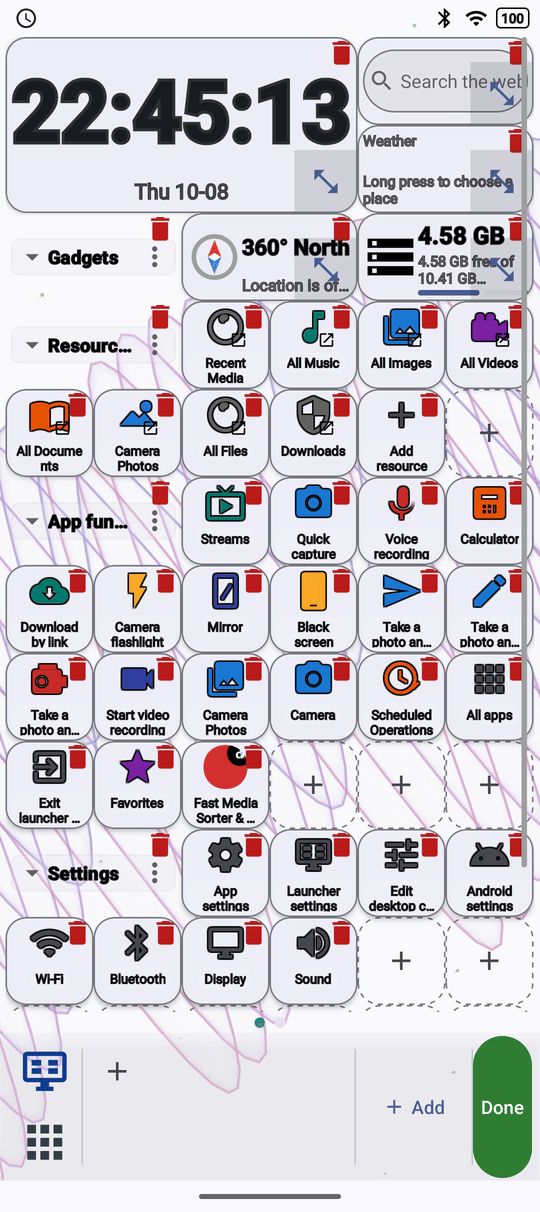
Тепер кожна клітинка показує картку з чіткими краями, а панель задач показує Готово і кнопку +. Під час впорядкування:
- Торкніться і утримуйте клітинку, а тоді перетягніть її в інше місце.
- Перетягніть кутовий маркер ґаджета, щоб зробити його більшим або меншим.
- Торкніться позначки видалення на клітинці, щоб прибрати її з робочого стола.
- Торкніться +, щоб щось додати. Воно потрапить у перше вільне місце, або в новий рядок під усім іншим, коли робочий стіл заповнений.
- Торкніться Готово, коли закінчите.
Портретний і альбомний екрани зберігають окремі розкладки, тож ви можете впорядкувати кожен так, як йому найкраще личить.
Переміщуйте речі далі, ніж показує екран
Коли робочий стіл довший за екран, уздовж його правого краю з'являється смуга прокрутки. Проведіть пальцем, щоб прокрутити, або схопіть смугу і перетягніть її, щоб швидко перестрибнути.
Поки ви перетягуєте клітинку, утримуйте її біля верхнього чи нижнього краю, і робочий стіл прокручується - що ближче до краю, то швидше, - тож ви можете опустити її в рядок, якого не було видно. Широкі ґаджети, розміщені біля правого краю, підганяються під сітку, тож вони ніколи не накривають сусідів.
Групуйте клітинки в розділи та згортайте їх
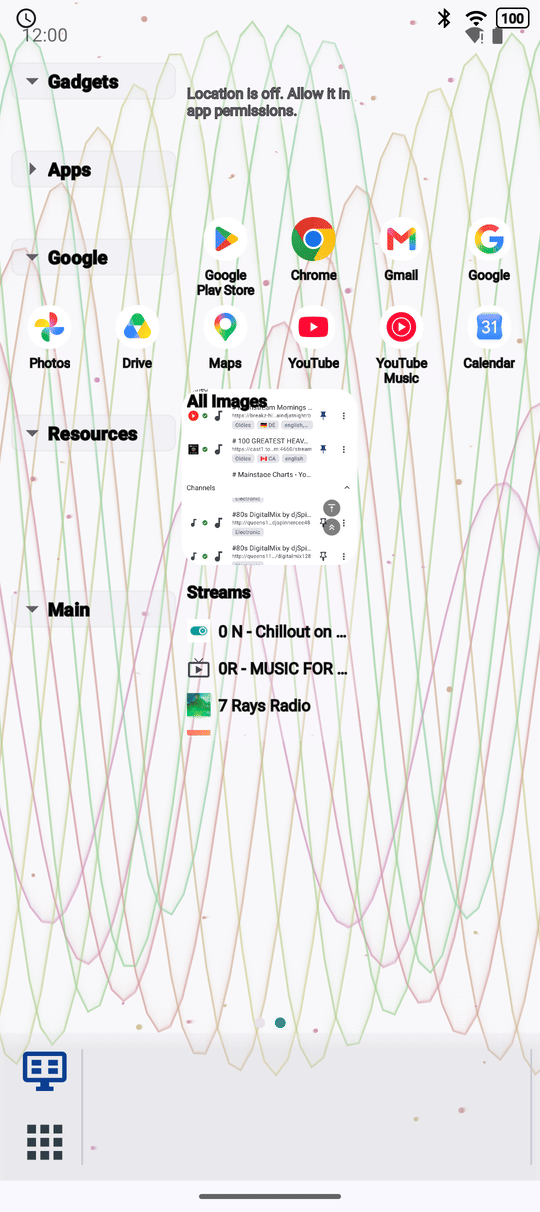
Розділ - це заголовок з рядками під ним, наприклад Головне, Застосунки або Функції застосунку. Торкніться заголовка, щоб згорнути його рядки; торкніться ще раз, і кожна клітинка повернеться точно туди, де була. Маленька стрілка біля назви показує, чи розділ згорнутий, тож згорнутий розділ ніколи не сплутати з порожнім. Згортання запам'ятовується окремо для портретного й альбомного екрана і переживає перезапуск.
Торкніться і утримуйте заголовок, щоб відкрити Дії із секцією: Перейменувати секцію, Пересортувати секцію або Видалити секцію. Видалення спершу питає підтвердження і прибирає заголовок разом з ярликами під ним - ви можете додати їх знову пізніше. Під час впорядкування те саме меню відкривається з кнопки на заголовку, а утримання заголовка перетягує весь розділ.
Щоб почати новий розділ, оберіть Створити розділ.. під час додавання елемента і дайте йому назву, наприклад «Робота».
Розподіліть робочий стіл по кількох екранах
Торкніться і утримуйте порожню клітинку, торкніться Шпалери, і під Екрани встановіть Кількість екранів. Проводьте пальцем ліворуч і праворуч, щоб переходити між ними. Увімкніть Показувати номер екрана, щоб бачити, на якому екрані ви є, поки гортаєте.
Щоб перемістити клітинку на інший екран під час впорядкування, торкніться її і оберіть Перемістити на екран 2 (або який завгодно екран). Або перетягніть її до лівого чи правого краю і потримайте там мить: робочий стіл перегортається на попередній чи наступний екран, і ви кладете клітинку, де хочете.
Режим редагування на робочому столі з трьома екранами, торкнуто один ярлик, відкрите меню переміщення.
Виберіть, що робить кожен свайп
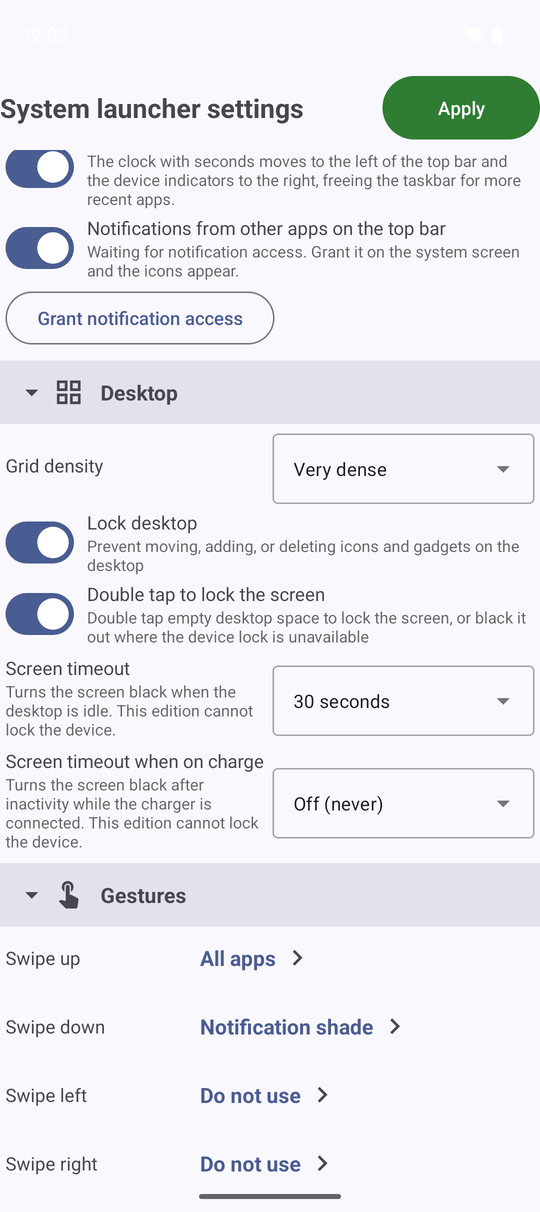
Відкрийте налаштування лаунчера - Налаштування лаунчера в меню довгого натискання - і знайдіть групу Жести. Торкніться Свайп угору, Свайп униз, Свайп ліворуч або Свайп праворуч і оберіть дію зі списку: ті самі дії, що пропонують крайові жести, плюс власні Усі застосунки, Наступний екран і Попередній екран лаунчера. Для Відкрити застосунок або Відкрити URL рядок Програма для запуску під ним запитує, який застосунок чи веб-адресу.
Спочатку свайп угору відкриває Усі застосунки - щойно ви дійдете до низу робочого стола, - а свайп униз відкриває шторку сповіщень Android. Ліворуч і праворуч не мають дії, тож на робочому столі з кількома екранами вони гортають сторінки.
Коли свайп униз відкриває шторку, результат залежить від того, де він почався: з лівої половини екрана відкриваються сповіщення, з правої - швидкі налаштування.
Свайп працює, коли починається на порожньому місці, на ярлику, на заголовку розділу або на панелі задач. На ґаджеті ґаджет зберігає власні жести - карта все одно панорамується, а список все одно прокручується. Більше жестів - у Налаштуванні жестів навігації та ярликів.
Системні налаштування лаунчера прокручено до «Жести», «Свайп угору» встановлено на «Усі застосунки», «Свайп униз» - на шторку сповіщень.
Зробіть клітинки більшими або меншими
У налаштуваннях лаунчера, група Робочий стіл лаунчера, Щільність сітки встановлює, скільки клітинок вміщається в рядку: Вільна, Стандартна, Щільна або Дуже щільна. «Вільна» дає великі клітинки, зручні для влучання на екрані автомобіля; «Дуже щільна» вміщає найбільше на планшеті.
Заблокуйте розкладку
Коли робочий стіл виглядає так, як вам подобається, торкніться і утримуйте порожню клітинку і торкніться Заблокувати зміни. Відтепер довге натискання не відкриває меню і не починає переміщення. Якщо хтось спробує, коротке повідомлення каже Робочий стіл заблоковано. Зняти блокування - у налаштуваннях лаунчера.
Щоб розблокувати, відкрийте налаштування лаунчера, групу Робочий стіл лаунчера, і вимкніть Заблокувати робочий стіл. Той самий перемикач і блокує його. Змінити склад робочого столу в меню «Пуск» продовжує працювати, навіть поки робочий стіл заблокований, тож ви ніколи не залишитеся замкненими зі своєї власної розкладки.
Що ви отримаєте
Кожна клітинка сидить там, де ви хочете, у розділах, які можна згортати, розподілена по стількох екранах, скільки вам потрібно. Ваші свайпи роблять те, що ви обрали, а блокування захищає всю розкладку від випадкових змін.
Поради та усунення несправностей
- Подвійний дотик на порожньому місці блокує екран пристрою, або гасить його там, де блокування пристрою недоступне. Вимкніть це через Подвійний дотик для блокування екрана в групі Робочий стіл лаунчера налаштувань лаунчера.
- Повернули пристрій, і все перемістилося? Нічого не перемістилося - в альбомного екрана просто своя власна розкладка. Впорядкуйте той, яким користуєтеся, або обидва.
- Заголовок розділу прибрався під час впорядкування? Додайте його назад через Додати елемент.., як будь-яку іншу клітинку.
- Користуєтеся клавіатурою чи пультом ТБ? Див. Керування з клавіатури, D-pad і Android TV.