Усі редакції (деталі за кроками)
Фонове перенесення файлів і стеження за прогресом
Що відбувається, поки велике копіювання чи переміщення виконується у фоні - сповіщення, тонка лінія прогресу внизу кожного екрана, файли, надіслані в застосунок, недоступні сервери, застарілі входи в хмару та нові файли, збережені на телефоні, коли призначення недосяжне.
Чому вам це сподобається
Копіювання двохсот святкових відео на домашній комп'ютер може зайняти якийсь час. Вам не хочеться так довго дивитися на вікно прогресу - ви хочете продовжувати сортувати фото, відповісти на повідомлення чи просто відкласти телефон.
FastMediaSorter виконує копіювання й переміщення як фонові завдання, що тривають, коли ви йдете з екрана чи закриваєте застосунок. Ця сторінка показує, як стежити за ними і що робить застосунок, коли щось стає на заваді.
- FastMediaSorter будь-якої редакції. Прийом файлів, надісланих з інших застосунків: Standard, Lite, Photos і Legacy. Мережеві сервери й хмара: див. Копіювання, переміщення і видалення файлів, у яких редакціях вони є.
- Дозвіл на показ сповіщень, щоб Android міг показувати прогрес, поки застосунок закритий.
Відправте перенесення у фон
Почніть копіювання чи переміщення в браузері файлів і у вікні прогресу натисніть У фон. Застосунок скаже «Перенесення триває у фоні.», і ви вільні: відкривайте іншу папку, сортуйте фото в плеєрі чи закривайте застосунок.
Перенесення, розпочаті через швидке сортування в плеєрі, одразу виконуються у фоні. Одночасно виконується лише одне перенесення; якщо почати ще одне, поки перше триває, застосунок скаже «Перенесення файлів уже виконується.».
Стежте за ним у сповіщенні
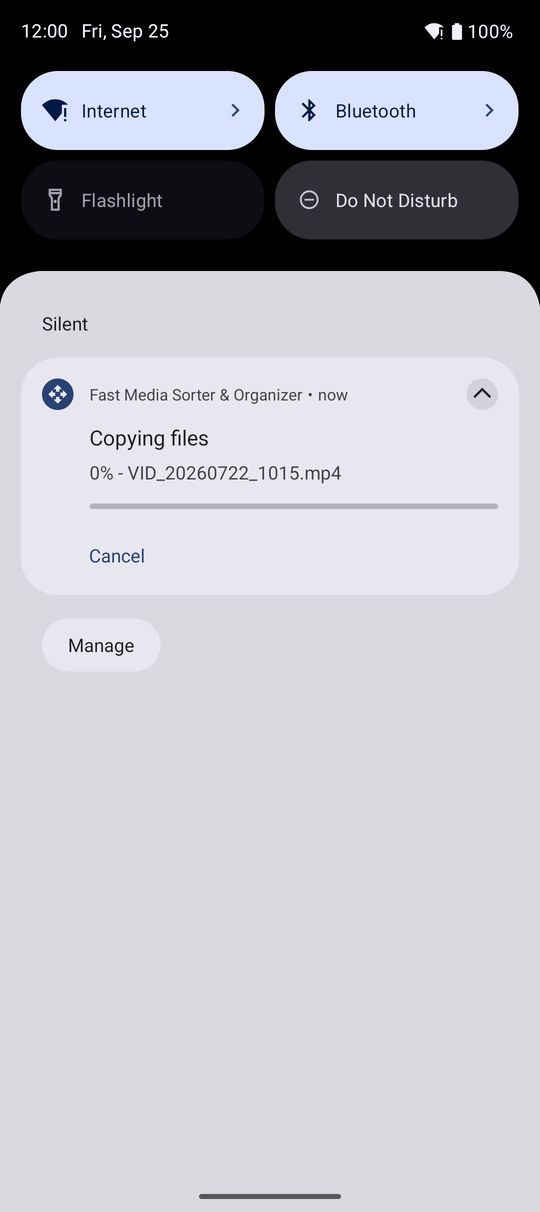
Поки перенесення триває, шторка сповіщень показує «Копіювання файлів» або «Переміщення файлів» з відсотком і поточним файлом, а також кнопку Скасувати. Наприкінці ви отримаєте «Перенесення завершено» з кількістю файлів і «Папок перенесено: 2», якщо до перенесення входили й папки. Якщо щось не вдалося, сповіщення скаже «Помилка перенесення» з причиною.
Торкніться сповіщення, щоб повернутися до папки, з якої ви почали.
Тонка лінія прогресу внизу екрана
Поки перенесення триває, тонка лінія вздовж самого нижнього краю застосунку заповнюється зліва направо, на кожному екрані - тож ви завжди знаєте, що щось усе ще копіюється. У браузері файлів вона також показує короткий текст, наприклад «Копіювання 42% - IMG_2031.jpg». Торкніться її, щоб знову відкрити повне вікно прогресу.
Папки самі лишаються актуальними
Коли фонове завдання змінює папку, поки ви дивитеся на щось інше - операція за розкладом перенесла файли деінде, або годинник попросив видалити файл - список папки надолужує упущене тієї миті, коли ви до неї повертаєтеся. Ви не побачите файлів, яких уже немає, і не мусите оновлювати список вручну.
Коли сервер недосяжний
Перш ніж копіювати в мережеву папку, застосунок за пару секунд перевіряє, чи відповідає комп'ютер або NAS. Якщо ні - його вимкнено, або телефон покинув домашній Wi-Fi - перенесення одразу зупиняється з написом «Сервер призначення недоступний - передавання перервано» замість того, щоб зависнути на хвилини. Ваші файли лишаються там, де й були. Розбудіть комп'ютер і спробуйте знову.
Коли хмара просить увійти знову
Хмарні сервіси час від часу завершують сеанс входу. Якщо це стається під час копіювання чи переміщення, застосунок показує Потрібна авторизація - «Потрібна авторизація в хмарі. Будь ласка, перейдіть у Ресурси і увійдіть у цей хмарний ресурс.». Торкніться Увійти, щоб увійти в цього провайдера прямо там, а потім почніть перенесення знову. У фоні сповіщення скаже «Потрібен вхід - відкрийте FastMediaSorter, щоб увійти і продовжити».
Новий файл ніколи не губиться
Коли застосунок зберігає новий файл - фото з камери, голосову нотатку, завантаження - у мережеву папку чи хмару, а те місце недосяжне, він натомість зберігає файл на телефоні й повідомляє, де саме: «Збережено в DCIM/Camera - Домашній ПК недоступний». Фото йдуть у папку камери, відео - у Movies, інші файли - у відповідну стандартну папку. Перенесіть їх на місце пізніше - див. Фото, відео та голосові нотатки в папку.
Що ви отримаєте
Двісті відео дісталися домашнього комп'ютера, поки ви продовжували сортувати фото, сповіщення повідомило, коли все завершилося, і нічого не загубилося дорогою - навіть коли Wi-Fi на мить пропав.
Поради та усунення несправностей
- Дозвольте сповіщення. Без них перенесення все одно виконується, але прогрес видно лише всередині застосунку.
- Великі перенесення й заощадження заряду. Для дуже довгих копіювань тримайте телефон на зарядці; деякі телефони сповільнюють фонову роботу при низькому заряді.
- Бракує дозволу? На Android 11 і новіших сповіщення може сказати «Потрібен дозвіл» - відкрийте застосунок, надайте доступ і почніть знову.