Малювання і написи на зображеннях
Відкрийте редактор малювання на будь-якому зображенні чи порожній сторінці, малюйте, пишіть, стирайте, обрізайте, не виходячи із сеансу, зберігайте на місці або як новий файл, і надсилайте результат прямо в меню «Надіслати до..».
Чому вам це сподобається
Замазати номер телефону на скріншоті, обвести потрібну деталь на фото, додати стрілку й короткий підпис перед тим, як надіслати знімок - усе це двосекундні справи, які не варті окремого застосунку. Редактор малювання відкривається прямо над зображенням, яке ви вже переглядаєте, і те саме зображення лишається під вашими штрихами, поки ви працюєте.
Він також відкривається на порожній сторінці, тож скріншот, ескіз чи схему можна почати з нуля.
- FastMediaSorter у будь-якій редакції: Standard, noLegal, Lite, Photos, Legacy, VR або FOSS.
- Зображення, відкрите в перегляді зображень, або папка, у яку вам дозволено записувати, для порожнього полотна.
Почніть малювати
На фото, уже відкритому в перегляді зображень, відкрийте меню з трьома крапками і торкніться Малювання. Зображення лишається видимим під панеллю інструментів, яка з'являється знизу.
Щоб почати з нуля, перейдіть у браузер файлів, відкрийте меню з трьома крапками й торкніться Створити рисунок (на широкому екрані кнопка розміщена прямо на панелі). Порожня біла сторінка відкривається одразу в редакторі малювання - ім'я ви задасте пізніше, під час збереження.
Редактор малювання відкрито через Створити рисунок, порожнє полотно, панель інструментів видно знизу, штрихів ще немає.
Виберіть інструмент і колір
Торкніться значка інструмента зліва на панелі, щоб вибрати Пензель, Прямокутник, Овал, Гумку, Текст або Обрізати.
Поруч - чотири зразки кольору: чорний, білий і червоний доступні завжди, а четвертий відкриває колірну сітку, у якій можна вибрати будь-який колір - ваш вибір стане новим четвертим зразком. Колір та інструмент, які ви використали востаннє, застосунок запам'ятає до наступного відкриття редактора малювання.
Спливне меню вибору інструмента відкрито над фото в режимі малювання, перелічено шість інструментів, активний червоний зразок.
Малюйте, пишіть і стирайте
- Пензель - проведіть пальцем, щоб намалювати довільну лінію обраним кольором.
- Прямокутник і Овал - потягніть від одного кута, щоб намалювати фігуру; вона росте прямо під час перетягування.
- Текст - торкніться потрібного місця й введіть текст; він з'явиться там обраним кольором.
- Гумка - проведіть по штриху, щоб стерти його; ширина вдвічі більша за поточний пензель, тож помилки легко зачепити.
Усе додане лишається окремим штрихом чи фігурою аж до збереження, тож невдала лінія не зіпсує попередні - див. Скасувати останнє в кроці 6.
Обріжте, не виходячи з малювання
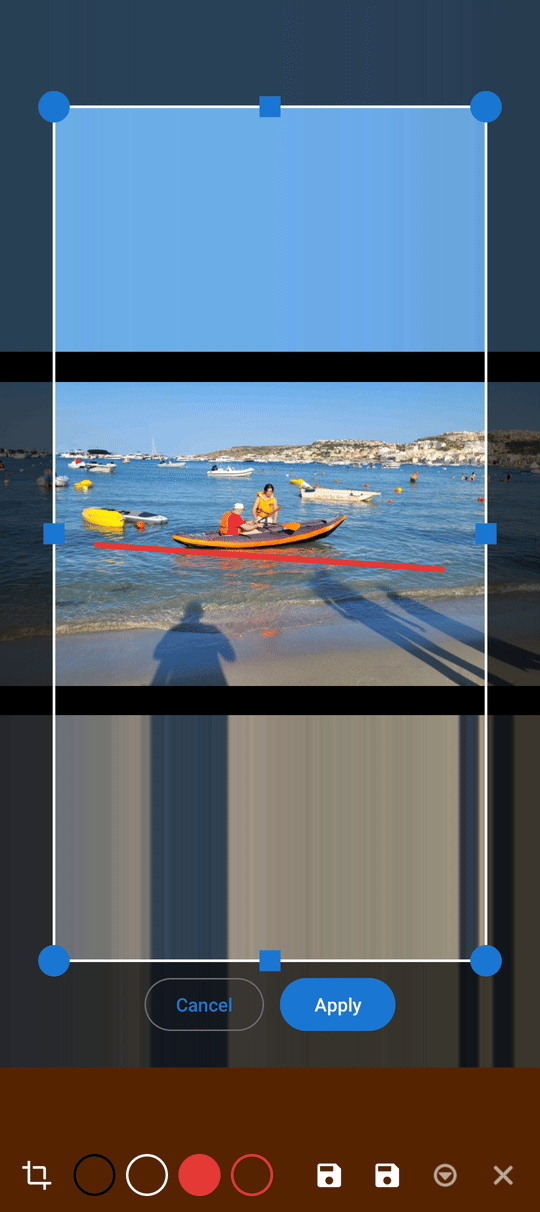
Виберіть Обрізати у спливному меню інструментів, і над зображенням з'явиться рамка з кутовими маркерами - та сама, що й в інструменті обрізки в перегляді зображень. Перетягніть її до потрібної частини та підтвердьте.
Зображення обрізається до цієї рамки прямо тут, у сеансі малювання, тож можна продовжувати малювати на обрізаному результаті, перш ніж зберегти чи надіслати його - не треба спершу обрізати, зберегти й повертатися малювати.
Налаштуйте розмір пензля, непрозорість і розмір тексту
Відкрийте кнопку меню  і торкніться Налаштування, щоб відкрити Налаштування малювання: повзунки Розмір пензля й Непрозорість, а також вибір Розміру тексту - Малий, Середній або Великий. Ці параметри, як і останній колір, застосунок запам'ятовує до наступного разу.
Діалог налаштувань малювання відкрито над редактором, повзунок розміру пензля посередині.
Збережіть свою роботу
- Зберегти - записує ваш малюнок у зображення, з якого ви почали (або, для порожнього полотна, зберігає його вперше), і лишає редактор відкритим. Панель інструментів підсвічується, поки є незбережені зміни, тож видно з першого погляду, що роботу ще треба зберегти.
- Зберегти й закрити - те саме, а потім повертає вас до зображення.
- Зберегти як.. - у меню пропонує ввести ім'я файлу (запропоноване - оригінальна назва плюс
_draw-і дата з часом, наприкладbeach_draw-260924-1530.jpg) і лишає оригінальне зображення без змін. - Скасувати
 - виходить без збереження; нічого не змінюється.
Малювання на зображенні в мережевій папці чи хмарному сховищі працює так само - застосунок зберігає результат назад у те саме місце. Якщо папка недоступна, ви побачите «Не вдалося дістатися папки. Ваш малюнок лишився на цьому пристрої - спробуйте зберегти ще раз.», і нічого не втрачається.
Скасуйте, видаліть або надішліть результат
Кнопка меню також містить:
- Скасувати останнє та Скасувати все - крок за кроком повертають назад ваші штрихи або одразу прибирають усі.
- Видалити файл - прибирає зображення, з якого ви почали. З'являється, лише коли ви відкрили наявний файл, і ніколи для порожнього полотна.
- Надіслати до.. - об'єднує ваш малюнок із зображенням і передає результат у те саме меню «Надіслати до..», яке використовується всюди в застосунку, тож він може одразу піти в Google Keep, месенджер чи будь-якого іншого увімкненого отримувача.
Що ви отримаєте
Фото, скріншот або порожня сторінка несе ваші штрихи пензлем, фігури, текст і обрізки, збережені на місці або як новий файл, а улюблений колір, розмір пензля й розмір тексту чекають на вас наступного разу - і все готове піти далі без обхідного шляху через інший застосунок.
Поради та усунення несправностей
- Кожна збережена копія має правильний тип файлу. Зберегти як.. завжди записує справжнє розширення файлу, тож збережений скріншот, кадр чи редагування відкривається і в будь-якому іншому застосунку.
- Просто хочете повернути чи обрізати ціле фото без малювання? Це власні інструменти перегляду зображень - див. редагування фото.
- Хочете знати, куди саме веде отримувач у меню «Надіслати до..» і як його увімкнути чи вимкнути? Див. надсилання файлів через меню «Надіслати до..».
- Працюєте зі скріншотом? Жест захоплення екрана в Standard може відкрити свіжий скріншот прямо в редакторі малювання одразу після знімку.