Відтворення прямих трансляцій і радіо
Торкніться каналу - і він грає: радіо всередині списку з поточною піснею на виду, ТБ і відео на весь екран лише з тим керуванням, яке має сенс для живої картинки, і музика, що продовжує грати, коли ви покидаєте застосунок.
Чому вам це сподобається
Дещо ніколи не зберігається як файл: ранкове шоу на улюбленій радіостанції, новинний канал, веб-камера, що дивиться на гавань. Трансляція - саме такий живий потік, і FastMediaSorter відтворює його прямо з веб-адреси.
Цей рецепт про мить після того, як ви знайшли канал: дотик до нього, слухання, поки ви робите щось інше, перегляд відеоканалу на весь екран, і розуміння того, що робить застосунок, коли звук стихає. Радіо грає прямо всередині списку Трансляції, тож ви можете прокручувати далі й обирати наступну станцію, поки грає поточна.
- FastMediaSorter у редакції Standard, noLegal, Legacy або VR. Трансляцій немає в редакціях Lite, Photos і FOSS.
- Увімкнені Трансляції: Налаштування, вкладка Медіа, розділ Трансляції, перемикач Увімкнути трансляції. Профіль пристрою, обраний у майстрі привітання, міг уже увімкнути це, і майстер має власну сторінку Трансляцій. Список джерел каталогу також можна завантажити з екрана Додаткові модулі.
- Хоча б один канал у списку - з каталогу або доданий вами. Див. перегляд каталогу каналів і додавання власних трансляцій.
- Підключення до інтернету: Wi-Fi або мобільна мережа.
- Для прослуховування з вимкненим екраном: дозвіл показувати сповіщення. Див. розуміння дозволів застосунку.
Відкрийте Трансляції
Коли Трансляції ввімкнено, пункт Трансляції з'являється в головному меню головного екрана, і майстер привітання теж його пропонує. Вимкнення Увімкнути трансляції знову ховає пункт; ваші канали лишаються збереженими і повертаються, коли ви вмикаєте знову.
Ви також можете відкрити Трансляції з панелі трансляцій над списком ресурсів - див. трансляції на головному екрані та панелі.
Слухайте радіостанцію, не покидаючи список
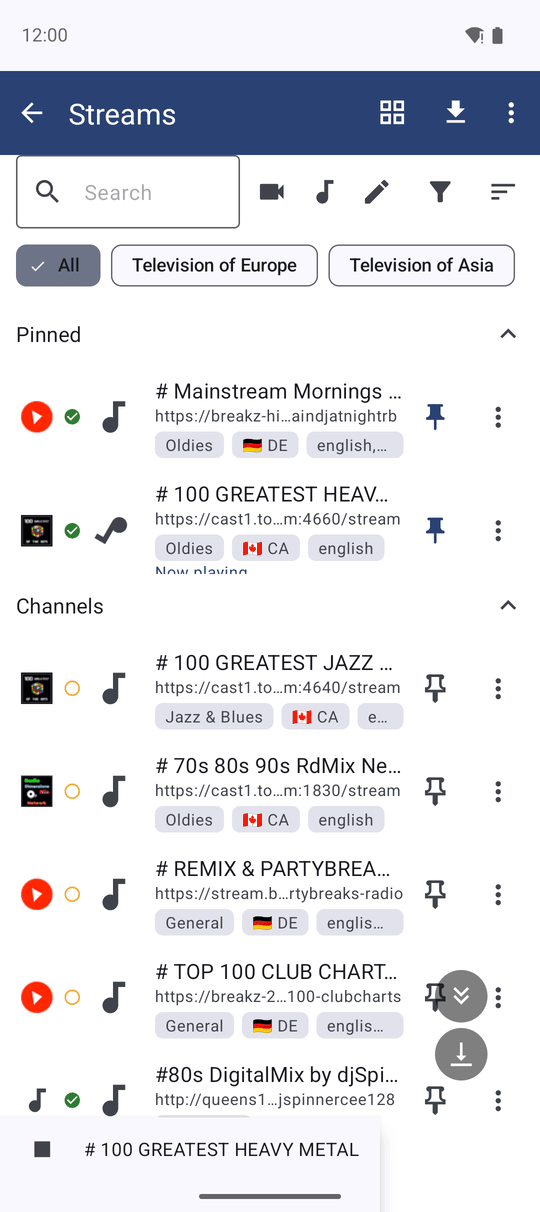
Торкніться аудіоканалу. Він одразу починає грати, а внизу екрана з'являється невелика панель: Зараз грає, назва каналу, пісня, що зараз в ефірі, і кнопка Стоп. Список лишається на екрані, тож ви можете далі прокручувати, шукати і фільтрувати, поки слухаєте.
Щоб зупинити, торкніться Стоп - або просто торкніться того самого каналу знову. Один дотик запускає його, наступний зупиняє, навіть якщо ви торкнулися двічі швидко, поки станція ще з'єднується.
Багато станцій передають виконавця і назву пісні, що грає. FastMediaSorter показує це на нижній панелі, у сповіщенні, на екрані блокування і на плитці каналу, поки він грає. Це інформація Зараз грає.
Читайте маленьку позначку на кожному каналі
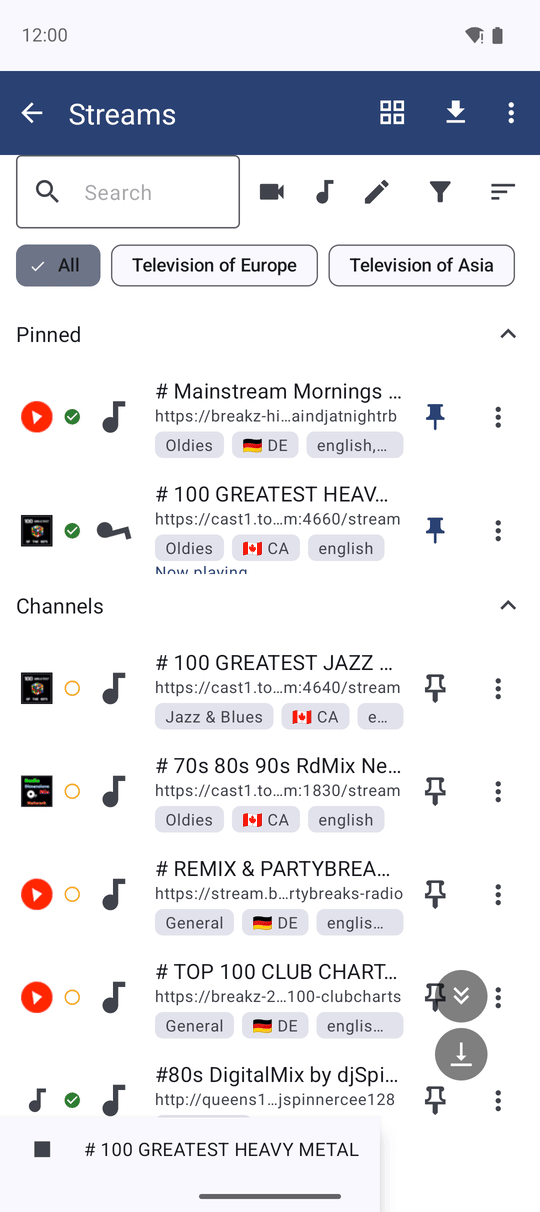
Кожен рядок каналу несе маленьку позначку, яка каже, як пройшов останній запуск на цьому телефоні:
- зелена галочка - Перевірено онлайн: тут він справді грав;
- червоний знак оклику - Останній запуск не вдався: остання спроба не запустилася, наприклад тому, що адреса зникла або сервер відмовив;
- порожнє бурштинове коло - Ще не перевірялось: ви ніколи не пробували його на цьому пристрої.
Позначки різняться формою, не лише кольором, і програма озвучення екрана вимовляє їх уголос. Вони зберігаються після перезапуску. Щоб почати з чистого аркуша, скористайтеся Налаштування, вкладка Медіа, розділ Трансляції, Очистити позначки відтворення; самі канали лишаються.
Дивіться ТБ чи відеоканал на весь екран
Торкніться відеоканалу. Він відкривається прямо в повноекранний відеоплеєр, без нічого поверх картинки. Торкніться картинки один раз, щоб показати керування; воно саме ховається за кілька секунд, разом із кнопкою закриття у верхньому правому куті.
Прямий канал не має ні початку, ні кінця, тож плеєр показує лише те, що для нього має сенс: відтворення і паузу, вікно керування відео, картинку в картинці, повний екран, поворот, збереження поточного кадру, інформацію про файл, Chromecast і Надіслати. Дії, призначені для файлів - видалення, перейменування, редагування, копіювання, переміщення, слайд-шоу, обране, таймер сну, смугу перемотки і наступний чи попередній файл - сховані. Звичайні відео- та музичні файли зберігають усе своє керування.
Надіслати передає веб-адресу каналу як текст, тож ви можете вставити її в будь-який месенджер, пошту чи SMS. Саму живу картинку не завантажують.
Коли канал передає назву передачі, що в ефірі, плеєр показує її поверх картинки.
Повноекранний плеєр на відеоканалі HLS, керування видно після дотику, показано назву передачі, без смуги перемотки.
Увесь екран Трансляцій працює без дотику. На пульті телевізора чи клавіатурі D-pad переміщується між полем пошуку, кнопками фільтра і сортування, списком і кнопкою Стоп; Enter підтверджує діалог, а Escape закриває його. З мишею клацання правою кнопкою на каналі відкриває його меню. Докладніше в керування клавіатурою, D-pad і Android TV.
Перетворіть радіо на повноекранне музичне шоу
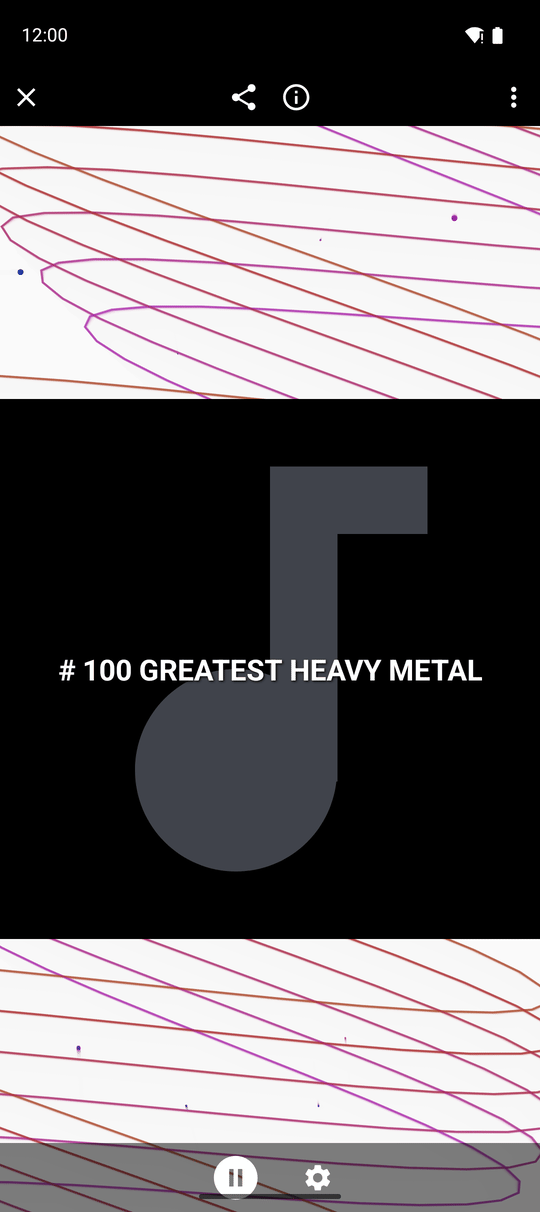
Якщо любите на щось дивитися, поки слухаєте, увімкніть Налаштування, вкладка Медіа, розділ Трансляції, Візуалізувати аудіотрансляції як музику. Тепер дотик до радіостанції відкриває повноекранний плеєр замість нижньої панелі.
Плеєр малює рухомі хвилі й частинки під музику і показує поточну пісню. Звідти можна відкрити текст пісні, що сам оновлюється, коли починається наступна пісня, відкрити Про канал, щоб побачити адресу, формат і швидкість з'єднання, задати таймер сну і поділитися посиланням на канал. Таймер сну працює так само, як для музичних файлів - див. порядок відтворення, таймер сну і фонове прослуховування.
Продовжуйте слухати, коли покидаєте застосунок
Радіо не мусить зупинятися, коли ви перемикаєтеся на інший застосунок чи блокуєте екран. Це керується через Налаштування, вкладка Плеєр, група Фонове відтворення аудіо, перемикач Фонове відтворення. У редакціях Standard і noLegal воно увімкнене від початку.
- Увімкнено: станція продовжує грати, і ви керуєте нею зі сповіщення й екрана блокування. Сповіщення показує пісню, що в ефірі.
- Вимкнено: станція зупиняється, щойно ви покидаєте чи згортаєте Трансляції.
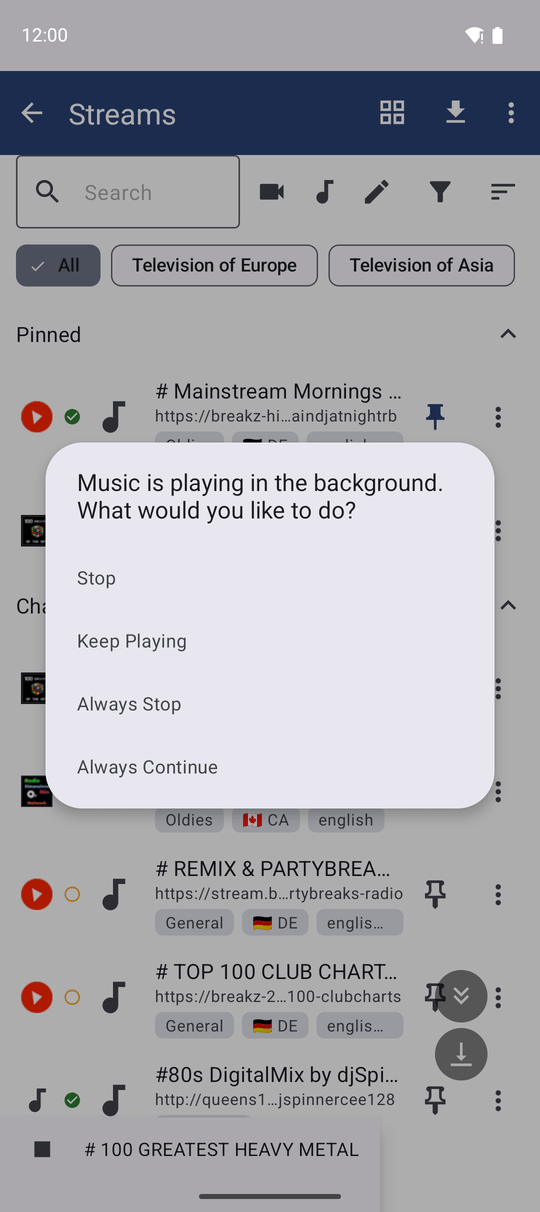
Коли ви повертаєтеся з Трансляцій, поки грає станція, застосунок питає: Музика продовжує грати у фоні. Що зробити? - Зупинити, Продовжити, Завжди зупинити або Завжди продовжувати. Останні два запам'ятовують вашу відповідь. Змінити цю відповідь пізніше можна в тій самій групі, рядок При виході з плеєра та трансляцій: Запитати кожен раз (за замовчуванням), Завжди зупинити або Завжди продовжувати. Це те саме питання, яке ставить музичний плеєр - див. картинка в картинці і фонове відтворення.
Поки станція грає у фоні, тонка панель на головному екрані показує, що звучить, і має кнопку Стоп у своєму лівому куті.
Продовжте з того місця, де зупинилися
Якщо радіостанція грала, коли ви закрили застосунок, вона знову запуститься наступного разу, коли ви відкриєте FastMediaSorter - зручно для станції, яку ви слухаєте щоранку. Відеоканал, або екран Трансляцій, де нічого не грало, не лишає нічого відновлювати.
Що ви отримаєте
Радіо грає всередині списку з поточною піснею на виду, відеоканали заповнюють екран лише тим керуванням, яке має сенс для прямого ТБ, а музика продовжує грати у вашій кишені, поки ви її не зупините.
Поради та усунення несправностей
- Нічого не відбувається, і повідомлення каже, що немає мережі? FastMediaSorter перевіряє з'єднання, перш ніж запустити трансляцію. Без Wi-Fi і без мобільного інтернету він одразу про це каже замість того, щоб крутити індикатор. Підключіться і торкніться каналу знову.
- Станція зупиняється, коли вимикається екран? Перевірте, що Фонове відтворення увімкнено і що застосунок може показувати сповіщення. Деякі телефони також зупиняють фонові застосунки, щоб заощадити батарею; дозвольте FastMediaSorter працювати без обмежень батареї в налаштуваннях Android.
- Канал постійно крутиться чи показує діалог помилки? Див. коли з'єднання слабке про те, що застосунок робить сам і що означають діалоги.
- Хочете подробиці про канал? Його меню має Про канал: адресу, звідки прийшов канал, коли він востаннє грав і, поки грає, розмір картинки, кодеки і вхідну швидкість. Копіювати все копіює це як текст.
- Канал зі старого плейлиста з незвичним типом відтворюється відповідно до своєї адреси, тож поводиться однаково всюди в застосунку.
- Хочете, щоб телефон або годинник вийшов в ефір для ваших інших пристроїв? Портал обміну медіа пояснює маршрути між пристроями й позначає те, що ще не випущено.