Редагування фото - поворот, обрізка, кольори та інструменти GIF
Поверніть, віддзеркальте й обріжте фото, зробіть маленьку копію для надсилання, освітліть темну картинку або надайте їй чорно-білого вигляду, і змініть швидкість анімованого GIF - прямо в перегляді зображень, без окремого редактора.
Чому вам це сподобається
Фото чека вийшло боком, на святковому знімку скраю опинився незнайомець, старий скан занадто темний, або вам потрібна маленька копія великого фото, щоб надіслати повідомленням. Для цих повсякденних виправлень не потрібен окремий фоторедактор: у перегляді зображень вони вже вбудовані, на відстані одного дотику від фото, яке ви дивитеся.
Там же є кілька інструментів для анімованих GIF, WebP і APNG зображень: пришвидшити чи сповільнити анімацію, зберегти її перший кадр як звичайну картинку або розібрати її на окремі кадри.
- FastMediaSorter у будь-якій редакції: Standard, noLegal, Lite, Photos, Legacy, VR або FOSS.
- Зображення, яке вам дозволено змінювати. Зображення в папці, яку застосунок може лише читати, натомість зберігаються як новий файл у папці «Завантаження».
- Зображення в мережевій папці теж можна редагувати, у редакціях, які вміють відкривати мережеві папки (усі, крім Lite).
- Для розбиття анімованих WebP або APNG зображень на кадри: Android 9 або новіший. Файли GIF працюють на будь-якій версії Android.
Кожна кнопка у вікні «Редагування зображення» одразу змінює оригінальне зображення - окремого кроку «Зберегти» і підтвердження немає. Якщо хочете зберегти оригінал, спершу скопіюйте файл (див. Копіювання, переміщення та видалення файлів) або використайте Обрізати у файл і Стиснута копія, які завжди створюють новий файл.
Відкрийте інструменти редагування
Відкрийте фото в перегляді зображень. Потім торкніться кнопки з олівцем Корекція на панелі команд, або відкрийте меню з трьома крапками і торкніться Корекція.
Для звичайного фото це відкриває вікно Редагування зображення з чотирма групами: Поворот, Віддзеркалення, Фільтри і Налаштування. Для анімованого GIF, WebP чи APNG зображення натомість відкривається Редактор GIF (див. крок 6).
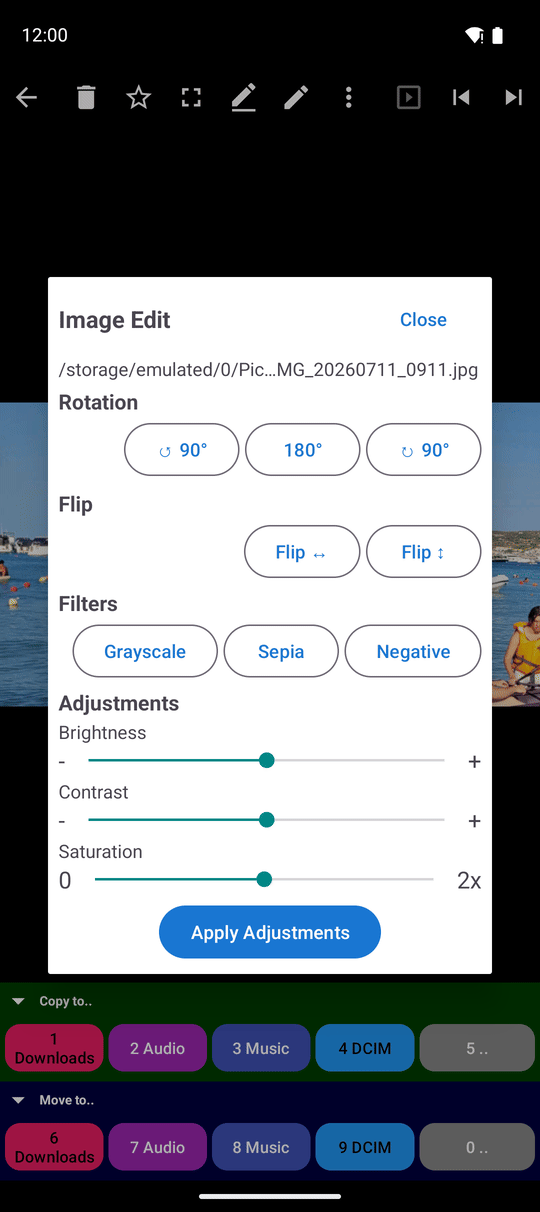
Поверніть або віддзеркальте фото назавжди
У групі Поворот торкніться ↺ 90°, щоб повернути фото на чверть оберту ліворуч, ↻ 90° - праворуч, або 180°, щоб перевернути його догори ногами. У групі Віддзеркалення торкніться Віддзеркалити ↔, щоб віддзеркалити зліва направо, або Віддзеркалити ↕ - зверху вниз.
Фото переписується на місці, поки показано «Поворот зображення..». Його дата, дані камери та інша інформація, збережена всередині файлу, зберігаються, а сам поворот записується в саме зображення, тож воно виглядає правильно і в усіх інших застосунках.
Обріжте те, що вам не потрібно
Відкрийте меню з трьома крапками і виберіть одну з двох команд:
- Обрізати - обрізає фото і замінює оригінальний файл.
- Обрізати у файл - зберігає оригінал і записує обрізану частину в новий файл.
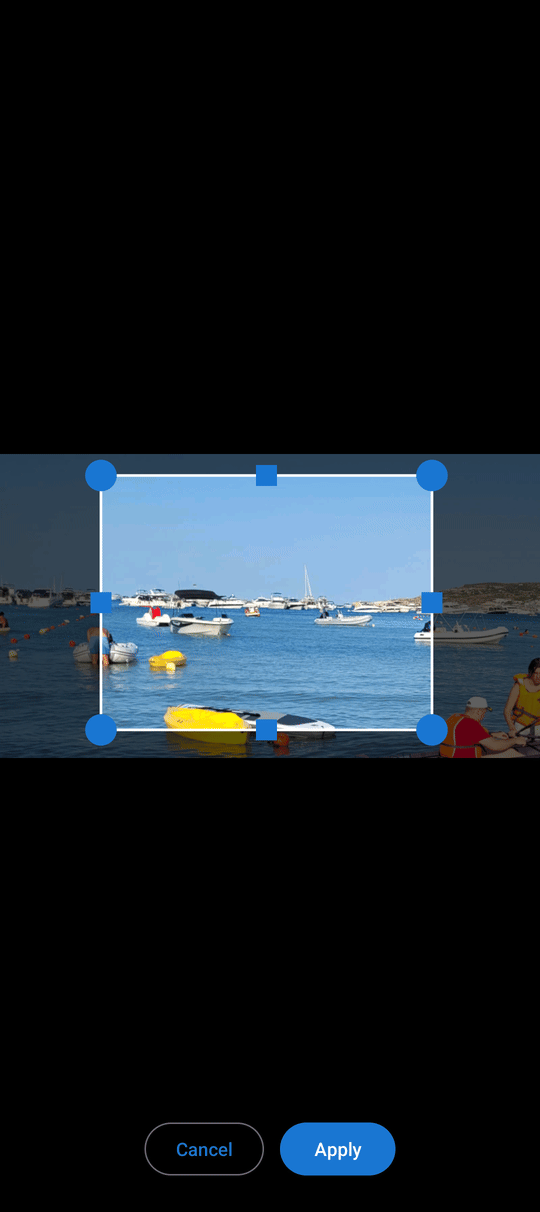
Поверх фото з'являється рамка з маркерами. Перетягніть кути та краї, доки в рамці не залишиться лише та частина, яку ви хочете зберегти, а тоді підтвердьте кнопкою OK. Для Обрізати у файл у вас запитають назву файлу; запропонована - це оригінальна назва плюс _crop- і дата та час, наприклад beach_crop-260924-1530.jpg. Новий файл потрапляє в ту саму папку, або в «Завантаження», коли в папку не можна писати.
Збережіть меншу копію для надсилання
Відкрийте меню з трьома крапками і торкніться Стиснута копія. Застосунок зберігає легшу JPEG-копію фото поряд з оригіналом (або в «Завантаженнях», якщо ця папка лише для читання), з назвою на кшталт beach_compress-260924-1530.jpg. Оригінал не змінюється.
Стиснута копія стає в пригоді, коли месенджер чи електронна пошта відмовляються приймати велике фото. Копія виглядає так само на екрані телефону, але займає значно менше місця.
Виправте яскравість і кольори, або додайте фільтр
У групі Налаштування рухайте повзунки:
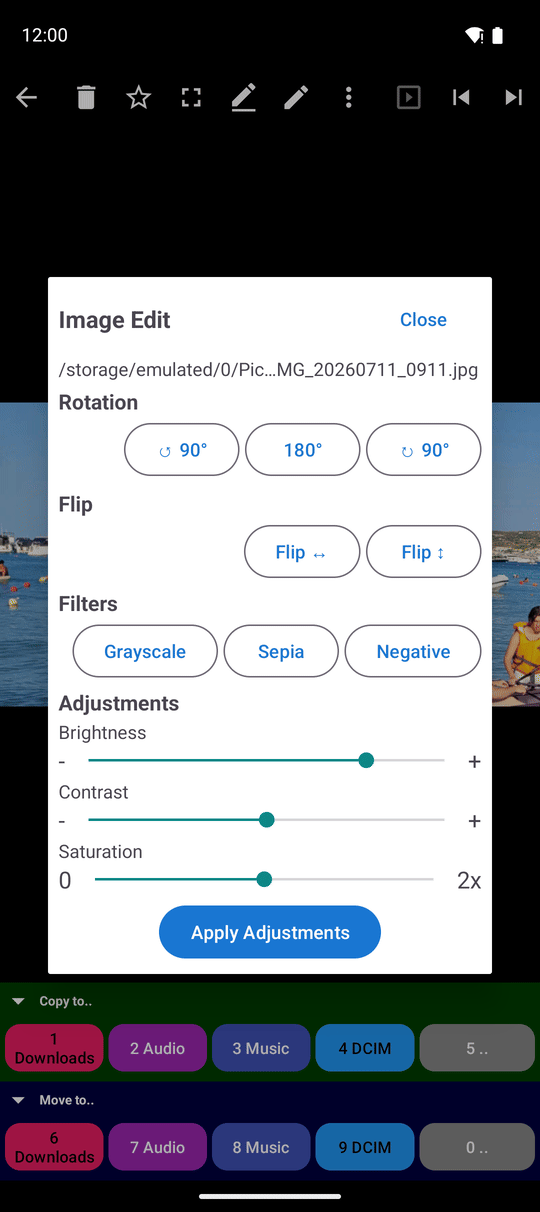
- Яскравість - від -100 (значно темніше) до +100 (значно світліше); 0 залишає без змін.
- Контраст - від 0x (плаский і сірий) до 2x (сильний); 1x залишає без змін.
- Насиченість - від 0x (чорно-біле) до 2x (яскраві кольори); 1x залишає без змін.
Торкніться Застосувати налаштування, щоб зберегти результат у фото.
Група Фільтри миттєво змінює все зображення: Відтінки сірого робить його чорно-білим, Сепія надає теплого коричневого вигляду старого друку, а Негатив замінює кожен колір на протилежний.
Коли фото в мережевій папці, наприклад у спільній папці на вашому домашньому комп'ютері (див. Мережеві ресурси Windows), застосунок завантажує його, вносить зміну й вивантажує назад на те саме місце. Це триває трохи довше, зате нічого не потрібно копіювати вручну.
Змініть швидкість GIF, збережіть його перший кадр або розберіть на кадри
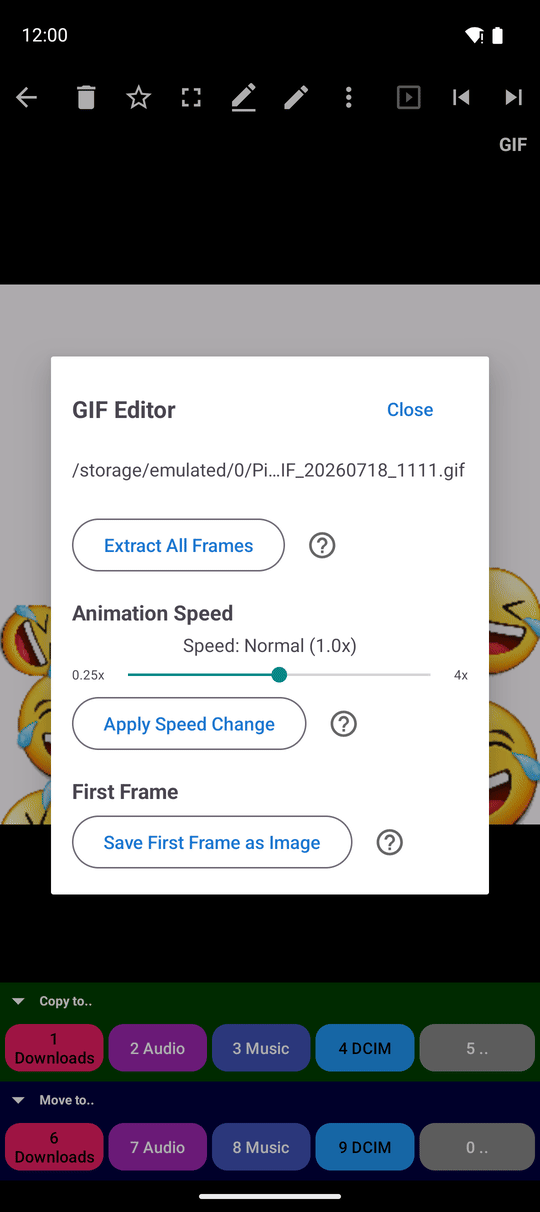
Відкрийте анімоване зображення і торкніться Корекція. Вікно Редактор GIF пропонує три інструменти:
- Швидкість анімації - рухайте повзунок між 0.25x (у чотири рази повільніше) і 4x (у чотири рази швидше), тоді торкніться Застосувати зміну швидкості. Для GIF на цьому пристрої оригінальний файл переписується з новою швидкістю; для GIF у мережевій папці новий файл на кшталт
party_speed_2_0x.gifзберігається в «Завантаження». - Зберегти перший кадр як зображення - зберігає першу картинку анімації як нерухомий PNG у «Завантаження», з назвою на кшталт
party_first_frame.png. - Витягти всі кадри - зберігає кожен кадр як окреме зображення PNG:
party_frame_001.png,party_frame_002.pngі так далі. Для файлу на цьому пристрої вони потрапляють у ту саму папку; для файлу в мережевій папці - у «Завантаження».
Редагуйте в окремому вікні на великому екрані
На Chromebook, планшеті чи гарнітурі плеєр може відкрити зображення у власному вікні поряд з іншими застосунками: відкрийте меню з трьома крапками і торкніться Відкрити в новому вікні. Якщо ви не бачите цього пункту, увімкніть Дозволити нові вікна в Налаштування, вкладка Загальні, Інтерфейс (див. багатовіконний режим і складні пристрої).
В окремому вікні меню з трьома крапками об'єднує всі команди редагування в один розділ Редагування: Корекція, Обрізати, Обрізати у файл, Стиснута копія, Малювання, Повернути на 90° і Повернути на -90°. Те саме меню також дозволяє перейменувати файл і вмикати чи вимикати Автоповорот екрана.
Що ви отримаєте
Перевернуті фото стоять прямо в кожному застосунку, зайві краї прибрані, темні знімки стали світлішими, і у вас є маленькі копії, готові до надсилання. Анімовані картинки відтворюються зі швидкістю, яка вам подобається, а будь-який їхній кадр можна перетворити на звичайну картинку.
Поради та усунення несправностей
- Збережіть оригінал. Обрізка, поворот, віддзеркалення, фільтри та налаштування перезаписують файл. Лише Обрізати у файл, Стиснута копія, Зберегти перший кадр як зображення і Витягти всі кадри завжди створюють нові файли.
- Просто хочете подивитися на перевернуте фото? Скористайтеся Повернути на 90° в меню з трьома крапками перегляду. Це повертає картинку лише на екрані й не чіпає файл - див. Перегляд фото, GIF і жести масштабування.
- Хочете намалювати щось або написати на фото? Це окремий інструмент - див. малювання та розмітка зображень.
- Новий файл опинився в «Завантаженнях»? Так трапляється, коли в папку фото не можна писати, наприклад коли застосунок може її лише читати. Перемістіть файл туди, куди потрібно, потім.