Усі редакції (деталі за кроками)
Надсилання файлів через меню «Надіслати до..»
Одне меню «Надіслати до..» охоплює кожного отримувача, якого знає застосунок - месенджери, Google Keep, Lens, друк, ваш спарований годинник і власні ресурси - з перемикачем для кожного, чесним прогресом для мережевих і хмарних файлів, скороченням для завантаження за посиланням і QR-кодом, щоб передати SFTP-сервер іншому телефону.
Чому вам це сподобається
Кожен застосунок, який уміє приймати картинку чи файл, хоче свій власний вхід: тут кнопка «поділитися», там копіювання й вставлення, в кожному екрані своє меню. FastMediaSorter натомість тримає один список - меню «Надіслати до..» - і показує його з кожного екрана, де надсилання файлу має сенс: плеєр, браузер файлів, редактор малювання.
Це власна адресна книга застосунку для місць, куди може піти файл, а не копія системного вікна поширення Android - «Інші застосунки» - це просто ще один пункт у тому самому списку, поруч із вашим месенджером, Google Keep, принтером і вашими власними ресурсами.
- FastMediaSorter у будь-якій редакції: саме меню «Надіслати до..» є в усіх семи - Standard, noLegal, Lite, Photos, Legacy, VR і FOSS.
- Застосунки, до яких ви хочете надсилати (Telegram, WhatsApp, Instagram, Google Keep, Viber, Messenger, застосунок коротких відео), встановлені на цьому телефоні - щоб їхній рядок з'явився в списку.
- Для надсилання прямо на годинник: редакція Standard або noLegal зі спареним годинником Wear OS і відкритим застосунком на ньому.
- Для завантаження файлу перед надсиланням: Standard, noLegal, Photos, Legacy або VR.
- Для Завантажити за посиланням і поширення ресурсу SFTP як QR-коду: див. кроки 6 і 7 - там вказано, в яких редакціях доступна кожна функція.
Відкрийте меню «Надіслати до..»
Де б ви не побачили значок надсилання - кнопку «Поділитися» на панелі команд плеєра, меню з трьома крапками на файлі в браузері файлів, меню редактора малювання - воно відкриває той самий список «Надіслати до..».
Якщо файл насправді може прийняти лише один отримувач, він надсилається одразу, без списку для вибору. Інакше з'являється аркуш з усіма отримувачами, які увімкнені, доступні прямо зараз і вміють обробити такий тип файлу, завжди в тому самому порядку, і закінчується постійним рядком Вибрати ресурс.., який замість надсилання кудись копіює файл в один з ваших ресурсів.
На вузькому екрані плеєра кнопка «Поділитися» іноді не поміщається на панелі; торкніться меню  замість неї - ті самі отримувачі там, кожен своїм рядком зі своїм значком.
Аркуш «Надіслати до..» відкрито над фото в плеєрі, видно кількох отримувачів, рядок Вибрати ресурс.. внизу.
Познайомтеся з отримувачами
- Інші застосунки - відкриває власне вікно поширення Android; працює з будь-яким типом файлу і є завжди.
- Відкрити в.. - відкриває файл прямо в іншому застосунку на цьому пристрої.
- Ел. пошта - додає файл до нового листа; доступно, щойно на телефоні є інтернет.
- Друк - надсилає зображення, GIF, PDF, текст і офісні документи до системи друку Android.
- Telegram, WhatsApp, Viber, Messenger і застосунок коротких відео, наприклад TikTok - надсилають прямо у встановлений застосунок; кожен з'являється, лише коли цей застосунок справді є на телефоні, і повертається до власного вікна Android, якщо пряме передавання не вдається.
- Instagram - приймає одне зображення, відео чи GIF за раз; якщо вибрати кілька файлів, надсилається лише перший, із приміткою, що це стосується тільки першого файлу.
- Keep: зображення / Keep: текст - два отримувачі Google Keep зберігають картинку чи текст як нову нотатку Keep; потрібен встановлений застосунок Keep.
- Google Lens - відкриває картинку в Lens для візуального пошуку; потребує власних сервісів Google.
- Годинник - див. крок 4.
- Вибрати ресурс.. - рядок наприкінці кожного списку; копіює файл у ресурс-призначення (або папку, яку ви виберете) замість того, щоб кудись його надсилати.
Отримувач, чийого застосунку немає, або якого ви вимкнули, просто відсутній у списку - там немає нічого, що не спрацює.
Фото відкрите в плеєрі, список «Надіслати до..» відкрито й прогорнуто до кінця, Google Lens увімкнено.
Увімкніть чи вимкніть отримувача
Відкрийте Налаштування, вкладку Призначення, і знайдіть картку Команди надіслати файл у... Кожен отримувач має власний перемикач і короткий підказковий текст із поясненням. Вимкніть один - і він перестане з'являтися в кожному списку «Надіслати до..» застосунку, навіть якщо застосунок, на який він указує, встановлено. Що робить кожен перемикач, описано в довіднику налаштувань.
Налаштування, вкладка Призначення, картка Команди надіслати файл у.. розгорнута, видно кілька перемикачів, Google Lens вимкнено.
Надішліть фото, відео чи трек прямо на годинник
*Редакції Standard і noLegal, зі спареним годинником.*
Виберіть Годинник у списку «Надіслати до..», і те, що у вас відкрито - фото, GIF, відео чи трек - відкриється прямо на годиннику, і не треба шукати той самий файл на маленькому екрані. Файл, що лежить на мережевому диску чи в хмарі, спершу завантажується, з прогресом, який можна скасувати кнопкою «Назад».
Для того, щоб файл дійшов, застосунок для годинника має бути відкритий на годиннику, і телефон точно повідомить, що сталося: відкрито на годиннику, годинник недоступний, годинник не відповів, застосунок на годиннику закрито, годинник не вміє показати такий тип файлу, або файл більший за 32 МБ, які приймає годинник. Документи, текст і файли EPUB ніколи не пропонують годинник як отримувача.
Фото відкрите в плеєрі, спарений годинник з відкритим застосунком, у «Надіслати до..» обрано «Годинник».
Надсилання файлу з мережевого диска чи хмари
*Standard, noLegal, Photos, Legacy і VR.*
Надсилання файлу прямо з мережевої папки чи хмарного сховища працює так само, як і надсилання локального - застосунку просто спершу потрібна локальна копія. Ви побачите «Завантаження файлу..» зі смугою прогресу для мережевої папки, або індикатор без прогресу для сервера, що його не повідомляє, і отримувач відкривається, щойно копія готова. Натискання «Назад» скасовує завантаження; помилка показує «Не вдалося підготувати файл до надсилання.», і нічого не надсилається.
Перегляд у ресурсі SMB, відео надсилається через «Надіслати до..», завантаження приблизно на 40 відсотках.
Одне завантаження для «Надіслати до..» показує власний невеликий діалог. Копіювання чи переміщення цілого пакета файлів працює так само у фоні - див. фонові передавання та їхній прогрес.
Забрати файл за посиланням
*Standard, Lite, Photos і Legacy.*
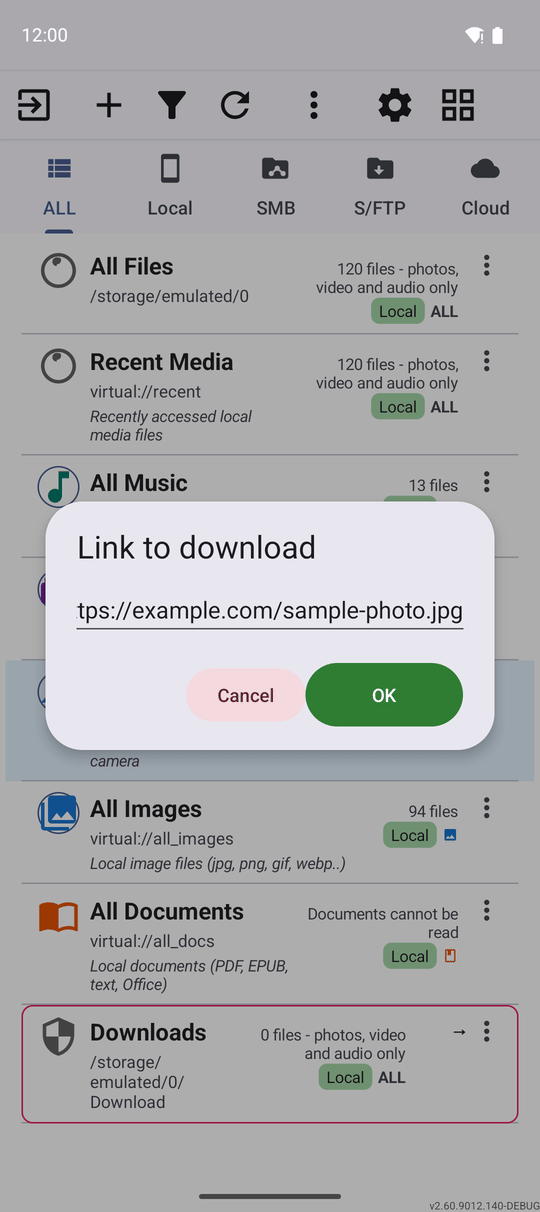
Коли увімкнено автозавантаження за посиланням, головне меню показує Завантажити за посиланням. Торкніться пункту, і відкриється поле Посилання для завантаження, уже заповнене тим, що є у вашому буфері обміну - вставте чи введіть інше, якщо потрібно. Файл завантажується так само, як і за будь-яким посиланням, переданим застосунку, - прямо у вибрану вами папку.
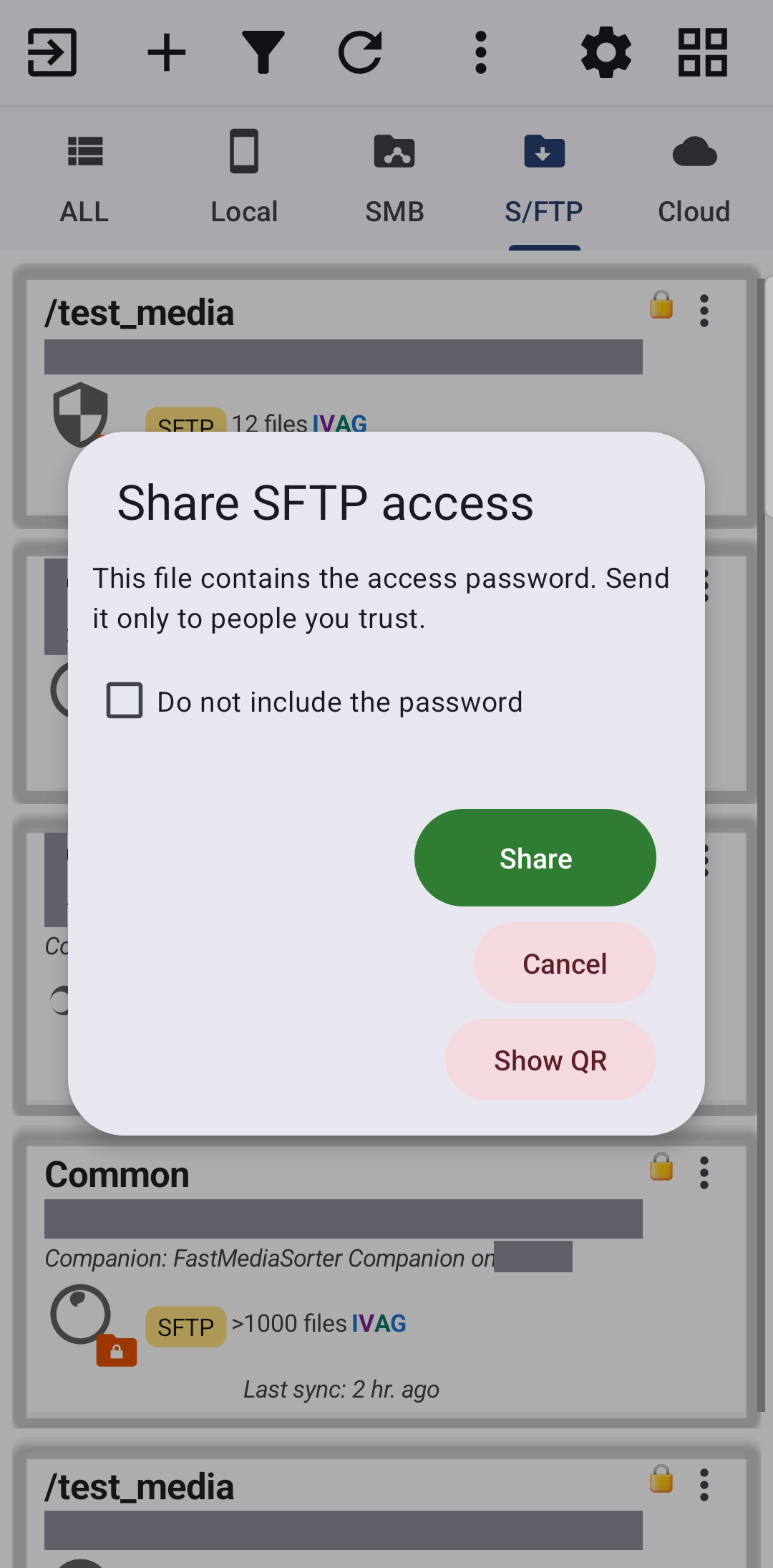
Якщо не позначити Не додавати пароль, будь-хто з файлом чи фото коду зможе відкрити сервер. Якщо він у вашій домашній мережі, застосунок також попередить, що підключитися може лише той, хто в тій самій мережі.
Поділіться ресурсом SFTP як QR-кодом
*Standard, Photos, Legacy і VR.*
Відкрийте меню з трьома крапками SFTP-ресурсу - доданого вами самими або отриманого від супутника Windows - і торкніться Поділитися доступом... Вікно Поділитися доступом до SFTP пропонує Не додавати пароль, а потім два способи передати доступ:
- Поділитися - створює невеликий файл доступу й відкриває системне вікно поширення з ним, так само, як і для будь-якого іншого файлу.
- Показати QR - натомість показує QR-код на екрані: «Відскануйте, щоб додати ресурс», з підказкою «У FastMediaSorter: Додати ресурс -> Сканувати QR».
На іншому телефоні торкніться Додати на головному екрані і, під Імпорт готової конфігурації, торкніться Імпорт за штрих-кодом і наведіть камеру на код - ресурс прийде повністю налаштованим, точно як і при імпорті конфігурації супутника Windows.
Що ви отримаєте
Один список, скрізь, звідки можна надіслати файл, з кожним отримувачем, названим тим, чим він насправді є, перемикачем, щоб увімкнути чи вимкнути кожного, чесним прогресом, коли файл спершу треба забрати з мережі чи хмари, скороченням, щоб забрати файл за посиланням, і QR-кодом, щоб передати SFTP-сервер іншому телефону за секунди.
Поради та усунення несправностей
- Спільне посилання з увімкненим автозавантаженням відкриває екран поширення і правильно показує діалог прогресу завантаження - отримання такого посилання більше не закриває екран поширення з помилкою.
- Хочете повну картину резервного копіювання й відновлення всього списку ресурсів? Див. поширення та резервне копіювання ваших ресурсів - там описано супутника Windows, резервні копії на Google Диску та перенесення всього на новий телефон.
- Надсилаєте те, що щойно намалювали чи позначили? Власне меню редактора малювання відкриває той самий список «Надіслати до..» - див. малювання і написи на зображеннях.
- Очікуваного отримувача немає? Спершу перевірте його перемикач у кроці 3, потім переконайтеся, що потрібний застосунок справді встановлено.