Standard, noLegal, Legacy і VR (віджет Швидкий диктофон - Standard і Legacy)
Знімайте фото, відео і голосові нотатки прямо в папку
Знімайте фото чи відео, або записуйте голосову нотатку, зсередини папки, щоб вона зберіглася саме там - на телефоні, в мережевій папці чи в хмарі - і користуйтеся віджетом Швидкий диктофон і буфером обміну для ще швидших нотаток.
Чому вам це сподобається
Ви розкладаєте чеки по папці «Податки 2026», і один чек досі на папері. Зазвичай ви зняли б фото камерою, знайшли б його в загальній стрічці й перенесли. Тут ви знімаєте фото зсередини папки, і воно потрапляє саме туди - навіть коли ця папка на домашньому комп'ютері чи у вашому Google Диску.
Так само це працює для коротких відео і для голосових нотаток, а віджет на головному екрані записує голосову нотатку одним дотиком, взагалі не відкриваючи застосунок.
- FastMediaSorter у редакції Standard, noLegal, Legacy або VR. Віджет Швидкий диктофон є в редакціях Standard і Legacy.
- Дозвіл на використання камери, а для голосових нотаток - мікрофона. Застосунок питає про це під час першого використання.
- Ресурс, у який ви можете писати, або взагалі нічого - без обраного місця фото йдуть у папку камери телефону, а голосові нотатки - у Завантаження.
Увімкніть команди
Відкрийте Налаштування, вкладку Управління:
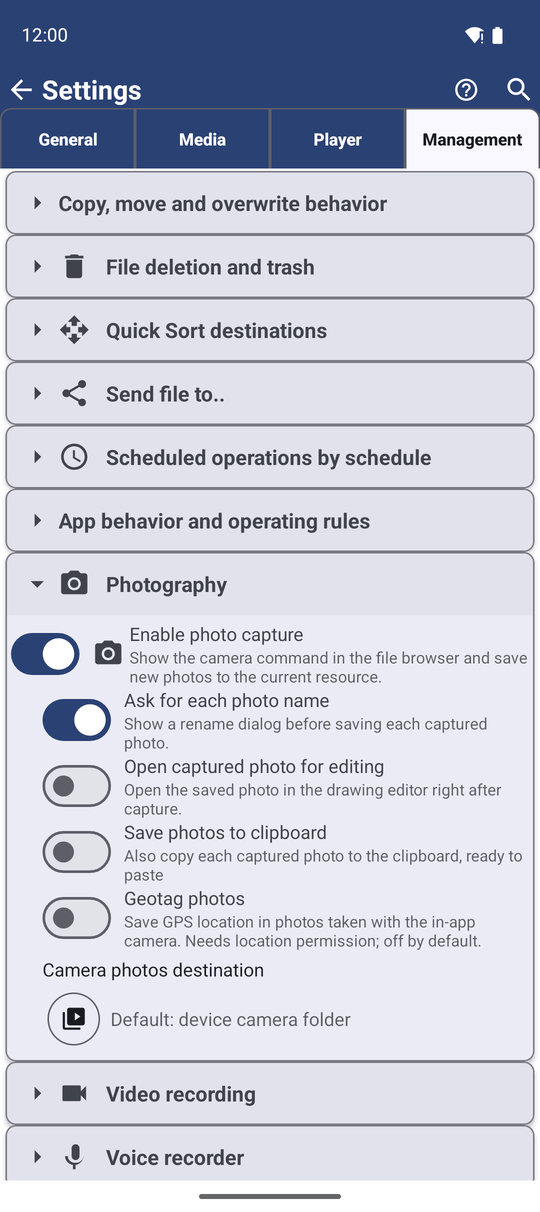
- У блоці Фотографування увімкніть Увімкнути зйомку фото - «Показувати команду камери в браузері файлів і зберігати нові фото в поточний ресурс».
- У блоці Відеозйомка увімкніть Увімкнути запис відео.
- У блоці Диктофон увімкніть Увімкнути запис із мікрофона. Якщо в застосунку ще немає дозволу на мікрофон, Android спершу запитає його.
Кожен блок також має кнопку Вибрати ресурс... Обране там місце використовується, коли немає папки, у яку зберігати - наприклад, для віджета Швидкий диктофон.
Зніміть фото в папку, де ви перебуваєте
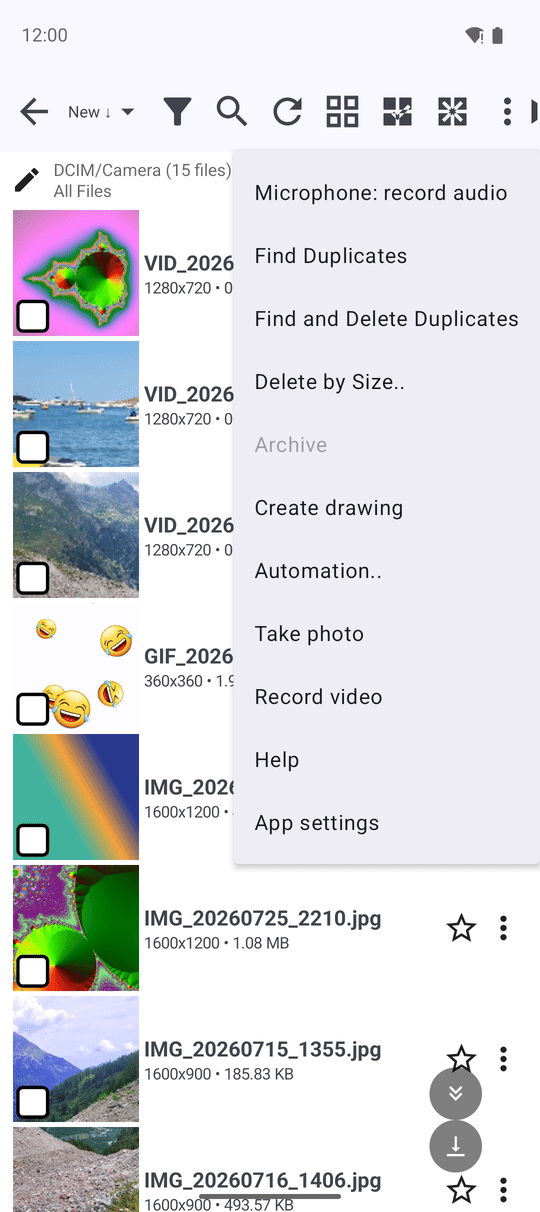
Відкрийте папку в браузері файлів, відкрийте меню з трьома крапками і торкніться Зробити фото. Зніміть фото. Воно зберігається в цій папці:
- У папці на телефоні - прямо в неї.
- У мережевій папці чи в хмарному сховищі - воно туди завантажується.
- У готовій колекції на кшталт Фото з камери чи Усі зображення - у папку камери телефону.
З увімкненим Питати назву кожної фотографії ви даєте фото ім'я перед збереженням. З увімкненим Відкривати зняте фото для редагування фото одразу відкривається в редакторі малювання, тож ви можете обвести важливу частину. Геотегування фото зберігає, де було знято фото; для цього потрібен дозвіл на геолокацію, і за замовчуванням це вимкнено.
Записуйте відео так само
У тому самому меню торкніться Записати відео. Готове відео зберігається в папку, де ви перебуваєте, за тими самими правилами, що й фото. З увімкненим Відкривати записане відео у плеєрі воно одразу починає відтворюватися після запису, тож ви можете відразу перевірити результат.
Запишіть голосову нотатку
У браузері файлів натисніть і утримуйте кнопку мікрофона (Записати звук, «Утримайте для запису») і говоріть. Відпустіть, щоб зупинити. Якщо кнопка не вміщається на вузькому екрані, вона переходить у меню з трьома крапками як Записати звук - там запис запускається одним дотиком.
З увімкненим Запитувати ім'я файлу вікно Зберегти запис дає назвати нотатку спершу. Потім ви побачите «Запис збережено: ..». Нотатка зберігається як файл .m4a у місце, обране в Диктофоні, або в папку, де ви перебуваєте, або в Завантаження.
Занадто коротке утримання не зберігається - ви побачите «Запис скасовано». Телефонний дзвінок чи інший застосунок, що перехопив звук, теж зупиняє запис.
Один дотик з головного екрана - віджет Швидкий диктофон
*Редакції Standard і Legacy.*
Додайте віджет Швидкий диктофон на головний екран Android: натисніть і утримуйте порожнє місце, оберіть Віджети, знайдіть FastMediaSorter і перетягніть Швидкий диктофон на екран. Його опис каже все: «Натисніть, щоб почати запис голосу; натисніть ще раз, щоб зупинити та зберегти».
Поки триває запис, угорі екрана лишається сповіщення «Триває запис..» з кнопкою Стоп. Зупиніть з віджета або зі сповіщення. Нотатка зберігається в місце, обране в Диктофоні в Налаштуваннях, або в аудіопапку телефону, і ви побачите «Запис збережено в ..».
Головний екран з розміщеним віджетом Швидкий диктофон, запис триває.
Вставте нове фото прямо в повідомлення
Увімкніть Зберігати фотографії в буфер обміну в блоці Фотографування - «Додатково копіювати кожен знятий кадр у буфер, готовий для вставлення». Кожне фото, яке ви знімаєте камерою застосунку, тоді ще й потрапляє в буфер обміну, у повній якості. Перемкніться на свій месенджер, натисніть і утримуйте текстове поле і оберіть Вставити - фото прикріпиться. Фото, як завжди, все одно зберігається у своїй папці.
Коли папка недосяжна
Фото, відео чи голосова нотатка ніколи не губляться через те, що мережева папка чи хмара недосяжні. Якщо завантаження не вдається, застосунок натомість зберігає файл на телефоні - фото в папку камери, відео в Movies, голосові нотатки в аудіопапку - і повідомляє, де саме: «Збережено в DCIM/Camera - Домашній ПК недоступний». Поки застосунок відкритий, ви бачите коротке повідомлення; у фоні це сповіщення. Скопіюйте файл на призначене місце пізніше, коли зв'язок відновиться.
Що ви отримаєте
Фото чека лежить у «Податки 2026», відео протікаючого крана - у папці «Ремонт квартири» на домашньому комп'ютері, а думка, що прийшла під час прогулянки, - голосова нотатка у вашій папці нотаток - без жодної подорожі через загальну стрічку.
Поради та усунення несправностей
- Сортуйте, знімаючи. Відкрийте цільову папку спершу, а потім знімайте - вам ніколи не доведеться шукати й переносити файл потім.
- У камери застосунку є більше - режими, таймер і розпізнавання тексту описані в Швидка зйомка фото та відео.
- Копія в буфері обміну - не резервна копія. Буфер обміну тримає лише останнє фото; збережений файл лишається назавжди.