Навігація головним екраном
Головний екран - ваша база: список ресурсів із закріпленими першими «Усі файли», панель команд, якій завжди вистачає місця, вкладки й додаткові панелі, що підлаштовуються під будь-яку ширину екрана, та діалог фільтра й сортування, який запам'ятовує ваш вибір, - з індикатором у кутку, що повідомляє про активний запис.
Чому вам це сподобається
Головний екран - це місце, де починається і зазвичай закінчується кожен сеанс роботи з FastMediaSorter. Це єдиний екран, який має бути зрозумілим з першого погляду - незалежно від того, є у вас три ресурси чи тридцять: папка на телефоні, спільний диск удома чи кілька трансляцій. Знання того, за що відповідає кожен елемент, економить кілька дотиків щоразу, коли ви відкриваєте застосунок.
Ніщо на цій сторінці не змінює ваші файли. Це карта екрана, а не покрокова інструкція до дій.
- FastMediaSorter у будь-якій редакції: Standard, noLegal, Lite, Photos, Legacy, VR або FOSS. Кілька описаних тут елементів - панель трансляцій і фільтр спареного годинника - є лише в редакціях із підтримкою трансляцій або супутника Wear OS.
- Принаймні один доданий ресурс, щоб списку та панелям було що показати. Якщо ви ще нічого не додали, див. Налаштування локальних і знімних сховищ.
Список ресурсів
Ваші ресурси - папки, мережеві папки, хмарні акаунти, трансляції та все інше, що ви додали, - показані у вигляді рядків або плиток у списку ресурсів. Ресурс Усі файли, якщо він є в цій редакції, завжди залишається першим незалежно від того, як ви сортуєте решту, якщо тільки вкладка або фільтр не приховують його повністю.
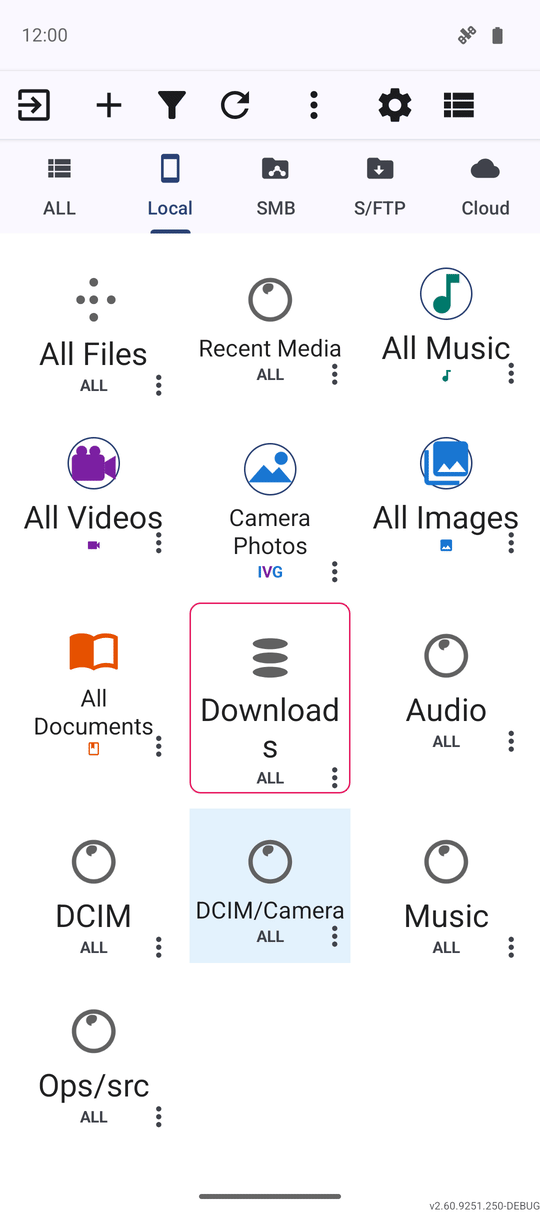
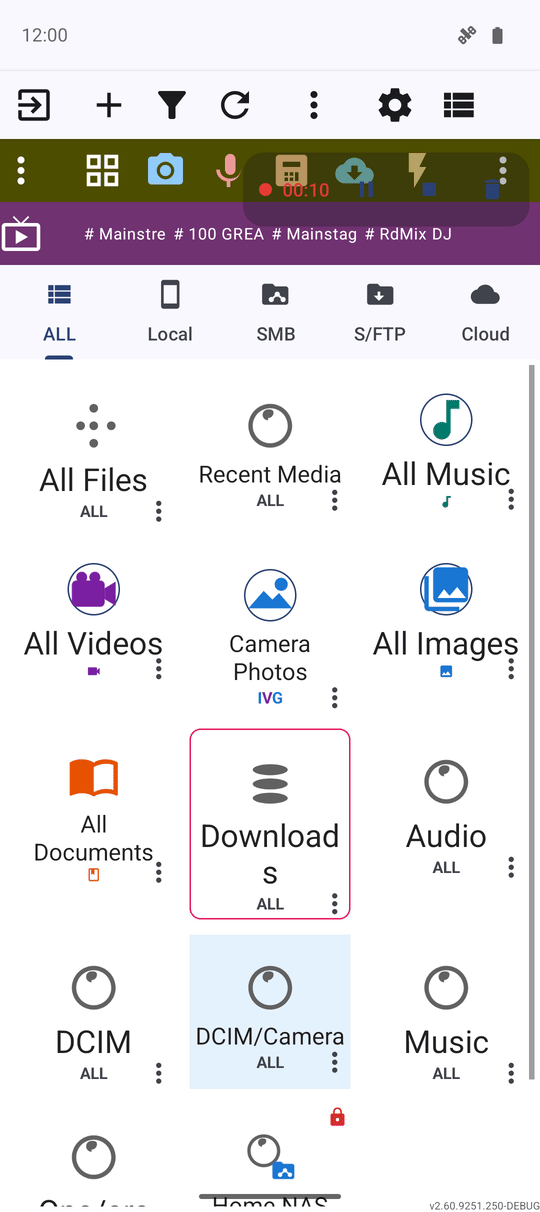
Натисніть і утримуйте будь-який інший ресурс, а тоді перетягніть його на потрібне місце - застосунок запам'ятає новий порядок. Натисніть Вид на панелі команд головного екрана, щоб перемикати весь список між рядками (список) і плитками (сітка).
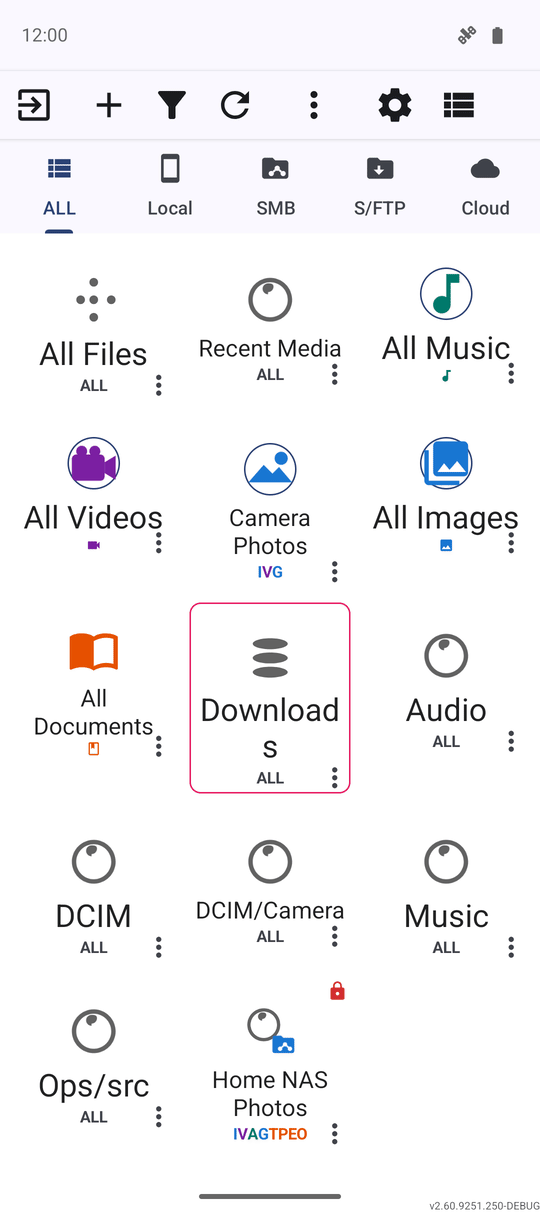
Панель команд у верхній частині екрана
Ряд кнопок над списком - Вийти, Додати, Фільтр, Оновити, Налаштування, Вид, Обране і Запустити плеєр - присутній завжди, хоча не завжди з текстовими підписами. На вузькому екрані підписи зникають першими, щоб уміщалися всі значки; якщо не вміщаються навіть самі значки, крайні праві кнопки по черзі переходять у меню Ще (три крапки), тож жодна команда ніколи просто не обрізається за краєм екрана.
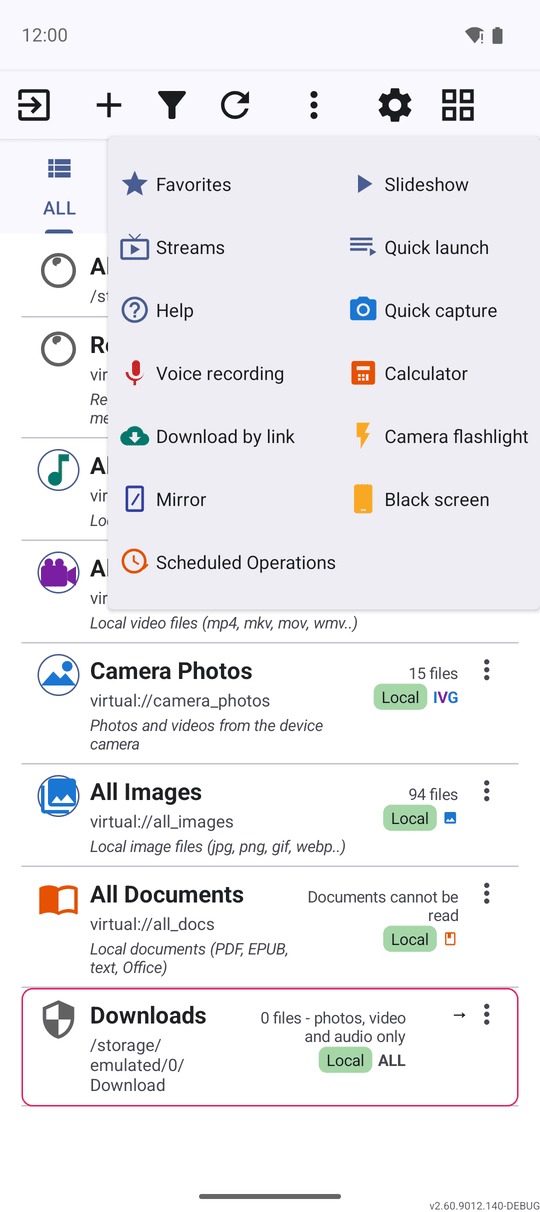
Команда, яка перемістилась у меню з трьома крапками, працює так само, як і на панелі, - просто потрібен один додатковий дотик, щоб її знайти. Усе, що доступно на широкому екрані, лишається доступним і на вузькому.
Фільтрація за типом за допомогою вкладок
Одразу під панеллю команд розташований ряд вкладок типів ресурсів - УСІ і Локальні, а також SMB, S/FTP і Хмара в редакціях, де вони є, - які одним дотиком звужують список ресурсів до одного типу. Кожна вкладка займає частку доступної ширини, а не фіксований розмір, тож усі вкладки, включно з «Хмара», лишаються видимими й доступними для дотику в портретній та альбомній орієнтаціях і на найширших макетах.
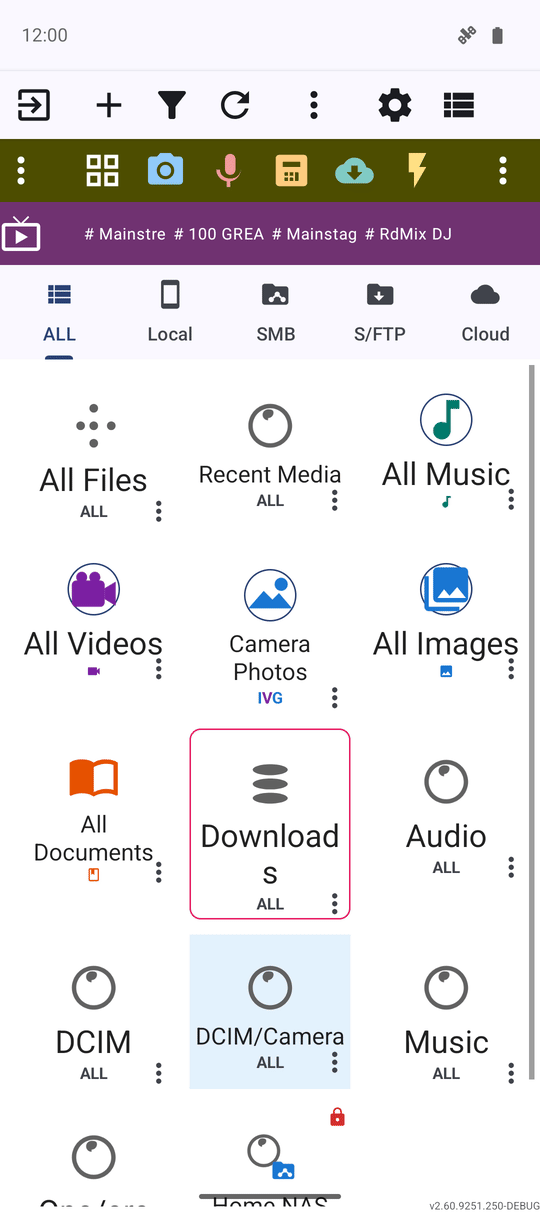
Панелі програм і трансляцій
Над списком ресурсів можуть розташовуватися дві додаткові панелі: панель програм для доступу одним дотиком до вбудованих програм застосунку (див. Вбудовані програми) і, в редакціях із підтримкою трансляцій, панель трансляцій для закріплених каналів (див. Перегляд каталогу інтернет-трансляцій). Кожну з них можна увімкнути або вимкнути в налаштуваннях.
На широкому макеті обидві панелі та смуга вкладок вирівнюються по спільній сітці, орієнтуючись на ширину кнопок панелі програм. Якщо екрану не вистачає ширини, щоб показати панель повністю, її значок згортається в невеликий чип, який переходить у вільний простір наприкінці рядка панелі команд, а не займає окремий рядок - хіба що панель команд уже заповнена, тоді чип лишається на власному рядку.
Сортування та фільтрація списку ресурсів
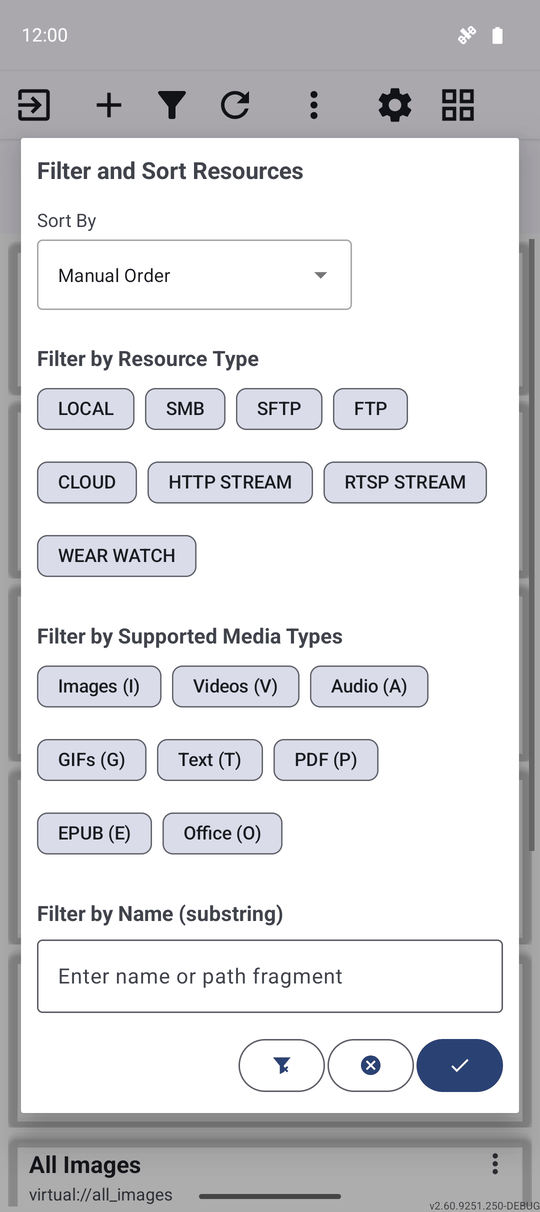
Натисніть Фільтр, щоб відкрити діалог Фільтр і сортування ресурсів. У ньому можна фільтрувати за типом ресурсу, за типами медіа, які підтримує ресурс, і вибрати порядок сортування. У редакціях Standard і noLegal також доступний фільтр за власним типом ресурсу спареного годинника.
Усе, що ви оберете тут, запам'ятовується й застосовується знову під час наступного відкриття застосунку - навіть після примусової зупинки застосунку чи перезавантаження телефону, - а банер над списком нагадує, які фільтри зараз увімкнено, тож короткий список читається як відфільтрований, а не як зниклі ресурси. Детальніше: Сортування, фільтрація та швидкий пошук.
Хочете плитки більші чи менші? Перейдіть у Налаштування, Загальні, і встановіть для Розмір комірок сітки ресурсів значення «Маленький», «Середній» або «Великий» - воно масштабує будь-яку кількість колонок, яку вже використовує ваш екран та орієнтація.
Дії з одним ресурсом - меню з трьома крапками
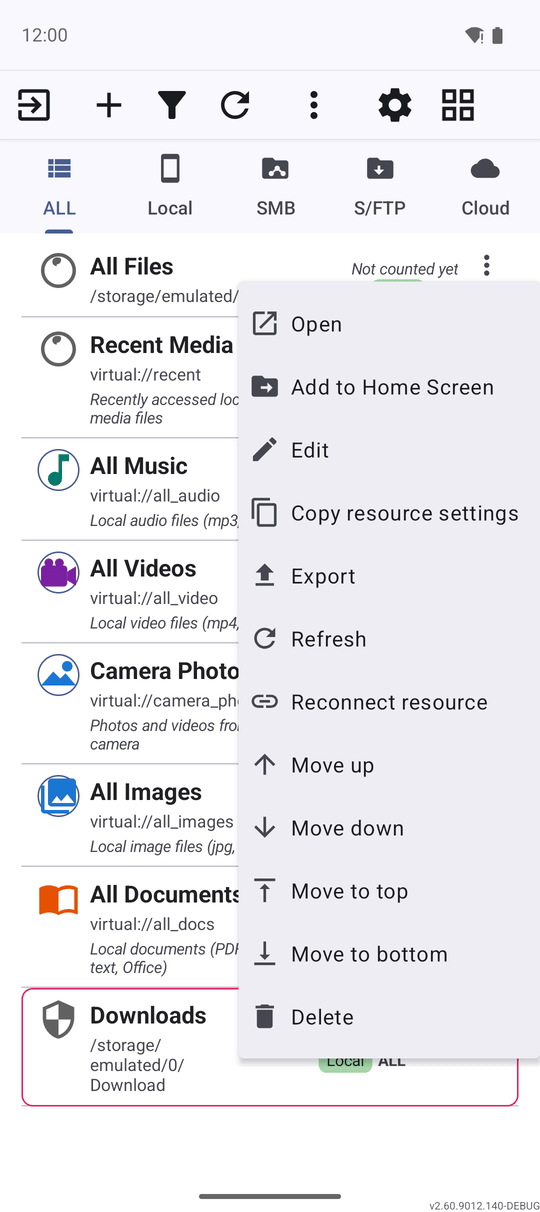
Відкрийте меню з трьома крапками на рядку будь-якого ресурсу, щоб побачити дії, які не вміщаються як значки, - перейменування, видалення і Перепідключити ресурс для папки, з'єднання якої потрібно оновити. Якщо папка, яку ви обираєте під час перепідключення, не збігається з тією, на яку раніше вказував ресурс, діалог підтвердження попросить перевірити вибір, перш ніж його застосувати, - і тепер цей діалог лишається на екрані, навіть якщо ви повернете телефон, поки він відкритий, замість того щоб тихо зникнути.
Індикатор запису
Поки триває запис екрана або швидкий запис голосу, у кутку екрана з'являється невеликий індикатор-«пігулка» - крапка, таймер і кнопки паузи/відновлення та зупинки, - щоб перевірити чи зупинити запис, не залишаючи головного екрана. Тепер він надійно показується і на широких альбомних макетах, наприклад на автомобільній магнітолі, де раніше залишався невидимим. Див. Запис екрана пристрою зі звуком.
Що ви отримаєте
Ви вмієте читати список ресурсів з одного погляду, дістатися будь-якої команди незалежно від того, чи є на екрані місце для її підпису, звужувати список за допомогою вкладок і діалогу фільтра, одразу бачити, коли щось записується, і знаєте, де шукати, коли ресурс потрібно перепідключити.
Поради та усунення несправностей
- Вбудовані ресурси говорять вашою мовою. «Нещодавні медіа», «Вся музика», «Усі файли», «Завантаження» та інші готові ресурси перейменовуються одразу, щойно ви змінюєте мову застосунку, замість того щоб залишатися мовою, активною під час першого запуску.
- Навіть свіжа інсталяція показує реальні числа. Кількість файлів у вбудованих колекціях заповнюється невдовзі після встановлення, у фоновому режимі, а не показує нуль, доки ви не відкриєте кожну з них.
- Кнопка «Програми» завжди по центру. Її значок і підпис розташовані посередині своєї комірки як у звичайній, так і в компактній панелі команд, тож вона завжди вирівняна з сусідніми елементами.