Усі редакції (подробиці в кожному кроці)
Спільний доступ і резервне копіювання ресурсів
Упакуйте ресурси у файл для іншого телефону, імпортуйте їх назад, перенесіть готову конфігурацію з Fast Media Sorter & Sharing for Windows, зберігайте повну резервну копію в Google Drive і знайте, що станеться, якщо базу даних застосунку колись доведеться скинути.
Чому вам це сподобається
Ви витратили цілий вечір, додаючи спільні папки домашнього комп'ютера, NAS і хмари з усіма їхніми паролями. Тепер той самий список потрібен на телефоні партнера, або ви самі переходите на новий телефон. Набирати все заново - останнє, чого хочеться.
FastMediaSorter уміє пакувати ваші ресурси у файл, зчитувати їх на іншому телефоні й зберігати повну резервну копію ресурсів, Обраного і налаштувань у вашому Google Drive.
- Експорт та імпорт ресурсів у файл, а також резервне копіювання в Google Drive: редакції Standard, noLegal, Photos, Legacy і VR.
- Імпорт готової конфігурації з Fast Media Sorter & Sharing for Windows: редакція Standard.
- Для резервного копіювання в Google Drive: обліковий запис Google, підключений у застосунку.
Знайдіть картку резервного копіювання в Налаштуваннях
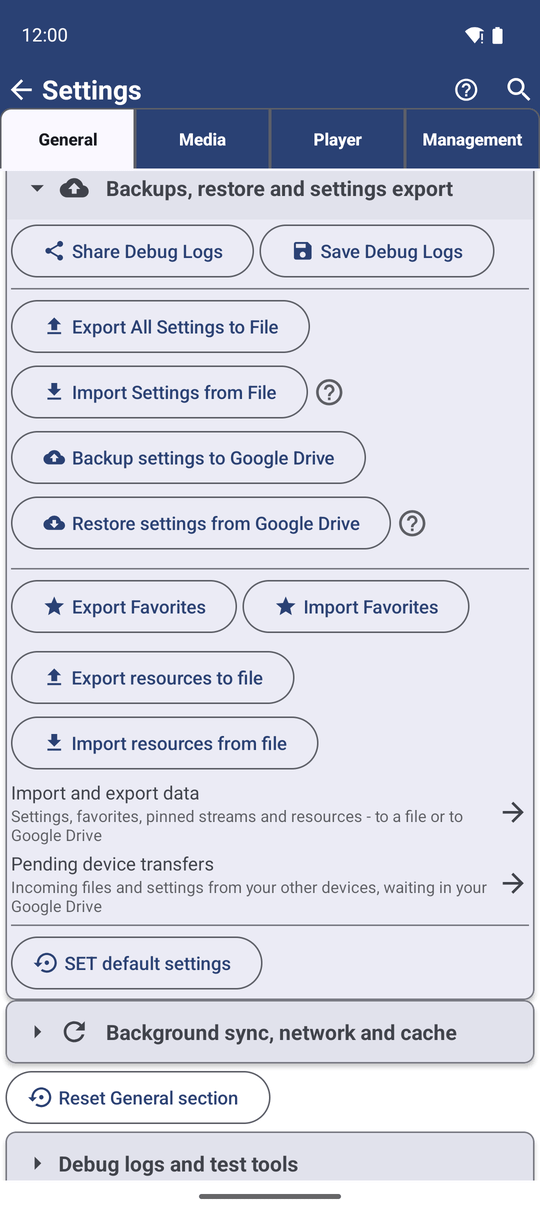
Відкрийте Налаштування, вкладку Загальні і розгорніть картку Резервні копії, відновлення й експорт. Усе на цій сторінці, крім імпорту з Fast Media Sorter & Sharing for Windows, починається тут.
Будь-хто, хто отримає цей файл, зможе відкрити ваші спільні папки та сервери. Надсилайте його напряму тому, кому він потрібен, і видаляйте після цього.
Передайте ресурси на інший телефон
Торкніться Експорт ресурсів у файл, оберіть, які ресурси включити, і виберіть, де зберегти файл.
Перед збереженням застосунок попереджає: «Цей файл міститиме паролі доступу у відкритому вигляді. Передавайте його лише тим, кому довіряєте.» Файл містить кожен ресурс з його адресою, ім'ям користувача, паролем і ПІН-кодом, тож інший телефон може відкрити ці місця одразу.
Коли все готово, ви побачите, скільки ресурсів експортовано і скільки пропущено. Ресурс SFTP, що входить за SSH-ключем, збереженим усередині застосунку, пропускається завжди, бо такий ключ не можна перенести на інший пристрій.
Перенесіть ресурси з файлу
На іншому телефоні відкрийте ту саму картку і торкніться Імпорт ресурсів із файлу, потім оберіть файл. Застосунок спершу покаже, що станеться, наприклад «Буде додано нових ресурсів: 3, перезаписано наявних: 1.» Торкніться Імпортувати, щоб продовжити.
Наприкінці ви побачите «Створено: 3, оновлено: 1, пропущено: 0.» Файл, який не створено цією функцією, відхиляється з повідомленням «Це не придатний файл ресурсів.» - у цьому разі нічого не змінюється.
Імпортуйте готову конфігурацію з Fast Media Sorter & Sharing for Windows
*Лише в редакції Standard.*
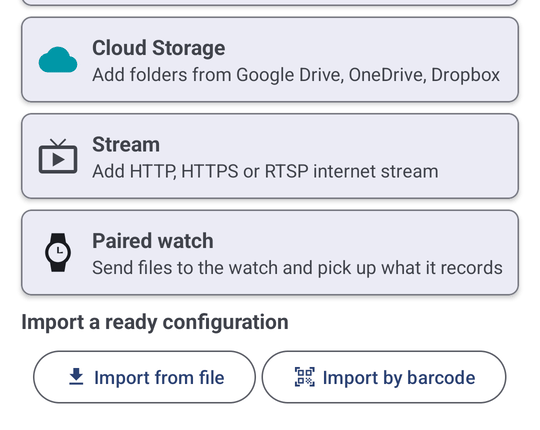
Fast Media Sorter & Sharing for Windows може підготувати повністю готовий ресурс на вашому комп'ютері - спільну папку, обліковий запис, типи файлів, навіть ПІН-код - і передати його на телефон як невеликий файл .fmscfg або як штрих-код на екрані.
На телефоні торкніться Додати на головному екрані. У розділі Імпорт готової конфігурації торкніться Імпорт із файлу і оберіть файл .fmscfg, або торкніться Імпорт за штрих-кодом і наведіть камеру на штрих-код на екрані комп'ютера. Ресурс з'явиться повністю готовим. Файли зі старіших версій цієї програми все ще імпортуються; файл із новішої версії, ніж підтримує застосунок, відхиляється, і нічого не змінюється.
Зберігайте повну резервну копію в Google Drive
Торкніться Копіювати налаштування в Google Drive. Застосунок зберігає всі налаштування, кожен ресурс із мережевими паролями та збереженими входами на сайти, ваше Обране, ваші операції за розкладом і робочий стіл лаунчера у ваш Google Drive і повідомляє, наприклад, «Збережено 12 ресурсів, 40 обраних і всі налаштування в you@gmail.com». Картка показує дату останньої резервної копії та обліковий запис.
Щоб відновити, торкніться Відновити налаштування з Google Drive. Застосунок покаже, звідки взято копію і що відбудеться:
- Налаштування будуть замінені.
- Ресурси й Обране додаються до наявних; точні дублікати пропускаються.
Підтвердіть - і ви побачите, скільки ресурсів і обраного додано і скільки вже було.
Перенесіть лише один вид даних
Іноді потрібне лише Обране або лише налаштування. Торкніться Імпорт та експорт даних - «Налаштування, обране, закріплені трансляції та ресурси - у файл або в Google Drive». У вікні, що відкриється, оберіть:
- Що: Налаштування, Обране, Закріплені трансляції або Ресурси.
- Напрямок: Вивантажити або Завантажити.
- Куди: Файл пристрою («Вибрати файл на цьому пристрої») або Google Drive («Використати файл у підключеному акаунті Google Drive»).
Файл з іншим видом даних або зі новішої версії застосунку відхиляється з чітким повідомленням, і нічого не змінюється.
Якщо застосунку колись доведеться скинути свою базу даних
*У редакціях Standard, Lite, Photos і Legacy.*
Дуже рідко - наприклад, після невдалого оновлення - застосунок не може відкрити невелику базу даних, де зберігаються ваші ресурси й Обране. Замість того щоб зупинитися або тихо запуститися порожнім, він зберігає копію старої бази, починає з чистої і повідомляє про це у вікні Базу даних скинуто: що сталося, причину і папку, куди збережено копію попередньої бази.
Ваші медіафайли це не зачіпає. Відновіть ресурси й Обране з резервної копії в Google Drive або з експортованого файлу, і збережіть цю копію - вона може стати в пригоді, якщо ви звернетеся до підтримки.
Що ви отримаєте
Ваш список місць переїжджає на інший телефон в одному файлі або повертається з Google Drive після скидання - з усіма паролями й ПІН-кодами на місці. Ви проводите вечір, розглядаючи фото, а не вводячи адреси серверів.
Поради та усунення несправностей
- Зробіть резервну копію перед великою зміною. Резервне копіювання займає кілька секунд - зробіть його перед скиданням телефону або переходом на новий.
- Входи в хмарні сервіси переносяться самі під час перенесення даних Android з телефону на телефон - див. Додавання мережевих папок і хмарних сховищ.
- Усі налаштування в одному місці: повний перелік варіантів резервного копіювання й експорту описано в Резервне копіювання і відновлення налаштувань.