Перейменування файлів і папок
Перейменовуйте один файл, папку чи кілька файлів одразу в браузері файлів або в плеєрі - на телефоні, в мережевих папках і в хмарі - і скасовуйте перейменування кнопкою Скасувати.
Чому вам це сподобається
Імена з камери на кшталт IMG_20260712_183412.jpg через рік не скажуть вам нічого. «Перша поїздка Анни на велосипеді.jpg» скаже все. Гарне ім'я робить фото легким для пошуку і легко впізнаваним у будь-якому застосунку.
FastMediaSorter перейменовує прямо там, де ви дивитеся на свої файли: одне фото в плеєрі, або цілу групу в браузері файлів, кожному даючи власне нове ім'я. Це працює на телефоні, на картці пам'яті, у мережевих папках та в хмарному сховищі.
- FastMediaSorter будь-якої редакції: Standard, noLegal, Lite, Photos, Legacy, VR або FOSS.
- Ресурс, у який застосунок може писати. На ресурсі лише для читання кнопка Перейменувати не з'являється.
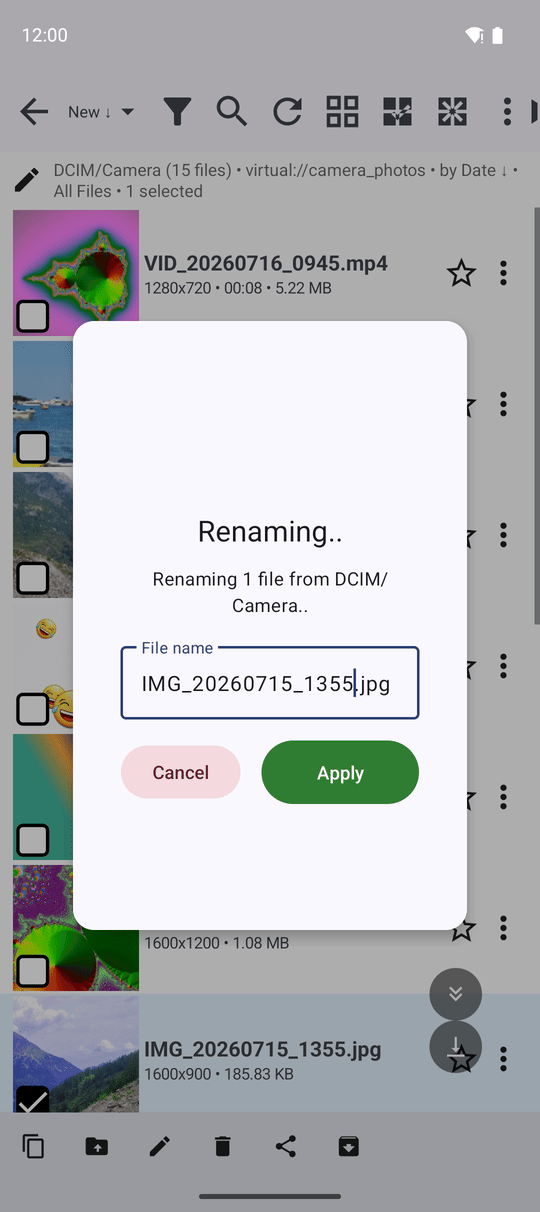
Перейменуйте один файл
У браузері файлів позначте файл і торкніться Перейменувати на нижній панелі. Вікно Перейменовуємо.. показує поточне ім'я, причому частина до розширення вже виділена, тож можна просто набрати нове ім'я - .jpg лишиться на місці. Торкніться Застосувати.
Якщо ім'я порожнє, застосунок скаже «Ім'я файлу не може бути порожнім.». Якщо інший файл уже має таке ім'я, ви побачите «Файл вже існує: ..» і зможете обрати інше.
Перейменуйте кілька файлів одразу
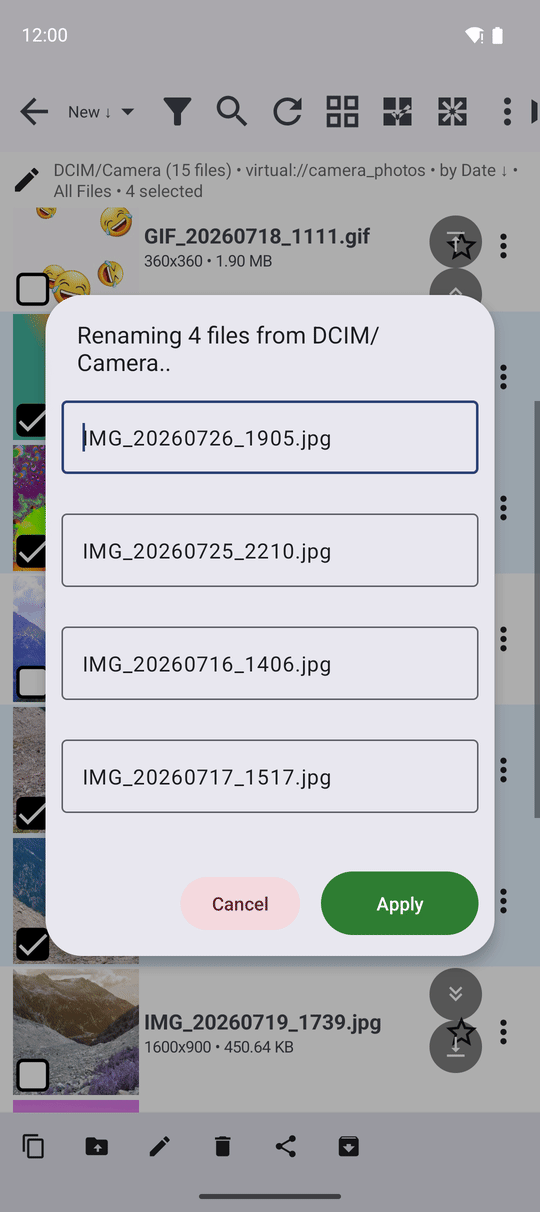
Позначте кілька файлів і торкніться Перейменувати. Вікно тепер перелічує кожен обраний файл з власним полем імені, заповненим його поточним іменем. Пройдіться списком і змініть ті імена, які хочете - решту можна лишити як є. Торкніться Застосувати, і всі зміни зроблені за один раз.
Якщо одне з нових імен уже зайняте, цей файл зберігає старе ім'я, і застосунок перелічує його потім; решта перейменовується.
Перейменуйте папку
Папки перейменовуються так само: позначте папку і торкніться Перейменувати, або скористайтеся Перейменувати у власному меню з трьома крапками папки. Усе всередині папки лишається як є.
Перейменуйте, поки дивитеся на фото
У плеєрі торкніться Перейменувати на панелі команд. Відкриється те саме вікно Перейменовуємо.. для файлу на екрані. Це найшвидший спосіб давати гарні імена фото, переглядаючи їх одне за одним. З клавіатурою можна також скористатися її комбінацією для перейменування, а на сенсорну зону можна призначити перейменування.
Скасуйте перейменування
Одразу після перейменування в браузері файлів торкніться Скасувати у повідомленні внизу або на панелі операцій, і старе ім'я повернеться. Інші застосунки, такі як галерея, теж бачать нові імена: після перейменування застосунок повідомляє про зміну Android, тож файл не з'являється двічі і не зникає з них.
Що ви отримаєте
Фото з дня народження тепер називаються «День народження Анни 01.jpg» - «День народження Анни 12.jpg», скани мають читабельні імена, і ви можете знайти будь-яке з них пізніше, набравши слово в пошуку.
Поради та усунення несправностей
- Зберігайте розширення. Заміна
.jpgна щось інше не конвертує файл - вона лише збиває з пантелику інші застосунки. Застосунок виділяє для вас саме частину імені, тож ви не приберете розширення випадково. - Імена в мережевих папках підпорядковуються правилам комп'ютера, на якому вони живуть; Windows, наприклад, не дозволяє символи на кшталт
?чи:в іменах. - Хочете, щоб файли йшли у певному порядку? Починайте імена з номера, наприклад
01 Приїзд.jpg,02 Пляж.jpg- і сортуйте папку за іменем (див. Сортування, фільтрація та швидкий пошук).