Плитка «Програми» - обидві версії для годинника; плитки ресурсу, трансляції, обраного й розділів та всі ускладнення - повна версія для годинника (лише sideload)
Один свайп від циферблата: плитки й ускладнення
Додайте плитки FastMediaSorter до каруселі плиток годинника, спрямуйте плитку ресурсу чи трансляції на потрібне місце та розмістіть ускладнення «Останній ресурс», «Обране» й «Зараз грає» на циферблаті.
Чому вам це сподобається
Відкрити застосунок на годиннику зазвичай означає натиснути кнопку, прогорнути список застосунків, торкнутися значка й ще знайти потрібне місце всередині. Для сервера, який ви слухаєте щовечора, чи радіостанції, з якої починається ваш ранок, це задовго.
Плитки й ускладнення скорочують це до одного жесту. Плитка - це цілісна картка, до якої дістаєтеся свайпом убік від циферблата; ускладнення - невелика ділянка на самому циферблаті. FastMediaSorter пропонує п'ять плиток і три ускладнення, і кожне відкриває застосунок на годиннику точно там, де потрібно.
- Установлений застосунок для годинника - див. встановлення й спряження годинника.
- Для кожної плитки, крім «Програм», і для ускладнень: повна версія застосунку для годинника. *Лише для версії sideload* - див. редакцію noLegal.
- Для плитки ресурсу: принаймні один мережевий ресурс на годиннику - надісланий із телефона, як описано в синхронізації телефона та годинника, або доданий на годиннику.
- Циферблат зі слотами для ускладнень.
Додайте плитку до каруселі
- На циферблаті проведіть пальцем ліворуч до плиток.
- Прогорніть до кінця плиток і торкніться + (Додати плитку), або торкніться й утримуйте будь-яку плитку, щоб редагувати карусель.
- Оберіть одну з плиток FastMediaSorter: Програми, Розділи, Плитка ресурсу, Плитка трансляції або Обране.
Точне формулювання редактора каруселі залежить від виробника годинника; Google описує стандартні кроки в довідковому центрі Wear OS. Плитки також можна додавати й упорядковувати в застосунку виробника годинника на телефоні.
Круглий годинник, системний список додавання плиток, прокручений до пунктів FastMediaSorter.
«Програми» та «Розділи» - готові сітки ярликів
Ці дві плитки не потребують налаштування: додайте - і вони працюють.
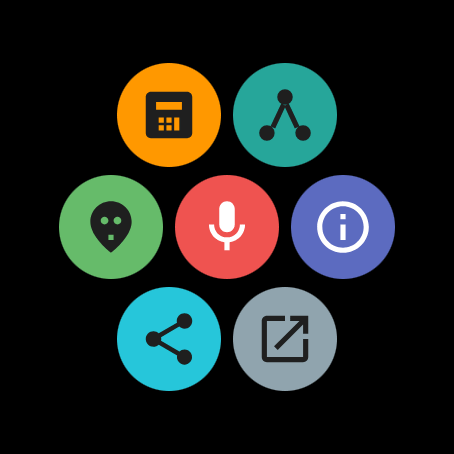
- Програми показує вбудовані програми годинника - Калькулятор, Мережевий монітор, міні-гру, диктофон, системну інформацію та інші - у вигляді сітки значків. Один дотик відкриває програму. Це єдина плитка, яку має й версія з Google Play. Поки працює секундомір, над сіткою написано «Секундомір працює», а кнопка Відкрити повертає до запущеного відліку.
- Розділи показує розділи застосунку на годиннику: Ресурси, Телефон, На годиннику, Трансляції, Програми та Обране. Трансляції з'являється, лише коли цей розділ увімкнено.
Сітка вміщує сім значків. Коли їх більше, остання клітинка називається Ще й відкриває застосунок, де перелічено решту.
Спрямуйте плитку ресурсу чи трансляції на її ціль
*Лише для версії sideload.* Щойно додана Плитка ресурсу каже Ресурс не вибрано, а Плитка трансляції - Трансляцію не вибрано. Торкніться Обрати ціль на плитці.
Застосунок на годиннику відкриває список - Вибір ресурсу з вашими мережевими ресурсами або Вибір трансляції з вашими каналами. Торкніться потрібного. Відтепер плитка показує його назву, і один дотик відкриває цей ресурс або запускає цю трансляцію - з телефоном поруч чи без нього.
Якщо список порожній, годинник каже, що робити: «Ресурси не знайдені. Додайте мережевий ресурс або виконайте синхронізацію.» для ресурсів, «Трансляції не знайдені. Додайте трансляцію або синхронізуйте каталог з телефоном.» для трансляцій.
Щоб змінити ціль пізніше, відкрийте Налаштування на годиннику, потім Цілі плиток: там перелічена кожна плитка з поточною ціллю або Ціль не вибрано, і можна обрати знову. Якщо ціль видалено, плитка каже Ціль більше недоступна, поки ви не оберете нову.
Круглий годинник, вибір ресурсу, перелічено три мережеві ресурси.
Тримайте обране на плитці
*Лише для версії sideload.* Плитка Обране показує файли й канали, які ви позначили серцем на годиннику - ваше Обране. Торкніться одного, щоб відкрити. Ще нічого не позначено? Плитка каже Немає обраних елементів; торкніться серця під час відтворення файлу, щоб додати його.
Розмістіть ускладнення на циферблаті
*Лише для версії sideload.* Торкніться й утримуйте циферблат, торкніться Налаштувати (або значка олівця), перейдіть до слотів ускладнень і торкніться того, який заповнити. Оберіть FastMediaSorter і одне з трьох його ускладнень:
- Останній ресурс - «Ярлик відкриття останнього використаного ресурсу». Показує його назву; дотик відкриває його.
- Обране - «Показує кількість обраного та відкриває список».
- Зараз грає - «Показує поточний або останній трек». Дотик повертає вас до плеєра.
Які слоти існують і як виглядає редактор, залежить від вашого циферблата; довідковий центр Wear OS описує звичайні кроки. Слово «ускладнення» з'являється лише в тому редакторі, ніколи в самому застосунку.
Круглий циферблат з одним заповненим слотом ускладнення «Зараз грає», видно назву трека.
Що ви отримаєте
Ваші програми, ваші розділи, мережева папка, якою ви користуєтеся найчастіше, улюблена станція й трек, що грає прямо зараз, - усе за один свайп або один дотик від циферблата.
Поради та усунення несправностей
- Плитка відкриває головний екран замість ресурсу? Оновіть застосунок на годиннику: дотик до плитки ресурсу має відкривати закріплений ресурс напряму.
- Плитки говорять вашою мовою. Плитка «Обране» й сітки слідують мові застосунку на годиннику.
- Немає клітинки «Трансляції» на плитці «Розділи»? Увімкніть Показувати трансляції в групі Типи медіа - на годиннику або у вікні Wear-супутника на телефоні.
- Хочете станцію і на головному екрані телефона? Див. ярлики, віджет і панель трансляцій.