Вбудований текстовий і Markdown редактор
Читайте текстові файли, Markdown і логи зручно, виправляйте їх на місці, шукайте й замінюйте слова, створюйте нові текстові нотатки в будь-якій папці та передавайте текст у Google Keep, калькулятор, голос або перекладач - без окремого застосунку-редактора.
Чому вам це сподобається
Список покупок, нотатка з паролем від Wi-Fi, README із завантаженого архіву, лог-файл роутера - звичайні текстові файли трапляються скрізь. У FastMediaSorter їх можна відкрити одним дотиком, зручно прочитати й виправити рядок-другий, не шукаючи інший застосунок.
Те саме місце - маленький записник: створіть текстову нотатку прямо в папці, напишіть її, збережіть - на телефоні, на домашньому комп'ютері або в хмарі.
- FastMediaSorter у редакції з читалкою: Standard, noLegal, Legacy, VR або FOSS. Редакції Lite і Photos текстові файли не відкривають.
- Підтримка текстових файлів (.txt, .md, .log, .json, .xml) увімкнена в Налаштуваннях, на вкладці Медіа, Документи.
- Текстовий файл до 100 МБ:
.txt,.md,.log,.json,.xml,.csv,.conf,.ini,.properties,.ymlабо.yaml- на цьому пристрої, у мережевій папці або в хмарному сховищі. - Щоб змінити файл: папка, у яку у вас є право писати.
- Для перекладу: редакція з перекладом (усі перелічені вище, крім FOSS) і увімкнений параметр Увімкнути переклад у Налаштуваннях. Для Надіслати в Keep: застосунок Google Keep.
Відкрийте текстовий файл
У браузері файлів торкніться текстового файлу. Він відкриється в читалці як простий, зручний для читання текст. Дуже довгий файл показується частинами: гортайте текст угору й униз, щоб перейти до наступної чи попередньої частини.
Текстові файли з інших застосунків теж відкриваються: виберіть FastMediaSorter у списку Відкрити за допомогою, і файл відкриється в окремому вікні з тими самими інструментами. Файл, переданий іншим застосунком, там можна прочитати, але змінити можна лише файл, що лежить у звичайній папці, куди у вас є право писати.
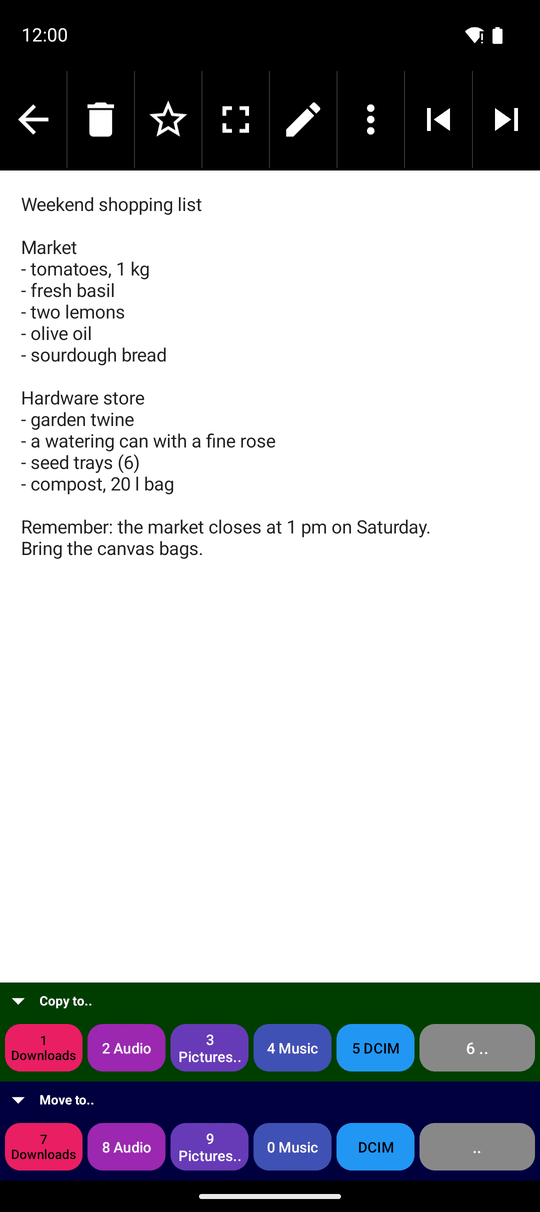
Зробіть текст зручним для читання
- Розмір літер - гортайте текст пальцем ліворуч або праворуч, щоб зробити літери меншими або більшими.
- Кольори - відкрийте меню з трьома крапками, торкніться Налаштування читалки і виберіть Світла, Темна або Сепія. Поки ви нічого не вибрали, текст іде за темою самого застосунку.
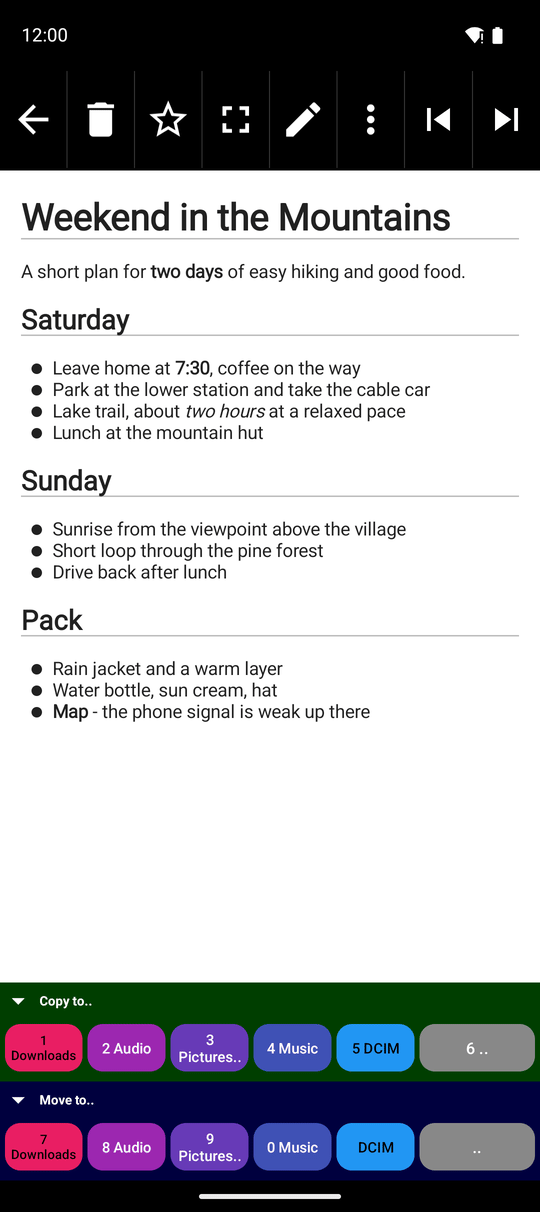
- Markdown - файл
.mdпоказується гарно відформатованим: заголовки, жирний текст, списки й посилання. Торкніться Перемкнути Markdown у меню з трьома крапками, щоб побачити простий вихідний текст, і торкніться ще раз, щоб повернутися назад. Файли JSON і XML отримують кольорові ключі й значення, щоб їх було легше читати. - Номери рядків - увімкніть Нумерація рядків у Налаштуваннях, на вкладці Медіа, Документи, щоб бачити номер перед кожним рядком - зручно, коли хтось каже "подивись рядок 42".
- Незрозумілі літери? Якщо замість літер ви бачите знаки питання чи дивні символи, файл збережено в іншому кодуванні. Відкрийте меню з трьома крапками, торкніться Перевідкрити з кодуванням.. і виберіть інше в вікні Вибрати кодування - для старого російського чи українського тексту, наприклад, спробуйте Windows-1251 (Cyrillic) або KOI8-R (Russian); є також варіанти для західного, японського, китайського та корейського тексту. У більшості випадків застосунок сам вгадує потрібне кодування.
Файл, який читалка показує кількома частинами, редагувати не можна - ви побачите "Редагування недоступне для файлів із кількома сторінками". Короткі й середні файли, а це майже кожна нотатка, редагуються без обмежень.
Редагуйте файл і зберігайте його
Торкніться Редагувати (олівець) на нижній панелі. Текст стає редагованим, і відкривається клавіатура. Поки ви друкуєте, показано рядок і стовпець курсора, наприклад Ln 12, Col 5.
Коли закінчите, торкніться однієї з кнопок редактора:
- Зберегти - зберігає зміни і залишає редактор відкритим.
- Зберегти й закрити - зберігає і повертає до читання.
- Зберегти й надіслати - зберігає і відкриває меню надсилання, щоб передати файл іншому застосунку чи людині.
- Скасувати - виходить із редактора без збереження.
Перед збереженням вікно Зберегти нотатку показує Назву файлу, тож ви можете лишити її або дати файлу нову назву. Файл із мережевої папки чи хмарного сховища спершу зберігається на телефоні, а потім вивантажується назад; якщо вивантаження не вдається, ви побачите "Файл збережено на цьому пристрої, але не вдалося завантажити його назад на сервер." і ваш текст не втрачено.
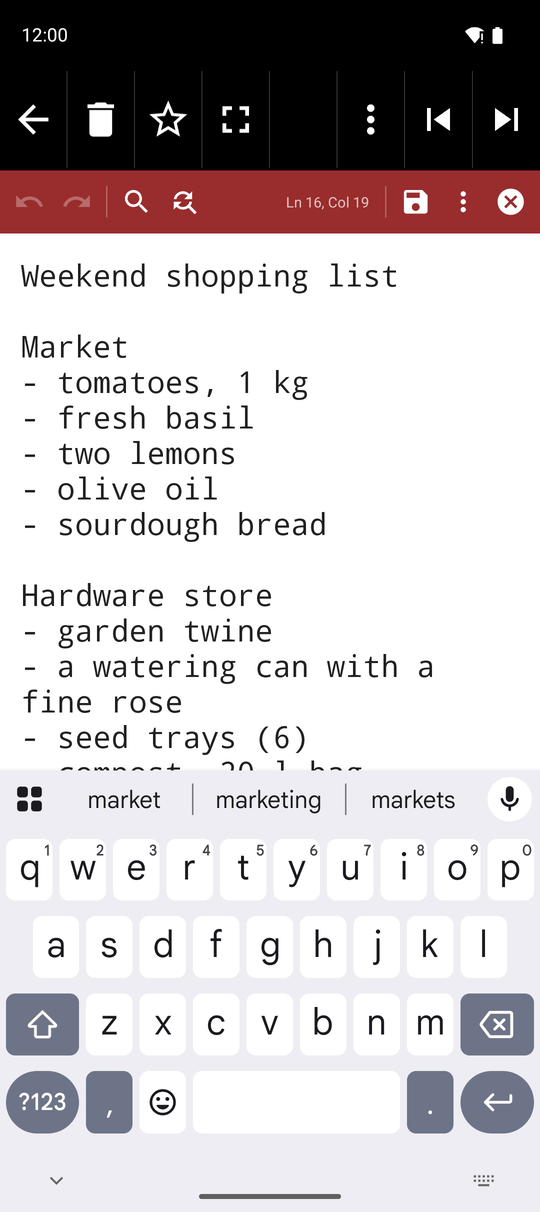
Скасовуйте помилки, шукайте й замінюйте слова
- Скасувати і Повторити на панелі редактора повертають ваші останні зміни назад або повертають їх знову - до 50 кроків.
- Знайти шукає слово в тексті: введіть його в поле Знайти.., і лічильник покаже, наприклад, 2 / 7; користуйтеся стрілками, щоб перейти від одного збігу до наступного. Великі й малі літери значення не мають.
- Знайти та замінити додає поле Замінити на..: торкніться Замінити, щоб змінити поточний збіг, або Замінити всі, щоб змінити всі одразу. Потім ви побачите, скільки місць було замінено.
Якщо слова в тексті немає, ви побачите "Нічого не знайдено. Пошук повернувся з порожніми руками."
Панель «Знайти та замінити» відкрита в режимі редагування, запит знайдено 3 рази, лічильник «1 / 3».
Не втрачайте свій текст
Поки ви редагуєте, застосунок тихо зберігає чернетку вашого тексту кожні 15 секунд, якщо щось змінилося. Якщо застосунок закрився до того, як ви зберегли - сів акумулятор, надійшов дзвінок, Android закрив застосунок у фоні - відкрийте той самий файл і знову торкніться Редагувати: ви побачите "Чернетку відновлено. Натисніть «Зберегти» для застосування." Торкніться Зберегти, щоб зберегти те, що ви написали.
Чернетка - лише страхувальна сітка. Вихід через Скасувати або кнопку "назад" не питає підтвердження, тож зберігайте перед тим, як вийти.
Створіть нову текстову нотатку
Відкрийте папку, де має жити нотатка, відкрийте меню з трьома крапками браузера файлів і торкніться Створити нотатку. На широкому екрані кнопка стоїть прямо на панелі. Порожня нотатка одразу відкривається в редакторі.
Напишіть текст і торкніться Зберегти. Запропонована назва файлу - дата й час, наприклад 26-09-24_15-30.txt; змініть її, якщо хочете. Якщо не вказати розширення, до неї додасться .txt. Файл з'явиться в папці лише коли ви збережете його вперше.
Нотатки можна створювати в будь-якій папці, куди у вас є право писати - на телефоні, у мережевій папці або в хмарному сховищі. У списку Усі документи нова нотатка йде в папку Documents телефона. Якщо папка не може прийняти новий файл, ви побачите "Не вдалося створити нотатку тут. Спробуйте іншу папку."
Надішліть текст у Keep, обчисліть, прослухайте або перекладіть
- Надіслати в Keep - у редакторі ця кнопка надсилає текст у Google Keep як нову нотатку, тож вона є на всіх ваших пристроях. Показується лише коли Google Keep встановлено.
- Калькулятор - у редакторі виділіть суму, записану в тексті, наприклад
12*7+5, і торкніться Калькулятор у меню виділення. Відкриється калькулятор з нею; результат повертається в текст туди, де стояв курсор. - Читати вголос - у читалці торкніться Читати вголос у меню з трьома крапками, і голос вашого телефона прочитає ту частину тексту, що на екрані. Торкніться ще раз, щоб зупинити. Можна також виділити фрагмент тексту й вибрати Читати вголос у меню виділення.
- Перекласти - у читалці торкніться кнопки Перекласти, щоб побачити текст вашою мовою в бічній панелі, зробленій на телефоні без інтернету. Гортайте панель ліворуч або праворуч, щоб змінити розмір її літер. Виділений текст теж можна перекласти з меню виділення. Докладніше в переклад тексту на екрані.
Що ви отримаєте
Будь-який текстовий файл відкривається одним дотиком і читається зручно - великими літерами, темними кольорами, з форматуванням або з номерами рядків. Ви можете виправити його на місці, знайти й замінити слова, почати нові нотатки в будь-якій папці та надіслати текст у Keep, калькулятор, голос або перекладач.
Поради та усунення несправностей
- Зберігайте копію важливих файлів. Збереження замінює старий текст. Щоб зберегти оригінал, спершу скопіюйте файл - див. копіювання, переміщення та видалення файлів.
- Працюєте з нотатками на своєму комп'ютері? Створюйте й редагуйте їх у мережевій папці на домашньому комп'ютері - див. мережеві ресурси Windows.
- Потрібен PDF замість цього? Див. читання документів PDF.
- Хочете лише читати, ніколи не редагувати? Просто не торкайтеся Редагувати - у файлі нічого не змінюється, поки ви читаєте, гортаєте чи шукаєте.