Перегляд медіаколекцій
Браузер файлів - це те, де відкривається кожен ресурс: перемикайтеся між сіткою і списком, переходьте підпапками однією кнопкою шляху, бачте всі файли режимом файлового менеджера, перевіряйте відомості чи блокуйте ресурс, а також дістаньтеся знімних дисків, архівів і документів, що передаються іншому застосунку.
Чому вам це сподобається
Кожен ресурс відкривається в одному й тому самому екрані - браузері файлів. Чи містить папка дванадцять фото, чи дванадцять тисяч, саме тут ви бачите, що насправді є в папці, заходите в підпапки та вирішуєте, що робити з кожним файлом. Знання цього екрана - перемикача вигляду, панелі інструментів, меню, схованих в одній кнопці - економить вам пошук щоразу, коли ви відкриваєте ресурс.
Ніщо на цій сторінці саме по собі не змінює ваші файли. Увімкнення параметра чи відкриття меню лише змінює те, як екран показує вже наявний вміст.
- Встановлений FastMediaSorter. Браузер файлів є в кожній редакції: Standard, noLegal, Lite, Photos, Legacy, VR і FOSS.
- Принаймні один доданий ресурс, щоб було що відкривати. Якщо ще жодного не додали, дивіться рецепт Налаштування локальних і знімних сховищ.
- Встановлення застосунку прямо з браузера працює лише в sideload-редакції noLegal.
Відкрийте ресурс і оберіть сітку або список
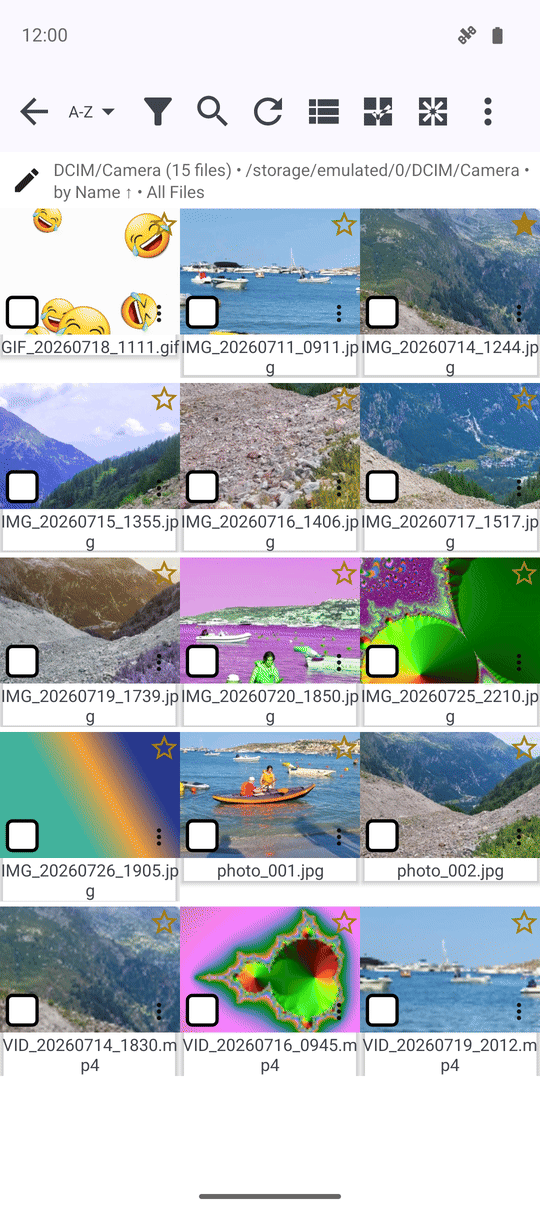
Торкніться ресурсу на головному екрані, щоб відкрити його в браузері файлів. Торкніться Вид на панелі інструментів, щоб перемкнути всю папку між сіткою з плиткою-зображенням для кожного файлу та списком, де на кожен файл припадає один рядок і більше місця для тексту. Аудіоресурси завжди лишаються в режимі списку, бо для них немає зображення. Ваш вибір запам'ятовується окремо для кожного ресурсу.
Під кожною мініатюрою чи назвою другий рядок заповнюється тими деталями, які найважливіші саме для цього файлу: роздільна здатність і дата зйомки для фото, роздільна здатність і тривалість для відео, виконавець і назва для пісні, а розмір і дата - для решти файлів.
Переходьте підпапками кнопкою шляху
Коли ресурс налаштований заглядати в підпапки, папки з'являються як звичайні рядки чи плитки, у які можна зайти. Назва поточної папки розташована в одній кнопці вгорі екрана замість рядка з назвами, що зростав би щоразу, коли ви спускаєтеся на рівень глибше. Торкніться кнопки, щоб відкрити меню з переліком усіх папок шляху - від самого ресурсу до місця, де ви зараз, - і торкніться будь-якої з них, щоб перейти туди одразу.
У довгому списку збоку з'являються невеликі кнопки, щоб перейти на початок, у кінець або гортати по екрану за раз; вони з'являються, лише коли список справді достатньо довгий, щоб їх потребувати.
Браузер файлів зберігає слід відкритих папок, яким можна повертатися назад, тож кнопка «Назад» пристрою виводить вас на рівень за раз, замість того щоб одразу покинути ресурс.
Дивіться всі файли в режимі файлового менеджера
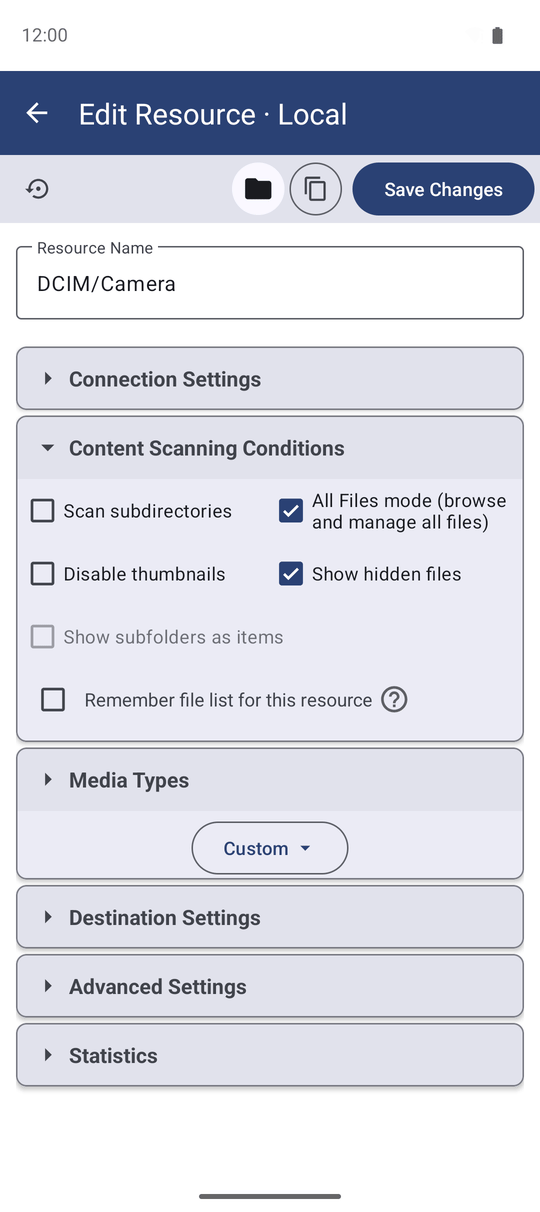
За замовчуванням ресурс показує лише ті типи файлів, для яких він налаштований - наприклад, зображення в папці з фото. Щоб побачити геть усе в папці, зокрема файли, яких застосунок інакше не розпізнає, відкрийте редагування ресурсу й увімкніть Режим файлового менеджера. Браузер файлів тоді покаже всі типи файлів у цій папці, замінивши будь-який медіафільтр, який ресурс зазвичай використовує.
Коли Режим файлового менеджера увімкнено, з'являється другий перемикач: Показувати приховані файли відкриває файли й папки, назва яких починається з крапки і які інакше лишаються невидимими. Android усе одно може тримати деякі власні папки застосунків поза досяжністю, навіть коли обидва перемикачі увімкнено.
Додайте папку чи швидкий малюнок, не виходячи з браузера
Торкніться Створити папку на панелі інструментів, щоб додати підпапку просто там, де ви є, - однаково в локальному сховищі, спільному ресурсі SMB чи S/FTP або хмарному ресурсі; на ресурсі лише для читання кнопка прихована. У меню з трьома крапками є також Створити рисунок, яке відкриває порожню сторінку в редакторі малювання і зберігає зображення прямо в поточну папку - зручно для швидкого начерку чи нотатки без перемикання застосунків.
У тому самому меню з трьома крапками внизу є пункт «Налаштування програми», тож ви можете змінити параметр просто під час перегляду й одразу повернутися назад, а не спочатку йти на головний екран.
Перегляньте відомості про файл і позначте улюблене
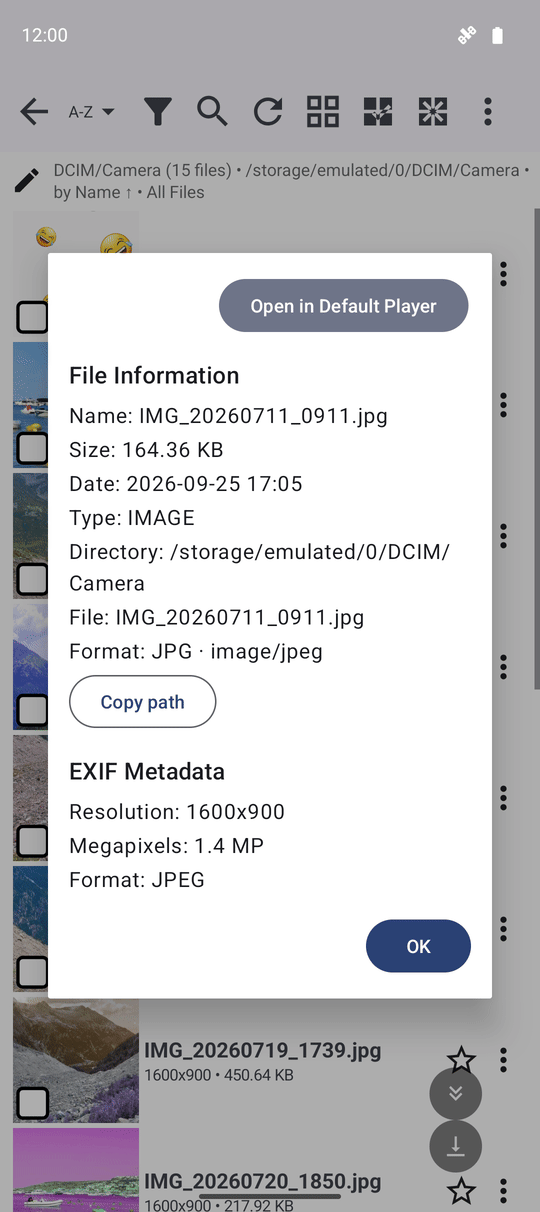
Відкрийте меню з трьома крапками для будь-якого файлу й оберіть пункт відомостей, щоб побачити нижню панель з усім, що застосунок про нього знає - розмір, повний шлях і медіа- чи фотодеталі на кшталт роздільної здатності або параметрів камери, де це доречно.
Кожен рядок також має власну кнопку-зірочку: торкніться її, щоб одразу додати чи прибрати файл з Обраного, не відкриваючи файл спершу. Зірочка оновлюється миттєво, прямо в списку.
Відтворюйте пісню, не відкриваючи повний плеєр
У музичній папці торкніться кнопки відтворення на рядку треку, щоб запустити його прямо в списку, не відкриваючи спершу повний аудіоплеєр. Відтворення треку з мережевого ресурсу завантажує його в локальний кеш по ходу програвання й тихо підвантажує наступний трек заздалегідь, тож музика не переривається між піснями.
Заблокуйте ресурс режимом «лише читання» або ПІН-кодом
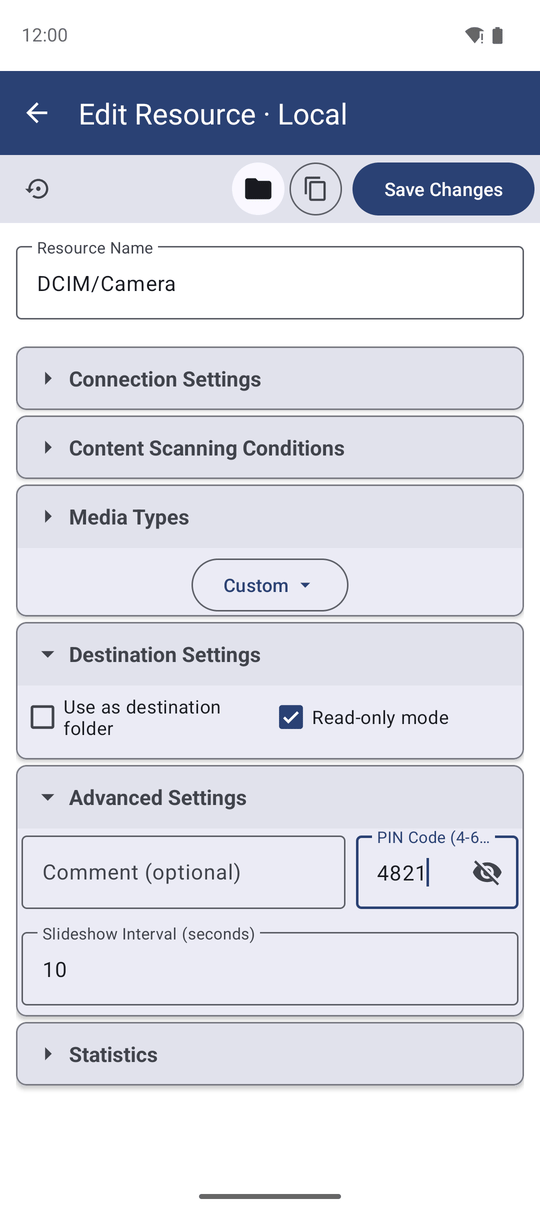
Два параметри ресурсу оберігають його від випадкових змін. Увімкніть Лише читання в редакторі ресурсу - і всі кнопки, що копіюють, переміщують, перейменовують чи видаляють файл, зникнуть із цього ресурсу; будь-яка спроба все одно це зробити зупиняється з чітким повідомленням.
Встановіть ПІН-код - від чотирьох до шести цифр, у редакторі ресурсу він називається ПІН-код доступу - і браузер файлів запитуватиме його щоразу перед відкриттям цього ресурсу, а на головному екрані на його рядку з'явиться невеликий замок. Цей ПІН-код захищає ресурс лише всередині застосунку і не має нічого спільного з екраном блокування самого пристрою.
Зменште все для маленького екрана
На телефоні з низькою роздільною здатністю чи невеликим екраном перейдіть у Налаштування й увімкніть Компактні елементи (глобально). Це зменшує список файлів, панель інструментів і їхній текст приблизно вдвічі, тож на екрані вміщується більше файлів одразу - компроміс у тому, що елементи керування також стають меншими. Це застосовується в усьому браузері файлів, а не лише в одному ресурсі.
Знімні диски, ZIP-файли та документи, що відкриваються деінде
Підключіть SD-карту чи USB-накопичувач - і він з'явиться у власному розділі Знімні носії, коли ви додаватимете папку, з назвою та вільним місцем на кнопці. Підтвердьте том один раз у системному діалозі, і ресурс на ньому переглядається, сортується й переміщується точно так само, як вбудоване сховище - копіювання чи переміщення, яке не влізе, буде відхилено заздалегідь із зазначенням, на якому диску не вистачає місця.
Торкніться ZIP-файлу, щоб розпакувати його на місці; захищений паролем архів спершу запитає пароль, а неправильний пароль чи непідтримуваний захист повідомляється прямо, а не провалюється мовчки. Word, RTF, ODT та інші офісні документи, а також захищені PDF відкриваються передачею іншому встановленому для цього застосунку - рядок показує маленький замок, коли PDF потребує пароля. Архіви та образи дисків на кшталт .iso, .7z, .rar і .dmg файлів також мають власний зареєстрований тип файлу, тож «Відкрити за допомогою» і «Поділитися» пропонують лише застосунки, які справді підтримують цей формат.
Відкрили папку, не надавши повний доступ до сховища? Смуга під панеллю інструментів пояснює, що там показані лише фото, відео й аудіо. Вона з'являється один раз, при першому такому випадку, а потім більше не заважає.
Файли без власного зображення
Файл, який застосунок не може попередньо переглянути - не зображення, документ чи архів - усе одно отримує власну нижню панель після дотику, з пунктами «Поділитися», «Відкрити в..», «Копіювати», «Перемістити», «Перейменувати» й «Видалити». Коли два таких файли починаються з однакової назви, на їхній спільній плитці-заглушці тепер написано власну назву файлу, тож вони більше не виглядають однаковими на перший погляд; на годиннику ця назва намальована білим із чорною обводкою, щоб лишатися читабельною на будь-якій плитці.
І на вашому годиннику
Застосунок для годинника уміє переглядати мережеву папку прямо із зап'ястя, і тепер його списки чесні: відкриття мережевого джерела в розділах «Музика», «Фото» чи «Відео» показує лише файли цього типу, а не все впереміш, а типи файлів на кшталт .mkv чи .flac, що раніше зникали зі списку, тепер відображаються. Мережеве джерело з папкою, збереженою на телефоні, відкриває на годиннику одразу цю папку, а не весь сервер. Спарений телефон сам з'являється на годиннику як один ресурс і більше не показує той самий файл двічі, коли до нього можна дістатися двома різними шляхами. Докладніше: Перегляд файлів на смарт-годиннику.
Встановіть завантажений застосунок (редакція noLegal)
У sideload-редакції noLegal дотик до APK-файлу в браузері передає його системному встановлювачу, так само як і в будь-якому іншому файловому менеджері. Якщо встановлення відхилено, браузер тепер повідомляє чому - новіша версія вже є на пристрої, інший ключ підпису, бракує вільного місця або файл пошкоджено - замість однієї загальної помилки. Вихід з екрана, поки APK з хмари ще завантажується, більше не показує хибну помилку; завантаження просто скасовується.
Що ви отримаєте
Ви можете відкрити будь-який ресурс одразу в потрібному вигляді, переходити підпапками однією кнопкою замість зростаючого сліду, побачити всі файли, коли потрібно, режимом файлового менеджера, перевірити відомості про файл чи заблокувати весь ресурс, а також дістатися знімних дисків, архівів і документів, що потребують іншого застосунку - і все це з того самого знайомого екрана.
Поради та усунення несправностей
- Папка виглядала порожньою після повернення з переглядача, двічі поспіль? Браузер файлів тепер сам перевіряє ресурс, а не довіряє застарілому списку, тож це вирішується само собою.
- Готові ресурси на кшталт «Усі зображення» чи «Останні медіа» не тією мовою? Вони підхоплюють поточну мову застосунку під час наступного запуску, а не аж за 30 секунд.
- Хочете змінити, що показує ресурс, ще до відкриття? Дивіться рецепт Сортування, фільтрація та швидкий пошук - порядок сортування, фільтри та швидкий пошук.