Усі редакції (мережа - усі, крім Lite; хмара - усі, крім Lite і FOSS)
Копіювання, переміщення і видалення файлів і папок
Обирайте файли й цілі папки в браузері файлів, копіюйте чи переміщуйте їх між телефоном, мережевими папками й хмарою, видаляйте їх з кошиком чи без нього, і повертайте останній крок кнопкою Скасувати.
Чому вам це сподобається
Швидке сортування - для одного файлу за раз. Але іноді ви хочете вхопити сорок фото одразу й покласти їх на картку пам'яті, перенести цілу папку «Відпустка 2019» на домашній комп'ютер, чи очистити папку від розмитих кадрів. Це повсякденна файлова робота, і браузер файлів виконує її без окремого файлового менеджера.
Копіювання й переміщення працюють між будь-якими двома місцями, які знає застосунок: телефоном, карткою пам'яті, мережевою папкою, FTP чи SFTP сервером і хмарним сховищем. Видалені файли спершу йдуть у кошик, де телефон це дозволяє, тож помилка - не кінець світу.
- FastMediaSorter будь-якої редакції. Lite копіює й переміщує між папками на цьому пристрої й картками пам'яті; FOSS ще й до і з мережевих папок та серверів; Standard, noLegal, Photos, Legacy і VR ще й до і з хмари. Редакція Photos працює із зображеннями.
- Ресурс, відкритий у браузері файлів. Переміщення, перейменування й видалення потребують ресурсу, у який застосунок може писати.
Оберіть файли й папки
Кожен рядок у браузері файлів має прапорець - і на файлах, і на папках. Позначте потрібні. Щоб обрати цілий діапазон, позначте перший файл, потім натисніть і утримуйте останній: усе між ними теж буде обрано.
Вибрати все вгорі позначає всю папку, кнопка поруч скидає вибір. Кількість обраних елементів з'являється після імені папки, наприклад «Відпустка • обрано 12».
Щойно щось обрано, внизу з'являється панель з операціями: Копіювати, Перемістити, Перейменувати, Видалити, Поділитися, Архів і Скасувати. На ресурсі лише для читання ви побачите лише Копіювати і Поділитися.
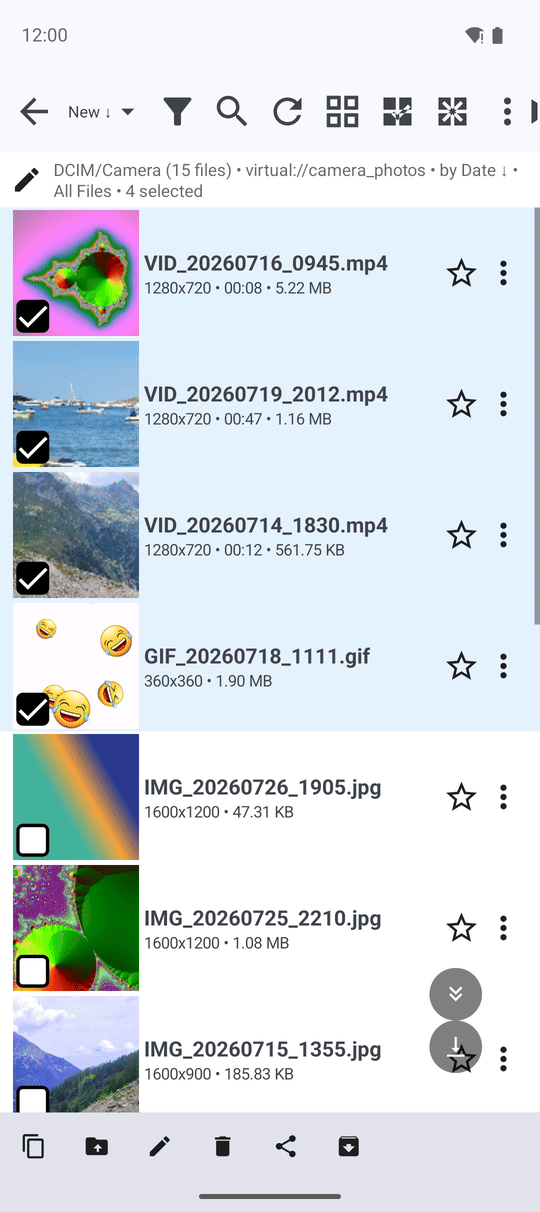
Скопіюйте чи перемістіть їх кудись іще
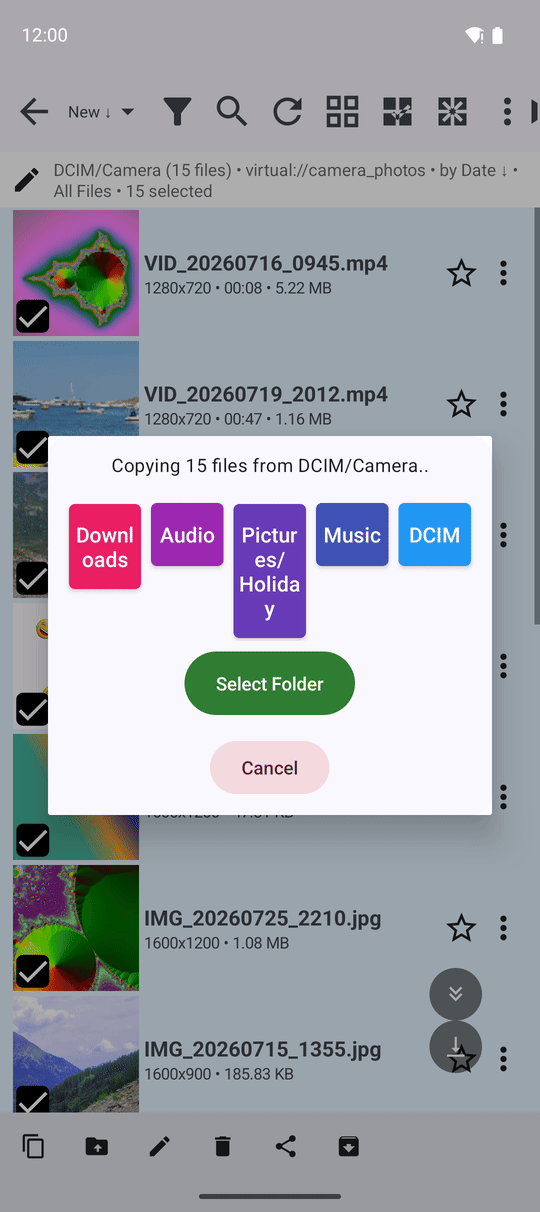
Торкніться Копіювати чи Перемістити. Вікно скаже, що зараз відбудеться, наприклад «Копіювання 12 файлів з Camera», і «Включно з папками: 1», якщо ви обрали папки. Нижче - ваші призначення у вигляді кольорових кнопок, і Вибрати папку для будь-якого іншого місця.
Торкніться призначення, або торкніться Вибрати папку й оберіть папку у вікні вибору Android. Перенесення почнеться.
Папка копіюється з усім її вмістом, включно з кожною підпапкою - навіть з телефону на домашній комп'ютер чи в хмару. Застосунок відмовляє в небезпечних виборах ще до початку і пояснює чому:
- «Папку не можна скопіювати чи перемістити в саму себе. Оберіть призначення поза нею.»
- «Ця папка вже є в обраному призначенні. Оберіть інше призначення.»
- «Недостатньо місця на SD-картці - потрібно ще 1.2 ГБ. Звільніть там місце або оберіть інше призначення.»
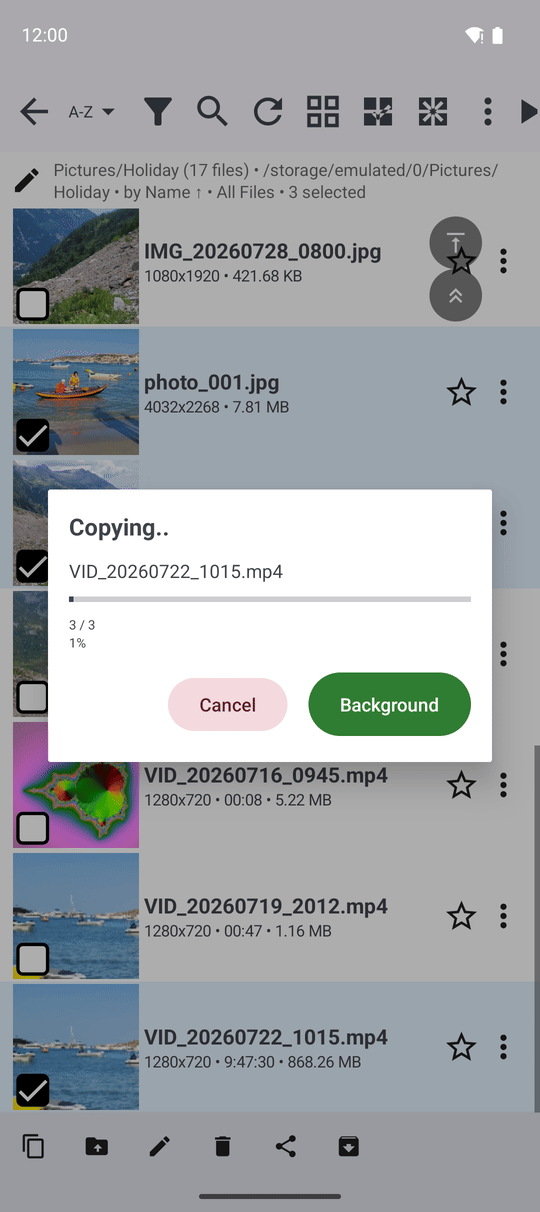
Дивіться, як воно триває - або відправте у фон
Вікно прогресу показує файл, що копіюється, скільки вже готово («3 / 12»), швидкість («1.5 МБ/с»), загальний відсоток і час, що лишився («~2хв 10с»). Швидкість усереднюється за кілька секунд, тож числа лишаються спокійними замість того, щоб стрибати.
Торкніться У фон, щоб зайнятися іншими справами; Скасувати зупиняє перенесення. Що відбувається у фоні, описано в Фонове перенесення файлів і стеження за прогресом.
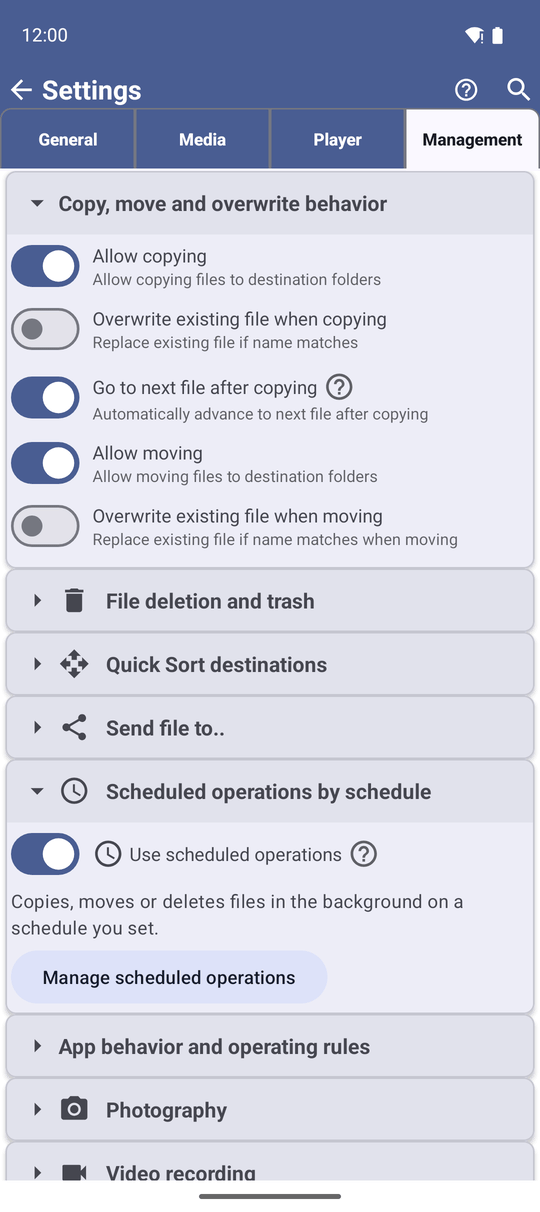
Коли файл з таким самим іменем уже є
Нічого не замінюється, якщо ви цього не попросите. Поки перезапис вимкнено, файл, чиє ім'я вже існує в призначенні, пропускається, а файл у призначенні лишається як був. Фінальне повідомлення рахує лише файли, які справді скопійовано чи переміщено - якщо їх менше, ніж ви обрали, решта вже існувала там.
Щоб замінювати такі файли, відкрийте Налаштування, вкладку Управління, Копіювання, переміщення й перезапис, і увімкніть Перезаписувати при копіюванні чи Перезаписувати при переміщенні.
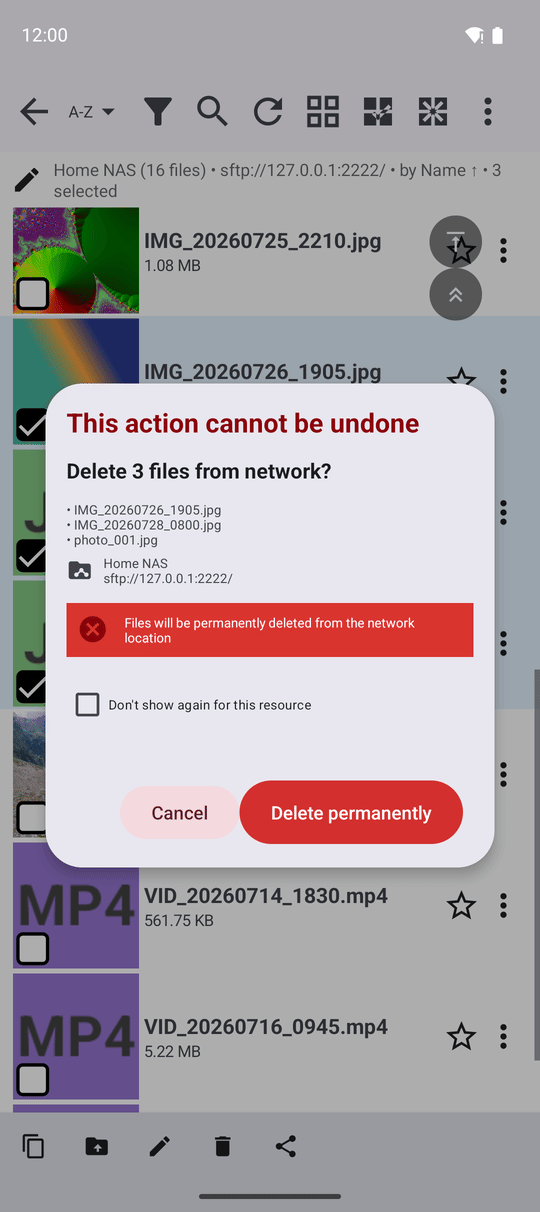
У мережевій папці, у хмарі й на телефоні з вимкненим кошиком Видалити стирає файли назавжди - Скасувати їх не поверне.
Видаліть файли й папки
Оберіть, що має піти, і торкніться Видалити. Що станеться далі, залежить від того, де файли, і від ваших налаштувань:
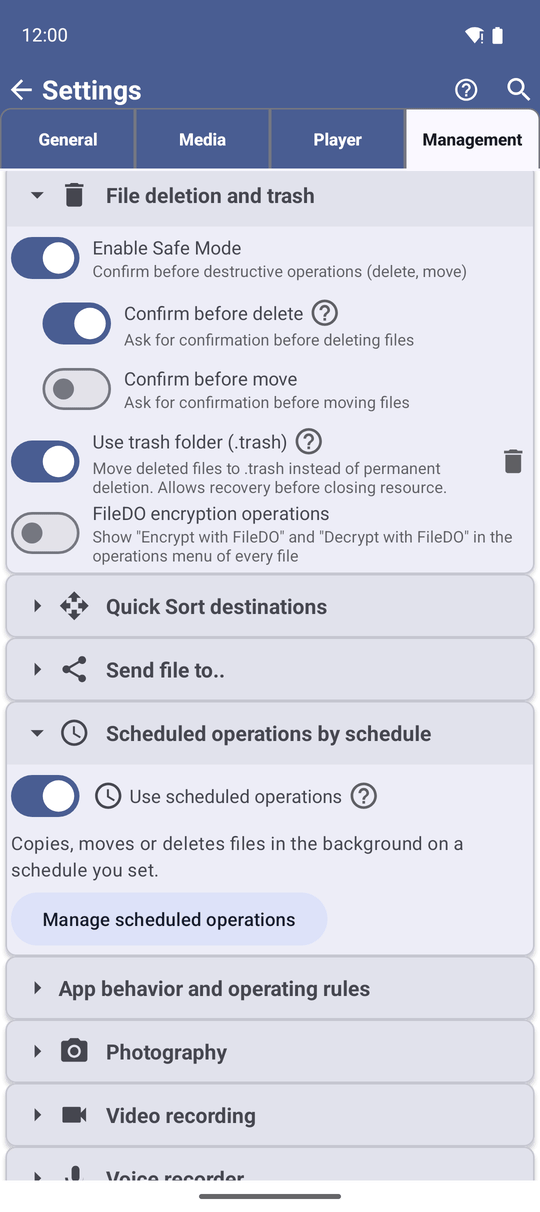
- На телефоні чи картці пам'яті з увімкненим кошиком - файли переходять у приховану папку
.trashпоруч, звідки Скасувати може їх повернути. Увімкніть чи вимкніть це Використовувати кошик (.trash) у Налаштуваннях, Управлінні, Видаленні файлів і кошику. - Без кошика - файли видаляються назавжди. На Android 11 і новіших сам Android може показати власне вікно з проханням дозволити видалення медіафайлів; торкніться Дозволити.
- У мережевій папці чи в хмарі - у цих місцях немає кошика, тож застосунок показує список того, що піде, і кнопку Видалити безповоротно, один раз на ресурс. Позначте Більше не показувати для цього ресурсу, якщо нагадування вам не потрібне.
З увімкненими Увімкнути безпечний режим і Підтверджувати видалення застосунок спершу питає «Видалити файли?» - або, для цілої папки, «Видалити папку .. та весь її вміст?». Якщо кошик не можна використати для деяких файлів, застосунок про це скаже: «Кошик недоступний для частини файлів - видалені остаточно.».
Скасуйте останній крок
Одразу після копіювання, переміщення, видалення чи перейменування повідомлення внизу пропонує Скасувати, і кнопка Скасувати лишається на панелі операцій. У вас є приблизно десять секунд:
- Скасувати видалення - файли повертаються з кошика на своє місце.
- Скасувати переміщення - файли повертаються туди, звідки прийшли. Переміщена папка повертається як фонове перенесення («Переносимо папки назад..»).
- Скасувати копіювання - копії видаляються. Для папок застосунок спершу питає «Скасувати копіювання папки?» і попереджає, що все, додане до копій відтоді, теж піде; торкніться Видалити копії, щоб підтвердити. Оригінальні папки лишаються на місці.
- Скасувати перейменування - старе ім'я повертається.
У плеєрі кнопка Скасувати на панелі команд повертає файл, який ви щойно видалили.
Перегляд у локальній папці, 3 фото щойно переміщено в кошик, видно повідомлення зі скасуванням.
Як довго кошик тримає файли
Кошик - це страхувальна сітка на зараз, а не архів. Фонове завдання виконується приблизно кожні 15 хвилин і спорожняє папки кошика, чий вміст старший за кілька хвилин, тож місце повертається саме. Щоб спорожнити всі папки кошика одразу, торкніться кнопки Видалити все в кошику поруч із Використовувати кошик (.trash) - застосунок повідомить, скільки папок кошика він прибрав.
Що ви отримаєте
Сорок фото на картці пам'яті, папка «Відпустка 2019» з усіма підпапками на домашньому комп'ютері, розмиті кадри зникли - і те єдине фото, яке ви видалили помилково, повернулося одним дотиком по Скасувати.
Поради та усунення несправностей
- Переміщення між телефоном і хмарою триває стільки, скільки потребує ваше з'єднання; відправте у фон і продовжуйте сортувати.
- Видалили помилково в мережевій папці? Там немає кошика. Якщо сумніваєтеся, спершу перенесіть файли в папку «На видалення» і спорожніть її пізніше.
- Перейменування кількох файлів має власну сторінку - див. Перейменування файлів і папок.
- Ширші способи вибору - фільтри, вибір діапазону і більше - описані в Множинний вибір і пакетні операції.