Создание фото-слайдшоу
Слайд-шоу автоматически переключает фотографии одну за другой. Настраивайте интервал смены кадров, добавляйте фоновую музыку и наслаждайтесь показом без отключения экрана - смартфон или планшет превращается в цифровую фоторамку за минуту.
Почему вам это понравится
К вам пришли гости, и вы хотите показать фотографии из отпуска на экране телевизора без необходимости постоянно свайпать пальцем. Или старый планшет на полке может превратиться в уютную цифровую фоторамку, показывающую новый семейный снимок каждую минуту. Слайд-шоу создано именно для этого: оно само переключает фотографии через заданный интервал и умеет играть музыку на фоне.
Слайд-шоу - это режим интерактивного просмотра: оно не генерирует видеофайл и не изменяет ваши оригинальные фотографии.
- FastMediaSorter в любой редакции. В редакции Photos слайд-шоу показывает только фотографии, так как эта редакция не воспроизводит видео и музыку.
- Ресурс с фотографиями: папка на устройстве или сетевая папка на домашнем компьютере.
- Опционально: второй ресурс с музыкой для фонового аудиосопровождения.
Запустите слайд-шоу
Откройте первую фотографию в папке через просмотрщик изображений и нажмите кнопку Слайдшоу на панели управления. Во время работы слайд-шоу кнопка подсвечивается красным цветом. Нажмите ее еще раз, чтобы остановить показ.
Запустить показ можно и с главного экрана: на карточках некоторых ресурсов есть значок Запустить слайдшоу, который открывает папку и сразу начинает показ в одно касание.
Слайд-шоу просматривает папку в том же порядке, в каком файлы расположены в браузере файлов. Следующая фотография сменяет предыдущую мгновенно, без задержек.
Плеер показывает фотографию, видна панель управления, кнопка «Слайдшоу» активна (красная).
Во время слайд-шоу дисплей не переходит в спящий режим - вы увидите уведомление «Экран не будет гаснуть во время слайдшоу». При остановке показа стандартный тайм-аут экрана возобновляется.
Настройте длительность показа каждого кадра
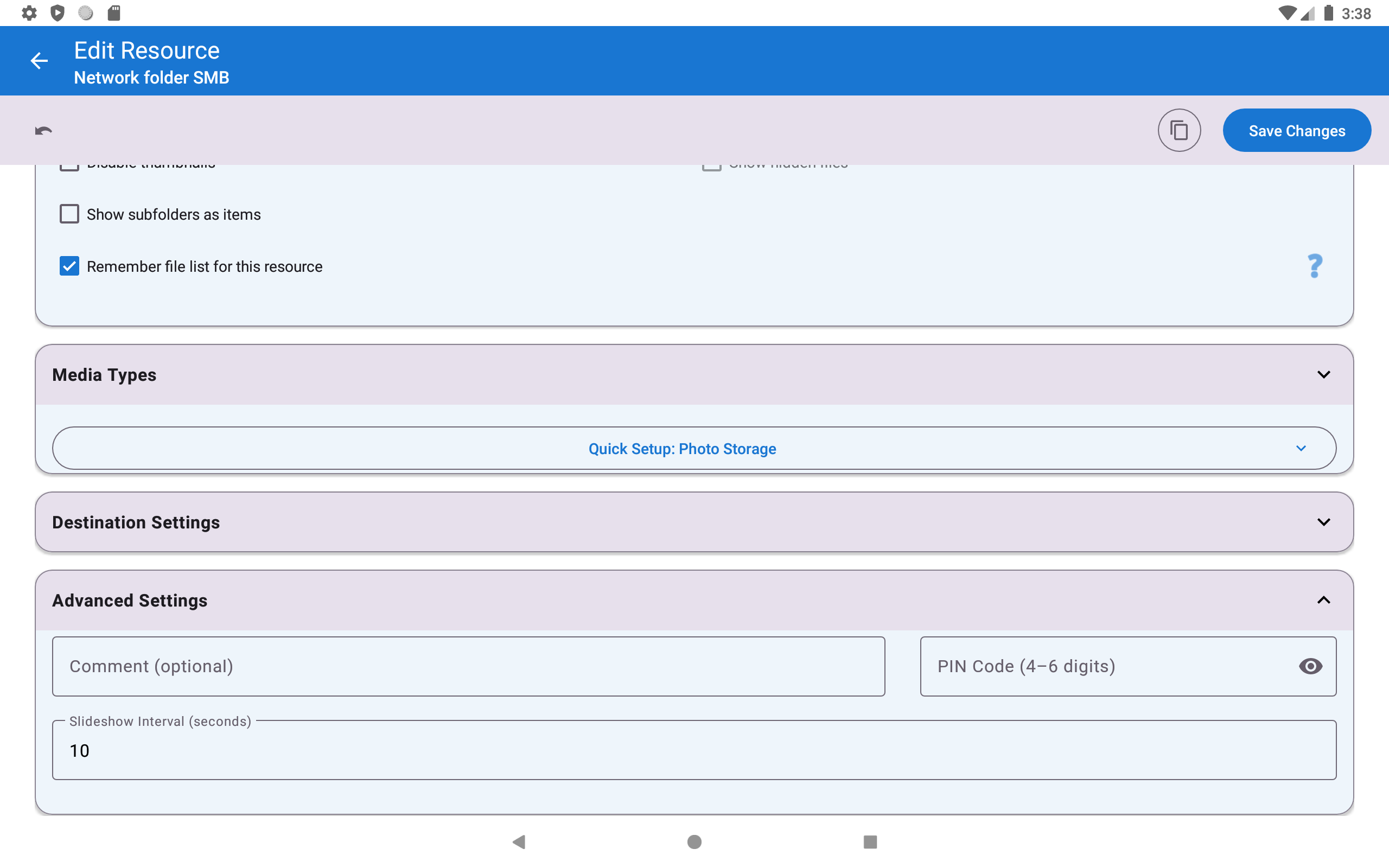
По умолчанию каждый кадр отображается 10 секунд. Вы можете задать индивидуальный интервал для каждого ресурса: на главном экране откройте ресурс для редактирования, разверните раздел Дополнительные настройки и укажите количество секунд в поле Интервал слайдшоу (секунды). Допустимо любое значение от 1 секунды до 3600 секунд (1 час). Нажмите Сохранить изменения.
Общее значение по умолчанию для новых ресурсов настраивается в Настройках, вкладка Плеер, раздел Сортировка, слайдшоу и порядок воспроизведения, поле Слайдшоу (с).
Следите за обратным отсчетом
За несколько секунд до смены кадра в углу появляется аккуратный обратный отсчет: 3, 2, 1. Он предупреждает, что снимок сейчас сменится, и дает возможность вовремя остановить показ, если хочется рассмотреть детали получше. Отсчет появляется, если интервал показа снимка превышает 3 секунды.

Быстрая настройка слайд-шоу на лету
Нажмите и удерживайте кнопку Слайдшоу. Откроется диалог Настройки слайдшоу:
- Слайдшоу по умолчанию (сек.) - ползунок от 1 до 60 секунд для текущего сеанса.
- Доигрывать видео/аудио до конца - при включении видеоролики и песни в папке воспроизводятся полностью до переключения к следующему файлу, а обратный отсчет для них скрывается.
- Фоновая музыка - выберите один музыкальный трек на смартфоне для воспроизведения во время этого слайд-шоу; имя файла появится ниже, а кнопка очистки позволяет удалить выбор.
Диалог настроек слайд-шоу поверх фото, интервал 5 с, доигрывание включено.
Включите музыку из целой папки
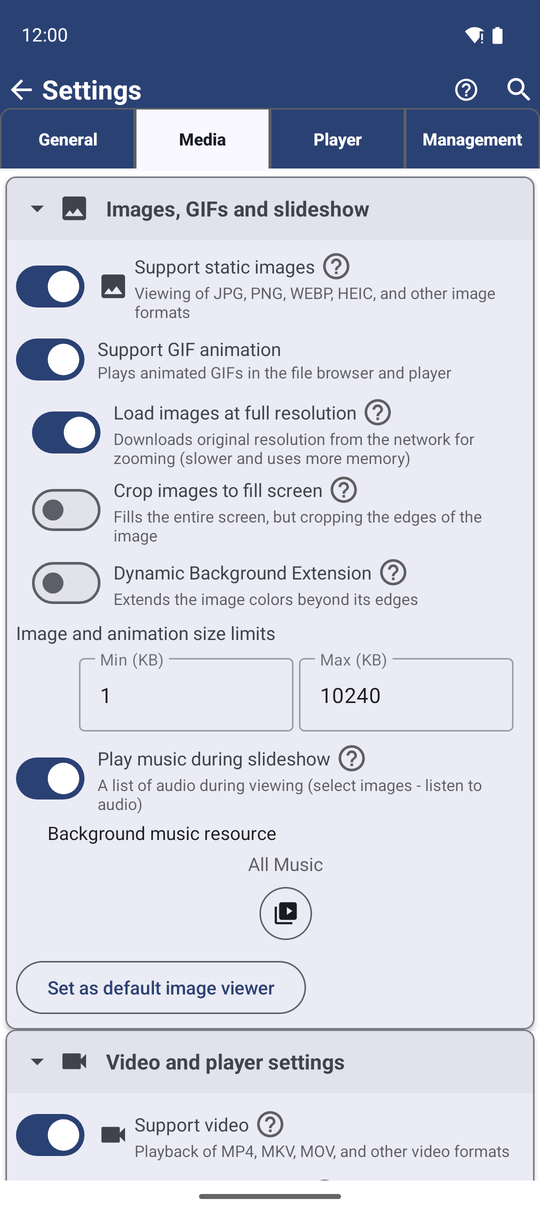
Чтобы музыка играла при каждом запуске слайд-шоу, откройте Настройки, вкладку Медиа, найдите раздел Изображения, GIF и слайдшоу, включите параметр Играть музыку во время слайдшоу, нажмите Выбрать источник музыки и укажите ресурс с вашими треками. С этого момента при любом показе фото и GIF треки из этого ресурса будут звучать в случайном порядке.
Источники можно свободно комбинировать: например, фотографии из сетевой папки на ПК, а музыка из памяти телефона, или наоборот.
Показывайте фотографии во время прослушивания музыки
Связка работает и в обратную сторону: слушайте любимые треки с меняющимися фото на фоне. Перейдите в Настройки, откройте вкладку Медиа, найдите раздел Воспроизведение аудио, обложки и эффекты, включите Случайные фото при воспроизведении аудио и укажите ресурс со снимками.
Теперь откройте песню в аудиоплеере и нажмите Слайдшоу. Элементы управления музыкой аккуратно скроются, откроется полноэкранное фото, а через каждый интервал слайд-шоу будет появляться новый снимок. Подробнее о фонах для музыки читайте в руководстве Воспроизведение и упорядочивание музыки.
Что вы получите
Ваши фотографии переключаются автоматически в выбранном темпе, с наглядным обратным отсчетом перед каждым переходом, фоновой музыкой и полным воспроизведением видео и аудио. Экран устройства не гаснет на протяжении всего показа.
Советы и решение проблем
- Слайд-шоу остановилось с сообщением «Связь с .. потеряна»? Сетевая папка стала недоступна (компьютер уснул или пропал Wi-Fi). Возобновите показ после восстановления сети.
- Слайд-шоу остановилось с сообщением «Нет доступа к ..»? Приложению не удалось открыть три файла подряд. Проверьте, существует ли папка и есть ли у приложения права на чтение.
- Видеоролики прерывают показ фото? Выключите опцию Доигрывать видео/аудио до конца либо настройте ресурс так, чтобы он показывал только изображения.
- Края фото обрезаются? Отключите параметр Масштабировать изображения по экрану в меню Настройки, Медиа, Изображения, GIF и слайдшоу - см. рецепт Просмотр фотографий, GIF и жесты масштабирования.
- Слайд-шоу не запускается в музыкальной или видеотеке? Для ресурсов с профилем «Аудиотека» или «Видеотека» файлы воспроизводятся друг за другом в штатном режиме плеера без таймера слайд-шоу.