Добавление собственных трансляций и M3U-плейлистов
Добавляйте собственные каналы в раздел Трансляции: вводите прямой веб-адрес потока или импортируйте плейлисты M3U с умной защитой от дублирования ссылок.
Почему вам это понравится
Встроенный каталог охватывает множество каналов, но не может содержать абсолютно все: любимую локальную радиостанцию, рабочий IPTV-поток или ссылку на камеру от знакомых. FastMediaSorter позволяет легко добавлять любые источники: по одному каналу через веб-ссылку или целыми пакетами через импорт M3U-плейлистов.
Плейлист M3U - это текстовый файл, содержащий перечень сетевых адресов потоков и их названий; это один из самых распространенных стандартов публикации каналов провайдерами IPTV и онлайн-радио. FastMediaSorter сам скачивает и обрабатывает файл - открывать или редактировать его вручную не требуется.
- Установленный FastMediaSorter в редакции Standard, noLegal, Legacy или VR. Раздел трансляций и эти функции отсутствуют в редакциях Lite, Photos и FOSS.
- Открытый экран Трансляции.
- Сетевой адрес потока или M3U-плейлиста, скопированный в буфер обмена.
- Для поиска станций в готовом каталоге смотрите рецепт Просмотр каталога интернет-каналов.
Добавьте трансляцию по URL-адресу
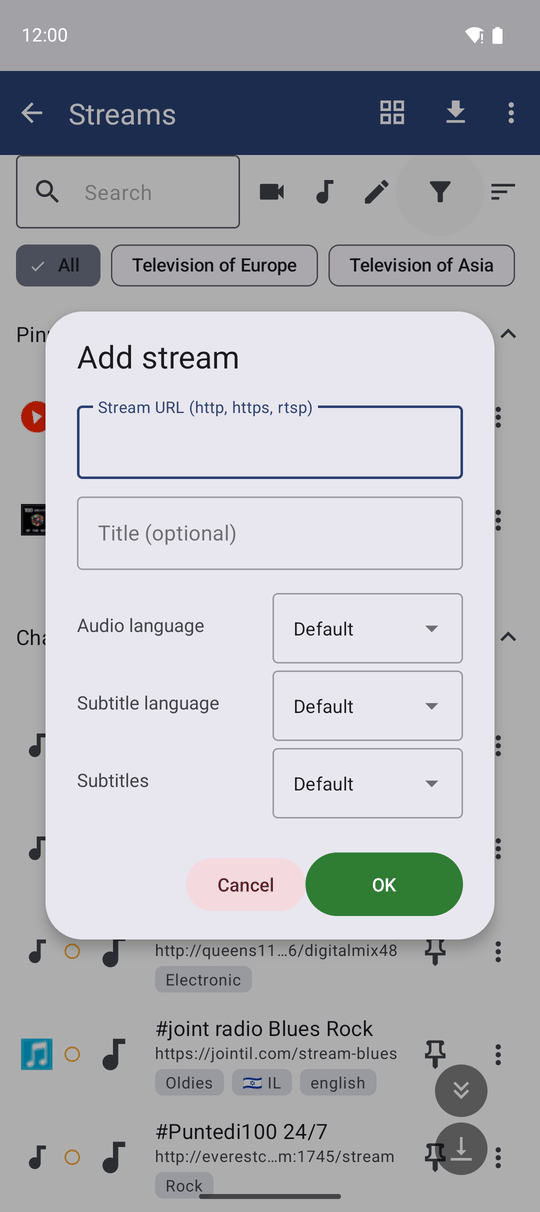
Откройте меню действий  на экране трансляций и нажмите Добавить трансляцию. Введите адрес в поле URL трансляции (http, https, rtsp) - стандартную ссылку http/https либо адрес rtsp:// для сетевой камеры или IPTV-потока. При желании укажите Название (необязательно), чтобы канал отображался под вашим именем. Нажмите OK, и канал сразу появится в списке.
Импортируйте плейлист целиком по ссылке
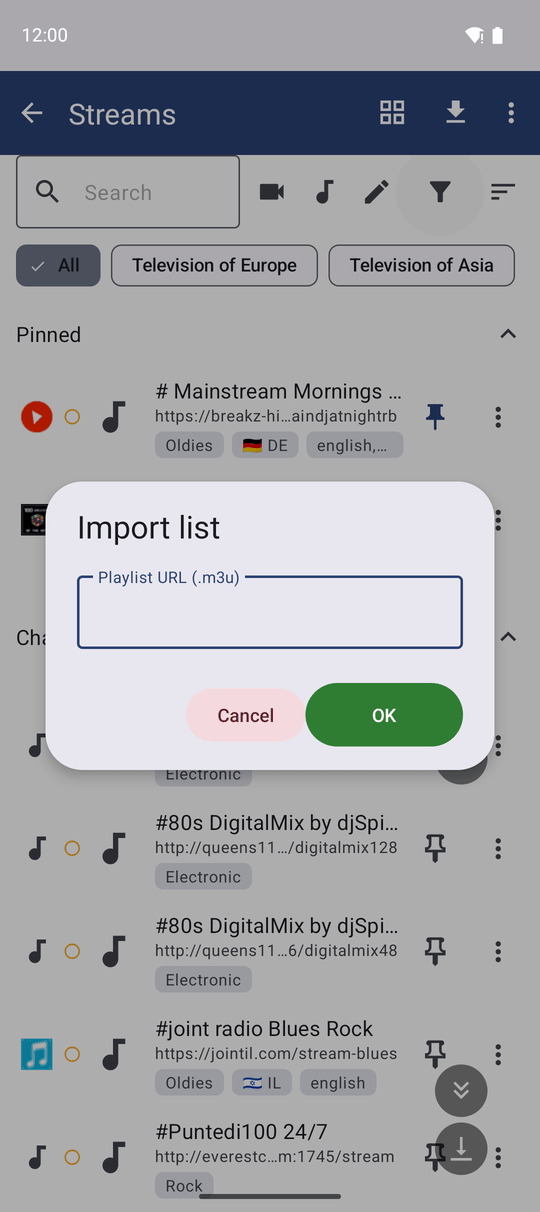
Чтобы добавить сразу большой набор станций, откройте меню действий и выберите Импорт по URL. Вставьте адрес плейлиста в поле URL плейлиста (.m3u) и нажмите OK. FastMediaSorter автоматически загрузит файл и добавит все найденные каналы отдельными строками в ваш список.
Эта команда отличается от кнопки Обновить каталог на панели инструментов, которая обновляет только встроенный каталог приложения. О каталоге читайте в рецепте Просмотр каталога интернет-каналов.
Защита от дубликатов при повторном импорте
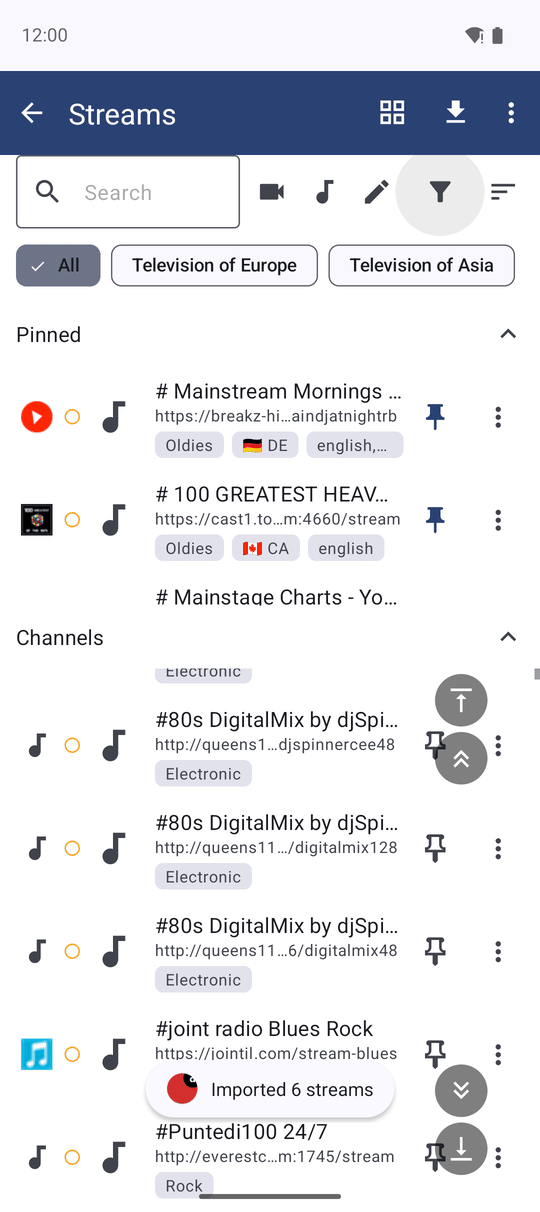
После завершения импорта FastMediaSorter покажет отчет: Импортировано N трансляций. Если вы повторно импортируете тот же плейлист после добавления провайдером новых каналов, приложение добавит только новые записи, не создавая дубликатов уже имеющихся каналов. Если все каналы уже присутствуют в списке, появится сообщение Импортировано 0 трансляций.
Предотвращение случайного добавления одинаковых ссылок
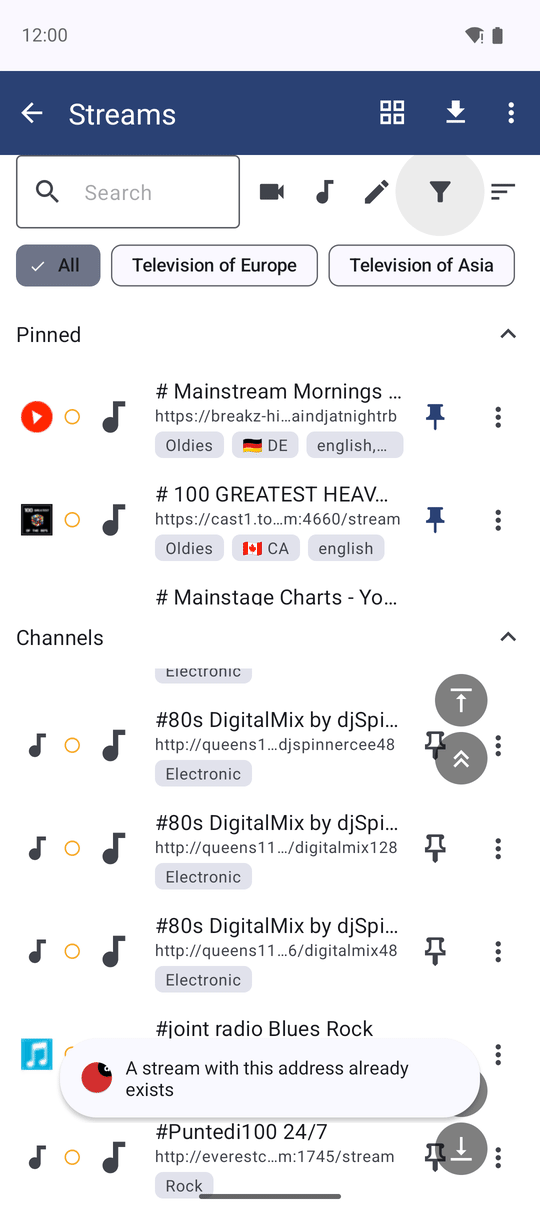
Если вы попытаетесь вручную добавить поток с адресом, который уже есть в списке, FastMediaSorter предотвратит дублирование и покажет сообщение: Трансляция с таким адресом уже существует. Исправьте адрес или нажмите Отмена, чтобы перейти к уже существующему каналу.
Редактирование канала и явное задание типа
Любой добавленный вручную или импортированный канал можно в любой момент отредактировать: откройте меню ⋮ на карточке или строке и выберите Редактировать. Откроется диалог Редактирование трансляции с полями URL и названия, а также строкой Тип с вариантами Авто, Аудио и Видео.
Если автоматическое определение сработало некорректно, выберите Аудио или Видео вручную, и приложение надежно сохранит ваш выбор. Для каналов из общего каталога пункт «Редактировать» недоступен.
Диалог редактирования трансляции, поля URL и названия заполнены, в строке типа выбрано «Видео».
Что вы получите
Вы можете добавлять любые интернет-потоки вручную, загружать полные списки станций из M3U-плейлистов без риска засорения дубликатами, корректировать адреса и названия и явно фиксировать тип медиа (аудио или видео) для каждого канала.
Советы и решение проблем
- Адреса с логином и паролем: ссылки вида
http://user:password@host/streamкорректно авторизуются в потоке без ошибок доступа. - Не знаете точный протокол? Копируйте ссылку целиком - FastMediaSorter одинаково корректно обрабатывает http, https и rtsp.
- Редактируются только собственные каналы. Для каналов из каталога пункт «Редактировать» скрыт; чтобы изменить параметры каталожного канала, добавьте его копию вручную по прямой ссылке.
- Быстрый доступ к своим станциям: закрепление и Избранное работают одинаково удобно как для пользовательских каналов, так и для каталожных - см. Закрепленные и избранные каналы.