Организация рабочего стола: секции, экраны, жесты и блокировка
Когда на рабочем столе собраны нужные инструменты, организовать их - дело нескольких движений. В этом руководстве описаны перемещение и масштабирование ячеек, сворачиваемые секции, многостраничные экраны, настройка свайпов и надежная блокировка компоновки.
Почему вам это понравится
Рабочий стол удобен тогда, когда каждый значок находится точно под рукой: радиостанция в верхнем углу, семейные фотографии на втором экране, а редко используемые служебные программы аккуратно свернуты под общим заголовком. А когда идеальный порядок наведен, важно защитить его от случайных сдвигов.
Все настройки на этой странице меняют только визуальную компоновку элементов: ни одно приложение, папка или файл при перемещении не удаляются.
- FastMediaSorter в редакции Standard или noLegal со включенным рабочим столом лаунчера (см. Рабочий стол лаунчера).
- Несколько значков или гаджетов на рабочем столе для компоновки.
Включите режим редактирования рабочего стола
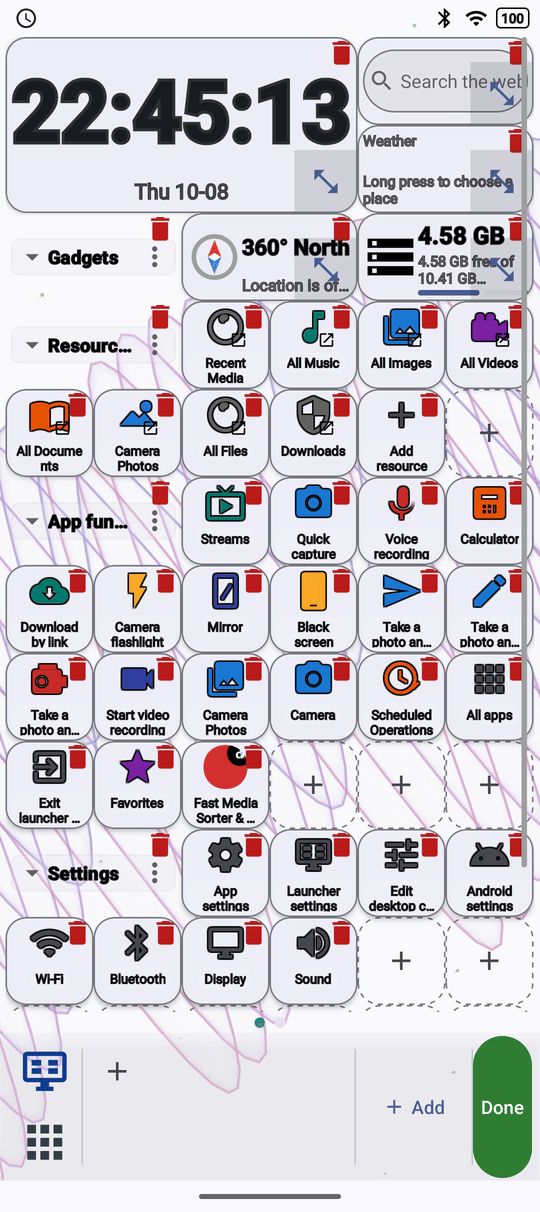
Удерживайте палец на пустом месте экрана и выберите Редактировать рабочий стол (этот же пункт доступен в меню «Пуск» на панели задач как Изменить состав рабочего стола).
Каждая ячейка отобразится в виде карточки с четкими границами, а на панели задач появятся кнопка Готово и значок +. В режиме редактирования:
- Удерживайте и перетаскивайте элемент в любую ячейку.
- Потяните за угловой маркер гаджета для изменения его размера.
- Нажмите на значок удаления на карточке, чтобы убрать ее со стола.
- Нажмите +, чтобы добавить новый элемент (он займет первую свободную ячейку или создаст новую строку внизу).
- Нажмите Готово по завершении настройки.
Портретная и альбомная ориентации хранят независимые сетки, позволяя настроить каждый экран под его геометрию.
Прокручивайте длинный рабочий стол
Если значки не умещаются на одном экране, у правого края появляется полоса прокрутки. Пролистывайте экран свайпом или перетаскивайте ползунок полосы для быстрого перемещения.
При перетаскивании значка задержите его у верхнего или нижнего края - экран начнет автоматически прокручиваться (чем ближе к краю, тем быстрее), позволяя опустить значок в нужную строку. Широкие гаджеты автоматически выравниваются по сетке и не перекрывают соседние элементы.
Группируйте значки в сворачиваемые секции
Секция - это визуальный заголовок со строками элементов под ним (например, Главное, Приложения или Функции приложения). Нажмите на заголовок, чтобы временно скрыть его элементы; нажмите снова, и все значки вернутся на свои места. Стрелка рядом с названием наглядно показывает состояние секции, исключая путаницу со пустыми блоками. Состояние свернутости сохраняется раздельно для вертикального и горизонтального режимов и переживает перезагрузку.
Удерживайте заголовок для вызова Действий с секцией: Переименовать секцию, Сортировать секцию или Удалить секцию. Удаление запрашивает подтверждение и убирает заголовок вместе с ярлыками (исходные приложения остаются нетронутыми).
Чтобы создать новую секцию, выберите пункт Создать секцию.. в меню добавления элементов и введите название (например, «Работа»).
Распределяйте элементы по нескольким экранам
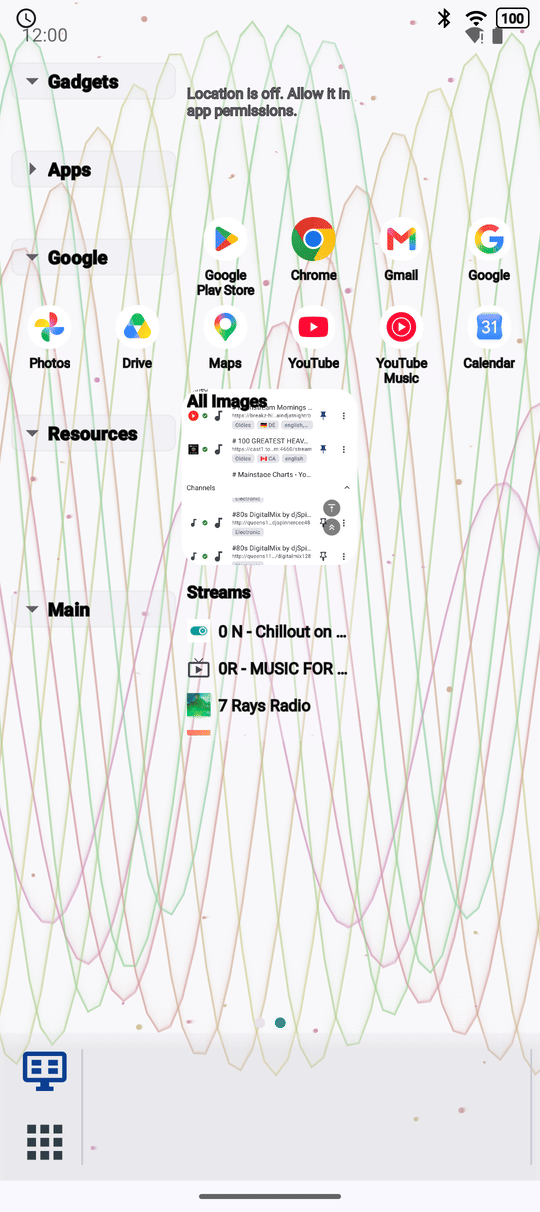
Удерживайте пустую ячейку, нажмите Обои и в разделе Экраны настройте параметр Количество экранов. Листайте экраны свайпами влево и вправо. Включите Показывать номер экрана, чтобы видеть текущую позицию при листании.
Чтобы перенести значок на другой экран, в режиме редактирования нажмите на него и выберите Переместить на экран 2 (или другой номер). Либо подтяните значок к левому или правому краю дисплея и задержите на секунду - экран перелистнется автоматически.
Режим редактирования на столе с тремя экранами, открыто меню переноса значка.
Настройте действия на жесты свайпов
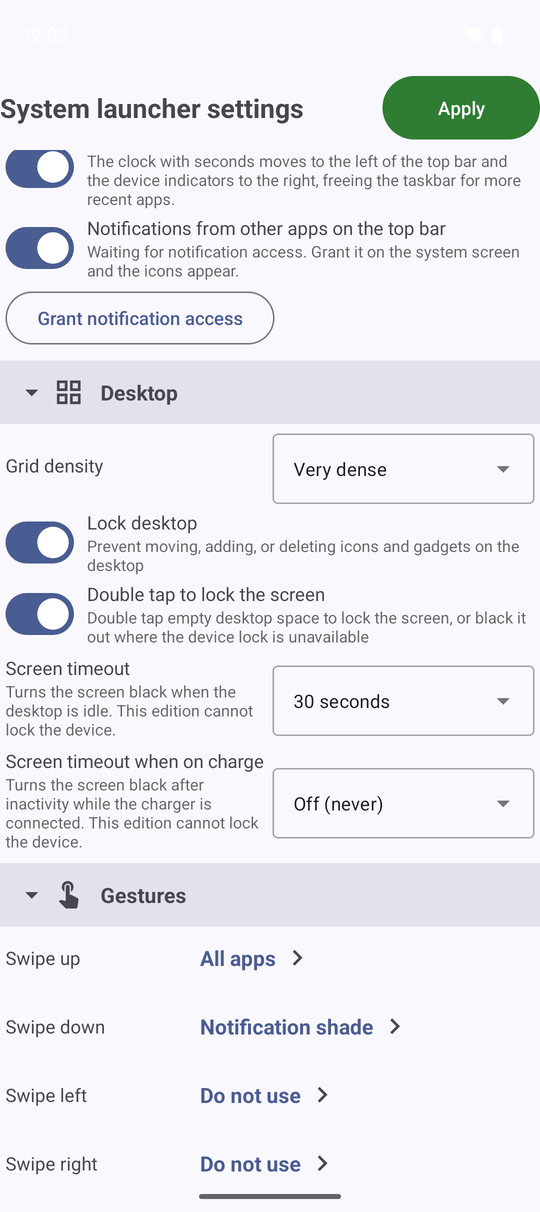
Откройте параметры лаунчера (Настройки лаунчера в меню долгого нажатия) и найдите раздел Жесты. Нажмите Свайп вверх, Свайп вниз, Свайп влево или Свайп вправо и выберите действие: системные функции, а также встроенные команды Все приложения, Следующий экран и Предыдущий экран. Для пунктов Открыть приложение или Открыть URL укажите целевую программу или адрес.
По умолчанию свайп вверх в самом низу стола открывает список Все приложения, а свайп вниз опускает системную шторку уведомлений Android. Свайпы влево и вправо листают экраны.
Когда свайп вниз опускает шторку, результат зависит от того, где он начался: с левой половины экрана открываются уведомления, с правой - быстрые настройки.
Свайпы распознаются на пустом месте, на ярлыках, на заголовках секций и на панели задач. Сложные гаджеты сохраняют собственные жесты (карта и списки прокручиваются внутри плитки). Подробнее в руководстве Настройка жестов навигации и горячих клавиш.
Системные настройки лаунчера, раздел Жесты, свайп вверх назначен на Все приложения, вниз - на шторку.
Изменяйте плотность и масштаб значков
В настройках лаунчера в разделе Рабочий стол пункт Плотность сетки задает количество ячеек в строке: Редкая, Стандартная, Плотная или Очень плотная. Редкая сетка дает крупные кнопки, удобные в автомобиле; очень плотная сетка идеально подходит для больших планшетов.
Заблокируйте рабочий стол от случайных изменений
Когда идеальный порядок наведен, удерживайте пустую ячейку и выберите Заблокировать изменения. Меню редактирования и перетаскивание значков будут отключены. При попытке переместить элемент появится сообщение: «Рабочий стол заблокирован. Разблокируйте его в настройках лаунчера».
Чтобы снять блокировку, откройте настройки лаунчера, перейдите в раздел Рабочий стол и выключите пункт Блокировка рабочего стола. Пункт Изменить состав рабочего стола в меню «Пуск» остается доступным владельцу даже при включенной блокировке.
Что вы получите
Все значки аккуратно расставлены по местам в сворачиваемых секциях и на нужных экранах, свайпы выполняют привычные действия, а блокировка защищает готовую компоновку от случайных сдвигов.
Советы и решение проблем
- Двойное касание по пустому месту блокирует экран устройства (или гасит подсветку). Эту функцию можно отключить параметром Двойное касание для блокировки экрана в настройках рабочего стола.
- Повернули телефон, и значки перестроились? Ничего не сбилось: альбомный режим имеет собственную независимую сетку. Настройте обе ориентации под свои привычки.
- Случайно удалили заголовок секции? Добавьте его обратно через Добавить элемент.. -> Секция.
- Пользуетесь клавиатурой или пультом ТВ? См. Навигация с клавиатуры, D-pad и Android TV.