Чтение документов PDF - страницы, поиск, ночной режим и экспорт
Открывайте документы PDF в одно касание, листайте страницы свайпами, находите нужные страницы по миниатюрам, читайте ночью в темной теме, копируйте, ищите, слушайте и переводите текст, сохраняйте страницы как фото и печатайте документы - во встроенной читалке.
Почему вам это понравится
Банковские выписки, инструкции к технике, билеты на поезд, учебные материалы - большинство важных документов распространяются в формате PDF. Вам больше не нужно отдельное тяжеловесное приложение: нажмите на файл в FastMediaSorter, и он откроется во встроенной читалке со всеми возможностями масштабирования мелкого текста.
Читалка помнит страницу, на которой вы остановились, умеет отображать документ сплошной лентой, затемняет фон для ночного чтения, находит слова на странице, озвучивает текст голосом и переводит его без подключения к сети. А если страницы понадобятся отдельно - легко сохранит их как изображения или отправит на принтер.
- FastMediaSorter в редакции с поддержкой документов: Standard, noLegal, Legacy, VR или FOSS. Редакции Lite и Photos чтение документов не поддерживают.
- Документ PDF - на устройстве, в сетевой папке или в облачном хранилище. Сетевые и облачные файлы предварительно кэшируются, поэтому открытие первой страницы может занять пару секунд.
- Включенный параметр Поддержка документов PDF в разделе Настройки, вкладка Медиа, пункт Документы (включен по умолчанию).
- Для перехода по гиперссылкам внутри PDF и точного выделения слов под пальцем: Android 15 или новее.
- Для офлайн-перевода: редакция с поддержкой перевода (все вышеперечисленные, кроме FOSS) и включенный параметр Включить перевод в Настройках.
Откройте документ PDF
В браузере файлов нажмите на файл PDF. Документ откроется в читалке на той странице, где вы закончили прошлый просмотр (или на первой странице при первом открытии). В браузере файлов для PDF отображаются миниатюры первых страниц, помогая быстро найти нужный документ.
Вы также можете открывать PDF из сторонних программ (например, вложения из почты): выберите FastMediaSorter в списке «Открыть с помощью». Документ откроется в отдельном окне читалки со всеми инструментами. Чтобы открывать все PDF в FastMediaSorter по умолчанию, включите опцию Использовать по умолчанию для документов в разделе Настройки, вкладка Медиа, пункт Документы.
Чтобы видеть все ваши PDF, книги и текстовые файлы в одном месте, добавьте коллекцию Все документы на главном экране.
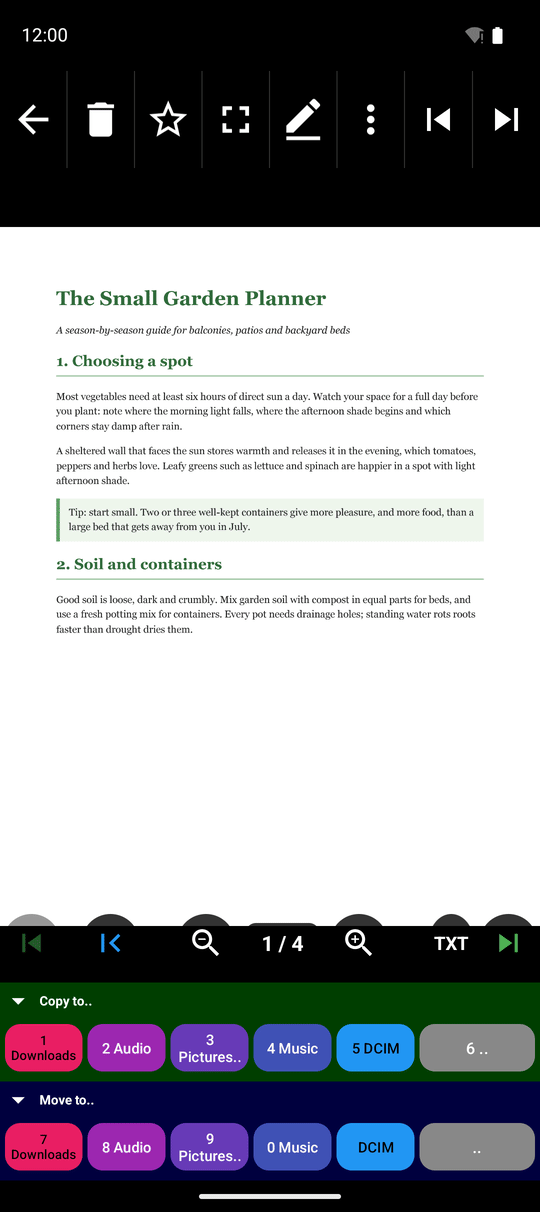
Листайте страницы и переходите к любому разделу
Перемещаться по документу можно любым удобным способом:
- Нажимайте стрелки в нижней панели для перехода к предыдущей или следующей странице.
- Смахивайте страницу пальцем вверх для перехода вперед и вниз для возврата назад. Достаточно спокойного движения без резких рывков.
- При увеличенном масштабе листайте страницы смахиванием вверх или вниз двумя пальцами. Сведение и разведение пальцев масштабирует страницу без перелистывания.
- Коснитесь счетчика страниц (например, 3 / 12), введите номер страницы в окне Перейти к странице и нажмите Перейти.
- Используйте крайние кнопки на панели для мгновенного перехода к первой или последней странице. Кнопка перехода в начало расположена с отступом от стрелки назад, исключая случайные нажатия.
- Если приложение работает на арабском или урду, стрелки страниц смотрят в обратную сторону: в документе, который читается справа налево, следующая страница лежит слева. Так же ведут себя стрелки глав в читалке EPUB и стрелки страниц в просмотрщике текста.
Масштабируйте страницу двумя пальцами, как обычное фото. При перелистывании читалка сохраняет масштаб и положение, что позволяет комфортно читать узкие колонки мелкого шрифта от страницы к странице.
В одностраничных файлах стрелки и счетчик страниц автоматически скрываются, так как листать нечего.
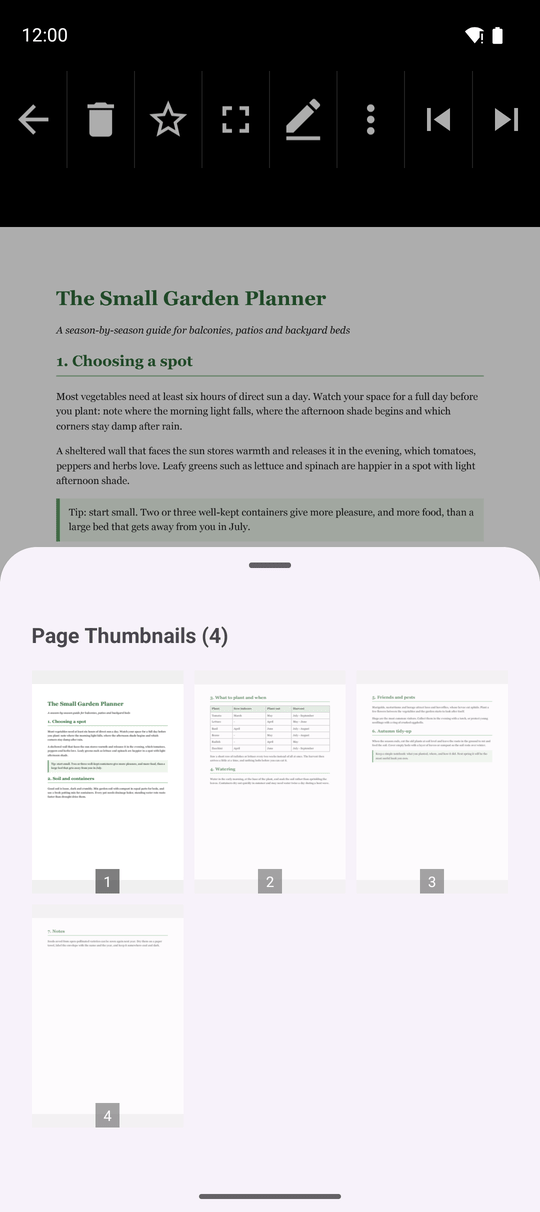
Находите страницы по миниатюрам
В объемных документах быстрее всего найти нужный раздел визуально: по таблице, схеме или началу главы. Откройте меню с тремя точками и выберите Миниатюры страниц. Снизу появится панель с уменьшенными изображениями всех страниц и их общим количеством. Нажмите на нужную миниатюру для мгновенного перехода.
Режим непрерывной ленты и ночные темы
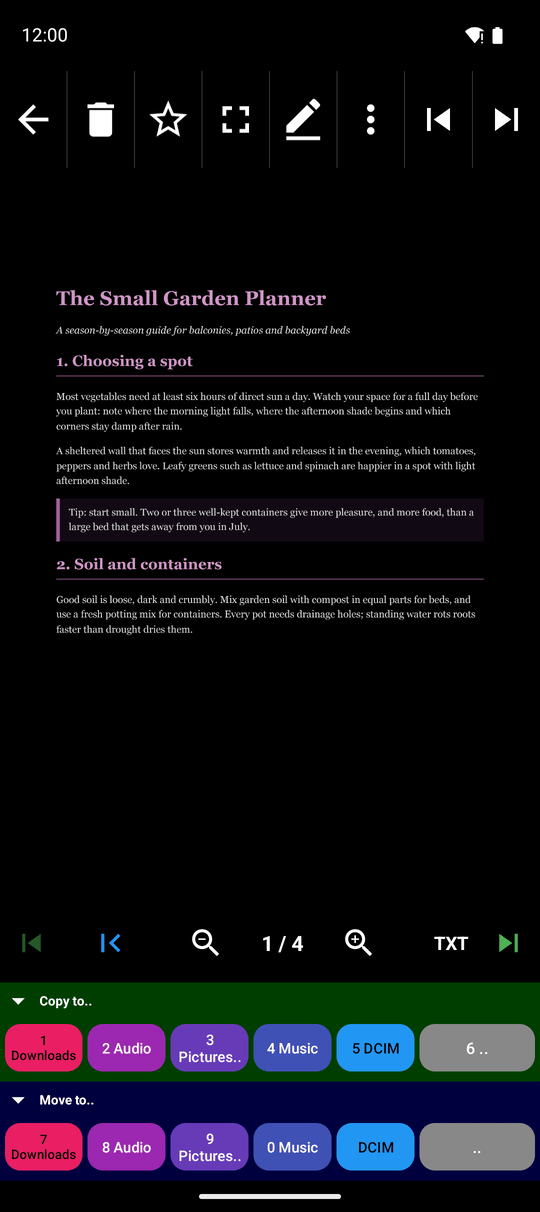
Откройте меню с тремя точками и выберите Режим непрерывной прокрутки. Страницы выстроятся в единую вертикальную ленту, как на веб-сайте: просто прокручивайте документ пальцем. Повторное нажатие вернет постраничный режим. Читалка помнит ваш выбор для каждого файла.
Для комфортного чтения в темноте нажмите Ночной режим в том же меню. Каждое нажатие циклически переключает темы:
- Ночной - темный фон и светлый текст, снимающие напряжение с глаз в темноте.
- Сепия - мягкий теплый желтоватый оттенок бумаги для длительного чтения.
- Обычный - оригинальные цвета документа.
Выбранная цветовая схема работает как в постраничном режиме, так и в режиме непрерывной ленты и сохраняется для будущих сеансов.
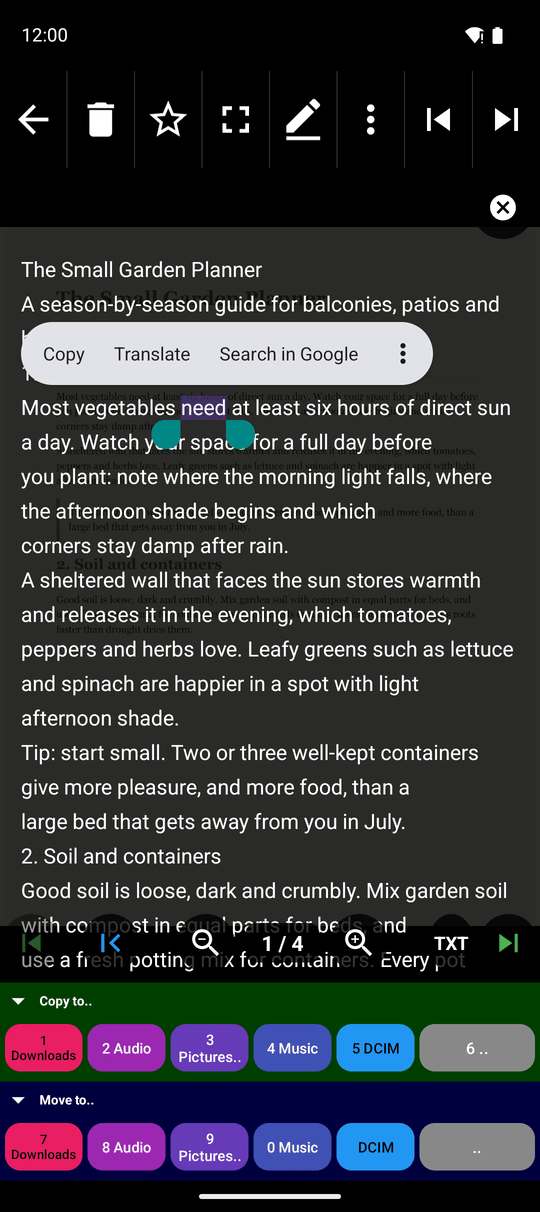
Выделяйте и копируйте текст
Удерживайте палец на слове на странице. Текст откроется в слое выделения с уже отмеченным словом; перетаскивайте маркеры для охвата нужного абзаца и нажмите Копировать. Вы также можете нажать кнопку Выделение текста в нижней панели, чтобы открыть слой выделения.
На Android 15 и новее читалка извлекает текст напрямую из векторного слоя PDF мгновенно, точно выделяя слово под пальцем, даже если оно встречается на странице многократно. На более ранних версиях Android выполняется быстрое распознавание текста (с сообщением «Извлечение текста..»), а при повторении слова выделяется первое совпадение - просто перетяните маркер к нужному месту.
В контекстном меню также доступны действия Перевести и Читать вслух для выбранного фрагмента.
Если документ представляет собой графический скан без встроенного текста, появится сообщение «На этой странице не найден текст». Для таких документов используйте функцию распознавания - см. Распознавание текста на изображениях.
Поиск слов на странице
Откройте меню с тремя точками и выберите Поиск (в альбомной ориентации кнопка поиска расположена прямо на панели). Введите искомое слово. Совпадения на странице подсветятся, а счетчик покажет их количество (например, 2/5); используйте стрелки для перехода от одного совпадения к другому.
Поиск выполняется по текущей странице без учета регистра букв. Чтобы искать по всей книге целиком, откройте ее в формате EPUB - см. Чтение книг EPUB и офисных документов.
Переход по ссылкам из документа
Многие PDF содержат веб-ссылки (адреса сайтов, сноски). На устройствах с Android 15 и новее просто нажмите на ссылку на странице - она откроется в браузере по умолчанию. Переход по ссылкам работает в постраничном режиме; если ссылка не реагирует, сначала отключите режим непрерывной прокрутки. Если ссылка некорректна, появится сообщение: «Не удалось открыть ссылку».
Озвучивание страницы голосом
Откройте меню с тремя точками и нажмите Читать вслух. Системный речевой синтезатор Android озвучит текст текущей страницы. Повторное нажатие на кнопку останавливает чтение. Чтение также автоматически прекращается при выходе из читалки.
Голос и язык синтеза речи настраиваются в параметрах системы: Настройки, Спец. возможности или Система, Синтез речи.
Офлайн-перевод страницы
Откройте меню с тремя точками и выберите Перевести (в альбомном режиме кнопка вынесена на панель). После сообщения «Перевод запущен..» поверх страницы появится карточка с переводом. Весь процесс происходит непосредственно на устройстве без интернета, гарантируя полную конфиденциальность.
Нажатие на карточку переключает ее между компактным окном в углу и полноэкранным видом. Крестик на карточке закрывает её. Перевод слова из выделенного текста открывается в той же карточке.
При включении опции Результат перевода блоками в настройках перевода переведенный текст накладывается поверх оригинальных строк, а кнопки на панели делают этот текст мельче или крупнее. Подробнее о языковых пакетах: Встроенный перевод текста.
Страница PDF на иностранном языке с открытой компактной карточкой офлайн-перевода.
Сохранение страниц в картинки, отправка в Google Lens и печать
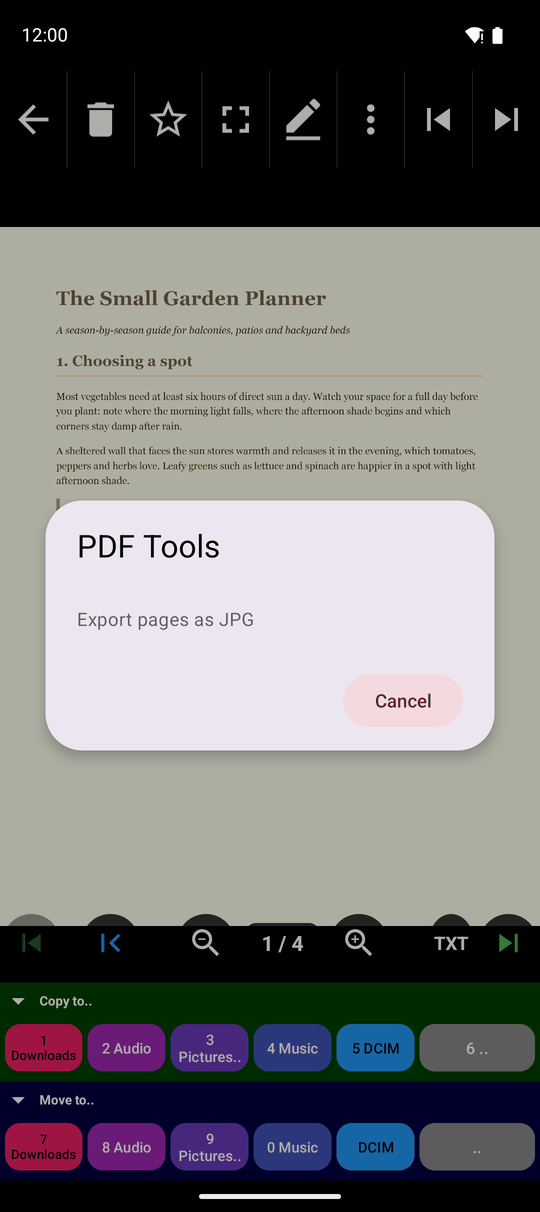
- Сохранить все страницы как JPG. Откройте меню с тремя точками, выберите Инструменты PDF, а затем Экспорт страниц в JPG. После сообщения «Экспорт страниц..» каждая страница сохранится в виде отдельного изображения в системную папку Загрузки в каталог FastMediaSorter_Exports/<имя_документа> (например,
Downloads/FastMediaSorter_Exports/manual/manual_page_1.jpg). В конце отобразится общее число сохраненных страниц. Функция работает и для документов из сетевых и облачных папок. - Поиск через Google Lens. Нажмите Google Lens в меню действий для передачи текущей страницы в сервис Google Lens (поиск похожих изображений, распознавание и перевод). Пункт отображается при включенном параметре Разрешить отправку в Google Lens в настройках - см. Быстрая отправка и экспорт файлов.
- Печать. Нажмите Печать в меню действий для выбора принтера или сохранения документа в новый PDF. Печать доступна и при открытии документов через диалог «Открыть с помощью» из других приложений без предварительного сохранения во внутреннюю память.
Что вы получите
Документы PDF открываются в одном приложении с вашими фотографиями и видео, точно на месте последней остановки. Вы можете комфортно читать их в ночных тонах, выделять и копировать текст, слушать вслух, переводить зарубежные материалы без интернета, сохранять страницы в картинки и отправлять на печать.
Советы и решение проблем
- Ссылки и текст внутри PDF. В окне просмотра PDF, открытом из стороннего приложения, нажимайте на ссылки для перехода в браузер, а долгое нажатие выделяет текст; в классическом режиме смахивайте вверх и вниз для листания.
- Пакетный просмотр документов из других программ. Отдельное окно читалки позволяет последовательно листать все документы в папке без накопления мусора в памяти.
- Миниатюры для больших PDF. Включите опцию Большие миниатюры PDF (медленно) в разделе Настройки, вкладка Медиа, пункт Документы, чтобы генерировать обложки для тяжелых файлов в браузере.
- Копирование текста с фото. Используйте руководство Распознавание текста на изображениях (OCR).
- Скрытие PDF из браузера: отключите параметр Поддержка документов PDF в настройках документов, если не хотите видеть PDF в общем списке файлов.