Чтение книг EPUB и офисных документов
Читайте книги EPUB с персональными шрифтами, темами оформления и полями, переходите между главами, ищите по всей книге, слушайте текст вслух или переводите его на лету - и открывайте файлы Word, Excel и PowerPoint в одно касание.
Почему вам это понравится
Электронные книги из библиотек и магазинов чаще всего распространяются в формате EPUB, а отчеты, таблицы и презентации - в форматах Word, Excel или PowerPoint. FastMediaSorter хранит их рядом с вашими фото и музыкой: нажмите на книгу, и она откроется во встроенной читалке, настроенной именно так, как вам удобно (крупный шрифт, ночная тема, широкие или компактные поля).
Для офисных документов приложение подбирает оптимальный способ в зависимости от вашей редакции: показывает документ встроенными средствами или передает его в установленное офисное приложение.
- FastMediaSorter в редакции с поддержкой чтения: Standard, noLegal, Legacy, VR или FOSS. Редакции Lite и Photos чтение документов не поддерживают.
- Книга в формате EPUB без защиты от копирования (DRM). Защищенные DRM книги открываются только в фирменном приложении магазина.
- Включенные параметры Поддержка книг EPUB и Поддержка документов Office в разделе Настройки, вкладка Медиа, пункт Документы.
- Для офисных файлов в редакциях Standard, Legacy и VR: установленный офисный пакет.
- Для перевода текста: редакция с поддержкой перевода (все вышеперечисленные, кроме FOSS) и включенный параметр Включить перевод в Настройках.
Откройте книгу
В браузере файлов нажмите на файл EPUB. Книги отображают свои красочные обложки прямо в списке файлов, поэтому нужную книгу легко найти на виртуальной полке. Книга откроется в читалке на той главе, где вы остановились в прошлый раз.
Книги из сетевых папок или облачных хранилищ сначала загружаются во временный кэш и открываются так же быстро. Чтобы собрать все книги, PDF и заметки в едином месте, добавьте ресурс Все документы на главном экране.
Если файл защищен DRM, появится сообщение: «Этот файл защищен и не может быть открыт внутри приложения» - откройте его в приложении магазина, где была куплена книга.
Картинка, которой нет в книге или которую не удаётся прочитать, показывается значком картинки с подписью из самой книги, а не сломанной рамкой.
Настройте страницу для комфортного чтения
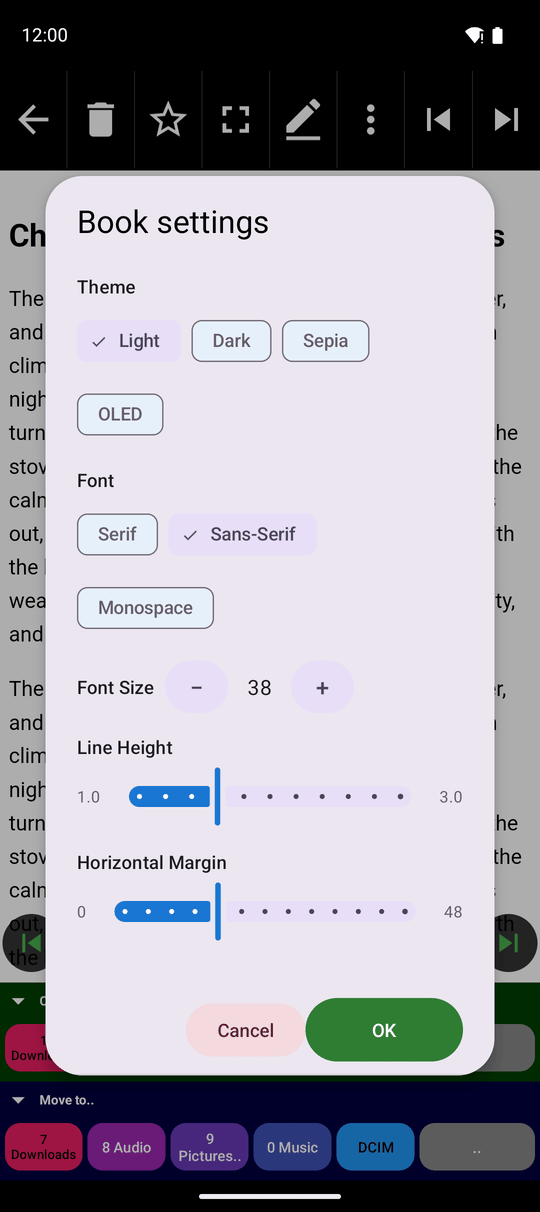
Откройте меню с тремя точками и выберите Настройки читалки. В диалоге собраны все параметры отображения текста:
- Тема - Светлая, Темная, Сепия (теплый оттенок бумаги) или OLED (глубокий черный фон для экономии батареи на экранах OLED).
- Шрифт - С засечками (классический книжный шрифт), Без засечек (лаконичный современный шрифт) или Моноширинный (фиксированная ширина символов).
- Размер шрифта - кнопки - и + плавно уменьшают или увеличивают буквы от миниатюрных до очень крупных.
- Высота строки - ползунок межстрочного интервала от компактного (1.0) до просторного (3.0).
- Боковые поля - ползунок ширины пустых полей слева и справа от текста.
Все изменения мгновенно отображаются на странице. Читалка надежно запоминает ваши настройки для всех книг.
Навигация по главам
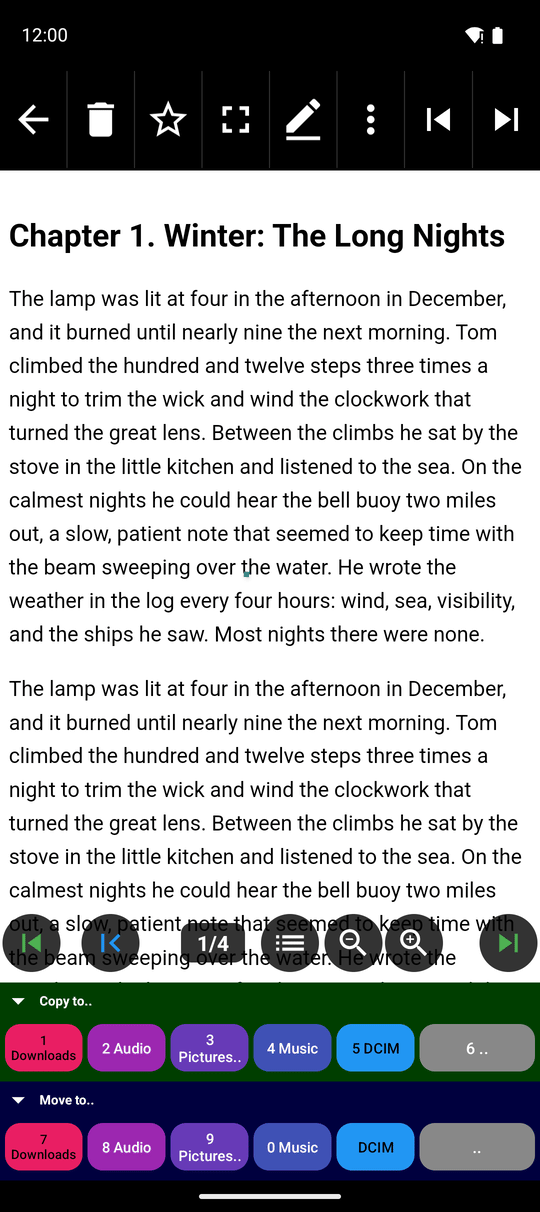
Прокручивайте экран вниз для чтения главы. В конце текста нажмите Следующая глава внизу экрана или смахните страницу влево; кнопка Предыдущая глава возвращает назад. Если в книге всего одна глава, кнопки скрываются.
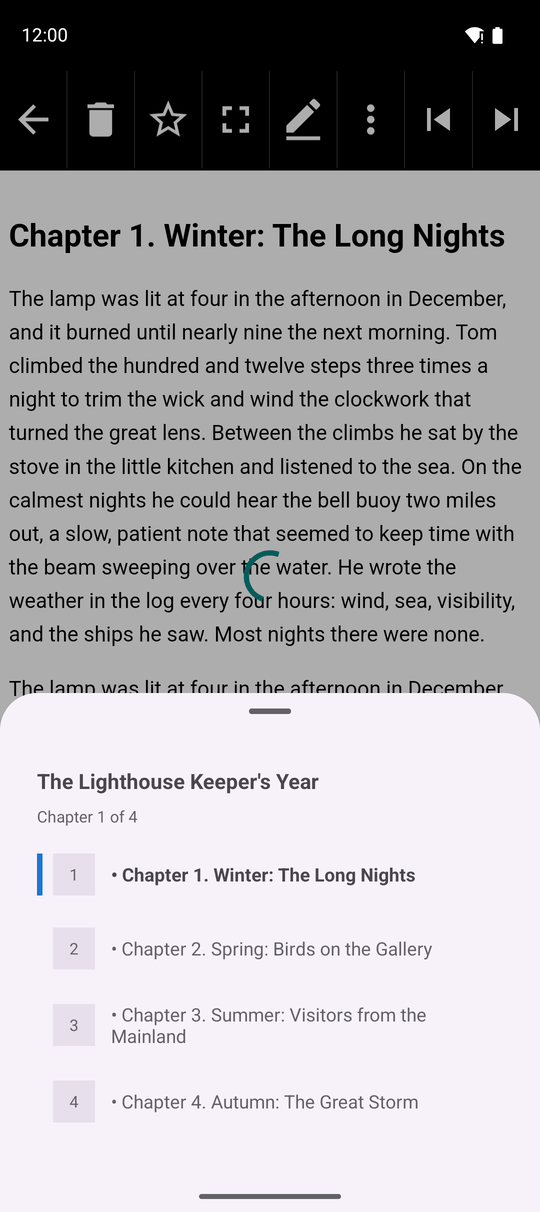
Для быстрого перехода откройте меню с тремя точками и выберите Оглавление. В нижней шторке появится список всех глав книги - нажмите на любую для мгновенного перехода. Если у книги нет встроенного оглавления, отображается структурированный список ее разделов.
При повторном открытии книги читалка автоматически возвращает вас к той главе, на которой вы закончили чтение.
Поиск в главе и по всей книге
- В текущей главе - нажмите Поиск на панели действий и введите слово. Все совпадения на странице подсветятся, и вы сможете переключаться между ними.
- По всей книге - откройте меню с тремя точками и выберите Поиск по всем главам. Введите запрос: после короткого поиска приложение покажет количество совпадений и список глав с фрагментами текста вокруг найденного слова. Нажмите на любой результат для перехода в главу с подсветкой слова.
Глобальный поиск отображает до 500 результатов - для частых слов добавьте второе слово для уточнения запроса.
Выделение текста, чтение вслух и перевод
Удерживайте палец на слове для выделения и тяните маркеры для охвата нужного фрагмента. Контекстное меню позволяет Скопировать текст, запустить Чтение вслух выбранного фрагмента, Перевести его или передать в калькулятор для вычисления выражений из текста.
Чтобы послушать главу целиком, откройте меню с тремя точками и выберите Читать вслух - синтезатор речи вашего телефона озвучит текст. Повторное нажатие останавливает чтение.
Для чтения зарубежной литературы на родном языке нажмите Перевести в меню с тремя точками. Перевод откроется в удобной панели поверх страницы и выполняется прямо на телефоне без подключения к интернету. Размер шрифта панели перевода настраивается независимо от книги. Подробнее о языках и параметрах: Встроенный перевод текста.
Открытие файлов Word, Excel и PowerPoint
Офисные файлы помечаются значком DOC в браузере файлов. Способ их открытия зависит от редакции приложения:
- Standard, Legacy и VR - документы Word и текстовые форматы (
.doc,.docx,.rtf,.odt) распознаются как документы. При нажатии FastMediaSorter передает файл во внешнее офисное приложение (Word, Google Документы и др.). Если офисных программ нет, появится сообщение «Нет подходящего приложения для открытия файла» - установите любой офисный пакет из Google Play. - noLegal - редакция для прямой установки (см. редакция noLegal). Дополнительно поддерживает файлы Excel и PowerPoint и форматы OpenDocument (
.xlsx,.xls,.pptx,.ppt,.ods,.odp), а для.docx,.xlsx,.pptx,.odt,.ods,.odpи.rtfпредоставляет встроенный быстрый предпросмотр только для чтения. Он отображает текст, таблицы и слайды в понятном виде для удобного ознакомления. Для устаревших форматов.doc,.xlsи.pptоткрывается окно Этот документ нельзя отобразить здесь с кнопками Открыть в другом приложении и Поделиться. - FOSS - офисные форматы не ассоциированы; открывайте их через системный проводник.
При открытии документа в читалке пункт Настройки текста в меню действий открывает общие параметры распознавания и перевода текста.
Отладочная сборка noLegal, двухстраничный DOCX с заголовком и таблицей открыт во встроенном просмотрщике Office.
В версиях для Google Play нет встроенного офисного движка - они передают файлы проверенным специализированным офисным пакетам. Автономная редакция noLegal содержит собственный легкий просмотрщик. Сравнение редакций: Сравнение редакций приложения.
Что вы получите
Книги открываются на нужной главе с комфортным для глаз шрифтом, цветом и интервалами. Вы можете искать любые фразы по всей книге, слушать чтение вслух в дороге и читать иностранные книги с переводом. Офисные файлы открываются в одно касание - встроенным просмотрщиком или в любимом офисном пакете.
Советы и решение проблем
- Читаете перед сном? Тема OLED с увеличенным Размером шрифта обеспечивает максимальный комфорт для глаз в полной темноте.
- Скройте неиспользуемые форматы. Отключите пункты Поддержка книг EPUB или Поддержка документов Office в разделе Настройки, вкладка Медиа, Документы, и эти файлы перестанут отображаться в браузере.
- Открытие книг из других программ. Выберите FastMediaSorter в диалоге «Открыть с помощью» - книга откроется в отдельном окне читалки с полной поддержкой перелистывания файлов в папке.
- Нужно писать, а не только читать? Текстовые файлы и файлы Markdown открываются во встроенном редакторе - см. Редактор текста и Markdown.