Запись экрана, видео и звука
Запускайте запись экрана со звуком из меню «Программы» или боковым свайпом, управляйте процессом через угловой индикатор, системное уведомление или повторный жест и используйте ту же систему жестов для видеосъемки на камеру или быстрых аудиозаметок.
Почему вам это понравится
Показать происходящее на телефоне наглядным видеороликом намного проще, чем объяснять на словах: записать ошибку для техподдержки, сохранить яркий момент из игры или пошагово помочь близкому человеку. Запись экрана фиксирует все происходящее на дисплее вместе с вашими голосовыми комментариями через микрофон и запускается так же просто, как скриншот: из меню «Программы» или одним боковым жестом.
Та же система жестов позволяет в одно движение запускать съемку обычного видео на камеру или делать быструю голосовую заметку без предварительного открытия окон приложения.
- FastMediaSorter в редакции Standard или noLegal. Функция записи экрана не входит в редакции Lite, Photos, Legacy, VR и FOSS.
- Разрешение на доступ к микрофону для аудиодорожки и стандартный системный диалог согласия на запись экрана Android при каждом старте - это системное требование безопасности Android.
- На Android 13 и новее: разрешение на отправку уведомлений для отображения панели управления записью.
Включите функцию записи видео с экрана
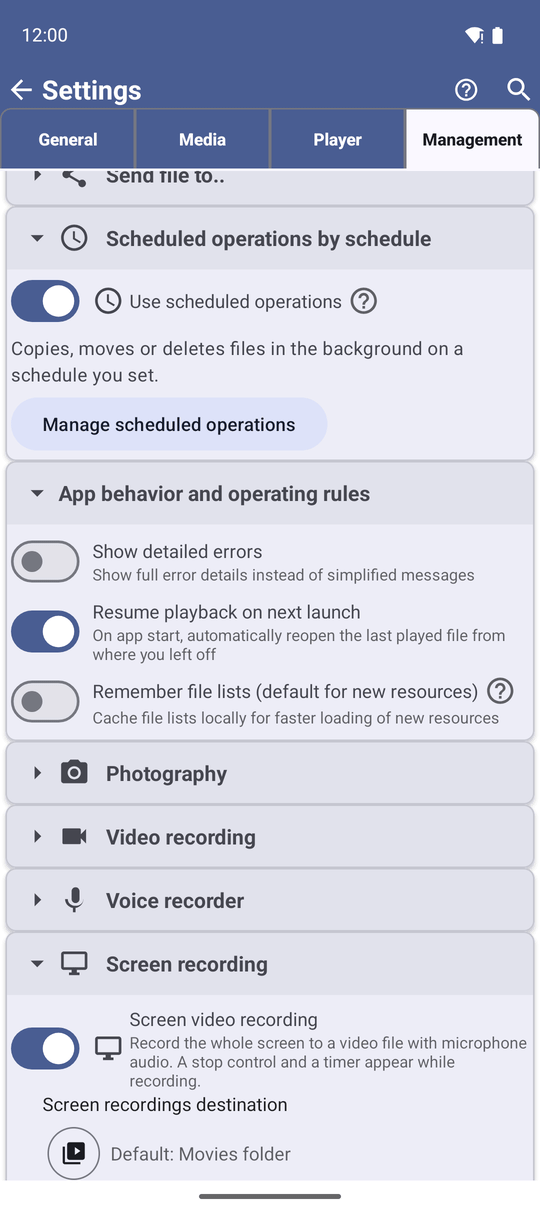
Откройте Настройки, перейдите на вкладку Управление и включите параметр Запись видео с экрана («Запись всего экрана в видеофайл со звуком с микрофона. Во время записи отображаются элементы остановки и таймер»). Этот пункт добавит кнопку Запись видео с экрана в меню «Программы» главного окна рядом с другими вашими программами.
Запустите запись из меню программ
Откройте меню «Программы» и нажмите Запись видео с экрана. Информационное окно пояснит сценарий: «FastMediaSorter запишет все происходящее на экране, включая другие приложения, в видеофайл со звуком с микрофона до момента остановки. Запись продолжается в фоновом режиме». Нажмите Начать запись и подтвердите системный запрос Android на трансляцию экрана - это обязательный системный шаг, появляющийся при каждом новом запуске записи.
Диалог предупреждения о записи видео с экрана, видна кнопка Начать запись.
Ставьте запись на паузу или завершайте ее
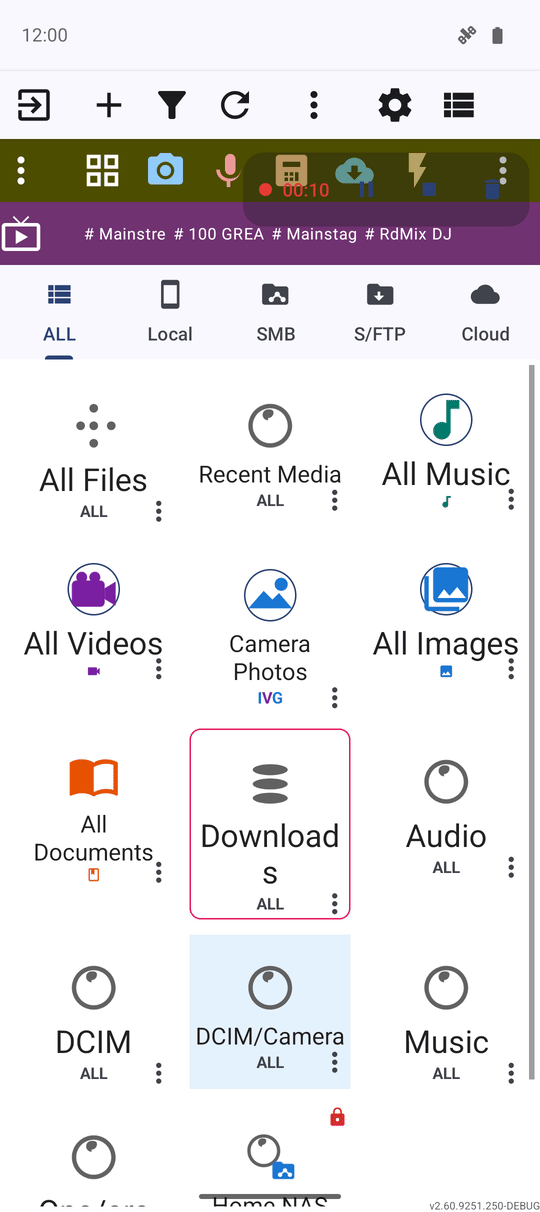
Пока FastMediaSorter открыт на переднем плане, в углу экрана отображается компактный индикатор с таймером длительности, кнопками паузы/возобновления и завершения записи. При переключении в другое приложение индикатор скрывается (запись продолжается в фоне), а управление переходит в системное уведомление «Запись экрана» с кнопками Пауза, Возобновить и Стоп. В обоих случаях результат сохраняется в единый итоговый видеофайл.
Запускайте и останавливайте запись боковым жестом
Назначьте действие Начать запись экрана на нужную зону и направление в меню Настроить жесты (подробнее в руководстве Жесты по краям экрана и панель быстрого доступа). Теперь один свайп запускает запись, а повторный точно такой же жест мгновенно останавливает ее и сохраняет файл. Кнопки паузы и остановки в уведомлении по-прежнему доступны.
Съемка видео на камеру одним жестом
Действие Начать запись видео предназначено для другой задачи: оно мгновенно открывает встроенную камеру сразу в режиме видеосъемки, готовую к нажатию затвора. Готовый ролик сохраняется в стандартную системную папку Movies. Это быстрый способ перейти к видеосъемке на объектив камеры, а не захват происходящего на дисплее - действия похожи по названию, но решают совершенно разные задачи.
Быстрая запись аудиозаметки
Действие Начать запись аудио включает и выключает быстрый диктофон в одно движение без открытия диалоговых окон. Во время записи поверх любых запущенных программ отображается аккуратная плавающая плашка с таймером и кнопкой Стоп. Запись можно завершить нажатием на эту кнопку, через системное уведомление или повторным жестом. Плавающий индикатор поверх сторонних приложений появляется только при быстрой голосовой записи: видеозапись экрана управляется из уведомления или угловой карточки самого FastMediaSorter.
Открыто стороннее приложение, в углу виден плавающий индикатор быстрой записи звука.
Что вы получите
Запись происходящего на экране со звуком с микрофона запускается из меню «Программы» или простым свайпом от края, управляется через угловой индикатор, системное уведомление или повторный жест, а для съемки на камеру и диктофона настроены удобные жесты в одно касание.
Советы и решение проблем
- Системный диалог согласия - это стандарт Android. Android требует подтверждения перед каждым стартом захвата экрана во всех приложениях без исключения. Обойти этот системный шаг невозможно.
- Один индикатор для двух задач. Угловая плашка с кнопками паузы и остановки используется как для записи экрана, так и для инструмента Запись голоса в приложении. Плавающий оверлей поверх других окон доступен только для быстрого диктофона, запущенного жестом или виджетом.
- Запуск в одно касание с домашнего экрана. Виджет «Быстрый диктофон» позволяет начинать запись голоса прямо с рабочего стола без открытия интерфейса приложения (см. Съемка фото, видео и голосовых заметок сразу в нужную папку).