Standard, noLegal, Legacy и VR; создание ZIP-архивов - во всех редакциях
Освобождение места - дубликаты, большие файлы и ZIP-архивы
Находите полные дубликаты файлов в любых папках и удаляйте лишние копии, очищайте память от файлов заданного размера в один клик и упаковывайте группы документов в компактные ZIP-архивы.
Почему вам это понравится
Телефон сообщает, что память почти заполнена. В галерее камеры, папках мессенджеров и старых резервных копиях одни и те же снимки дублируются по три раза, а забытые записи экрана занимают гигабайты пространства.
На этой странице представлены три эффективных инструмента очистки: поиск полных дубликатов файлов, удаление файлов по размеру и создание ZIP-архивов для компактного хранения множества мелких документов.
- Поиск дубликатов и удаление по размеру: редакции Standard, noLegal, Legacy и VR.
- Создание ZIP-архивов: все редакции - Standard, noLegal, Lite, Photos, Legacy, VR и FOSS.
- Целевой ресурс с правом на запись. ZIP-архивы создаются только из файлов, расположенных на локальном устройстве.
Запуск поиска дубликатов
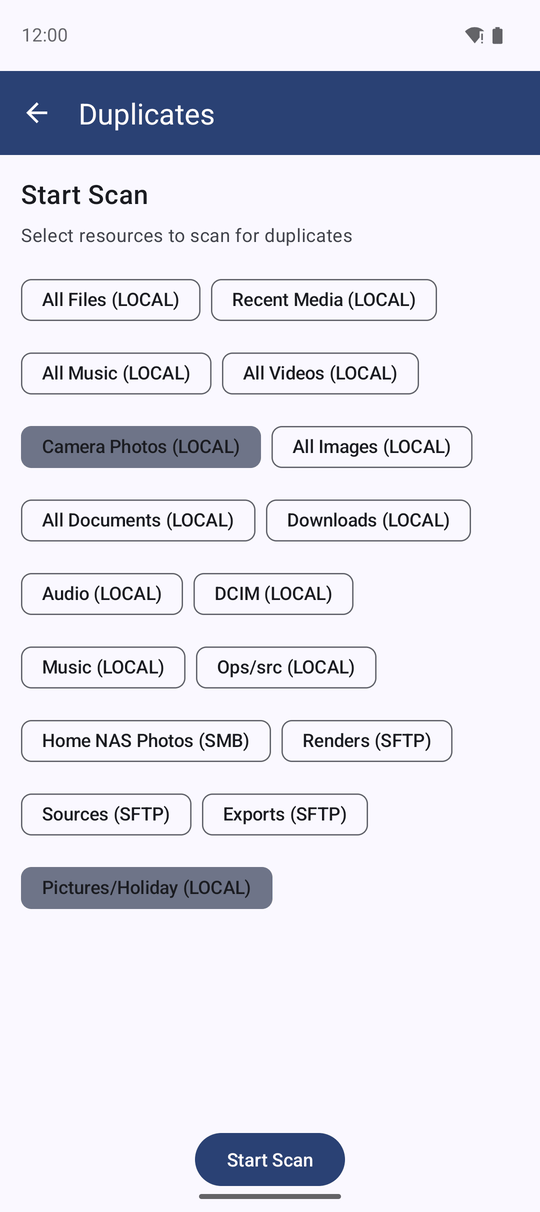
Откройте ресурс в файловом браузере, вызовите верхнее меню с тремя точками и нажмите Поиск дубликатов. Откроется экран Дубликаты со списком всех ваших ресурсов: «Выберите ресурсы для поиска дубликатов». Текущий ресурс уже отмечен галочкой и находится вверху; отметьте любые другие папки, где могут быть копии (например, папку камеры и папку WhatsApp вместе).
Нажмите Начать сканирование. Если выбран сетевой или облачный ресурс, приложение заранее предупредит: «Сканирование по сети может занять длительное время и израсходовать много трафика. Продолжить?»
Просмотр групп одинаковых файлов
Приложение сравнивает файлы в три строгих этапа - сначала по размеру, затем по первым байтам заголовка и, наконец, по полному побайтовому содержимому. Поэтому в группы объединяются только действительно идентичные файлы, независимо от различий в их именах. При сворачивании окна сканирование продолжается в фоне с уведомлением.
Результаты выводятся в виде списка групп с сортировкой от наибольшего расхода места: каждая группа показывает число файлов и объём занимаемой памяти («Лишнее место: 240 МБ»). В каждой группе приложение автоматически отмечает галочками все копии, кроме самой старой (которую считает исходным оригиналом).
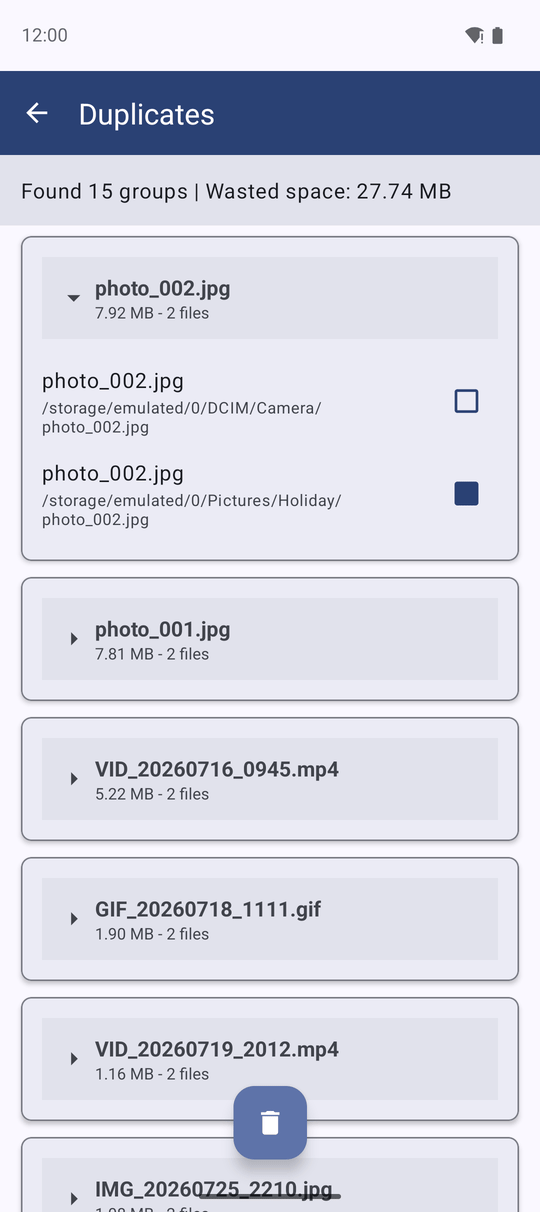
Перед удалением приложение запрашивает подтверждение: «Вы уверены, что хотите безвозвратно удалить..?». Внимательно просмотрите отмеченные файлы - особенно в группах, где копии лежат в разных папках.
Удаление лишних копий
Вы можете изменить отметки, если хотите оставить другую копию (или провести пальцем по строкам для быстрого выделения), либо удалить единичный файл кнопкой удаления в его строке. Затем нажмите Удалить выбранные - кнопка точно сообщает, сколько файлов и какой объём памяти освободится. Подтвердите действие, и копии будут удалены.
Хотите всё сделать быстрее? Пункт Найти и удалить дубликаты в меню открывает этот же экран, сразу подготавливая удаление после проверки списка.
Для сетевых и облачных ресурсов диалог выводит предупреждение красным цветом: «Внимание: корзина не поддерживается для этого ресурса. Удаление будет окончательным!». В локальных папках телефона удалённые файлы перемещаются в корзину, если она включена - см. Копирование, перемещение и удаление файлов.
Удаление файлов по пороговому размеру
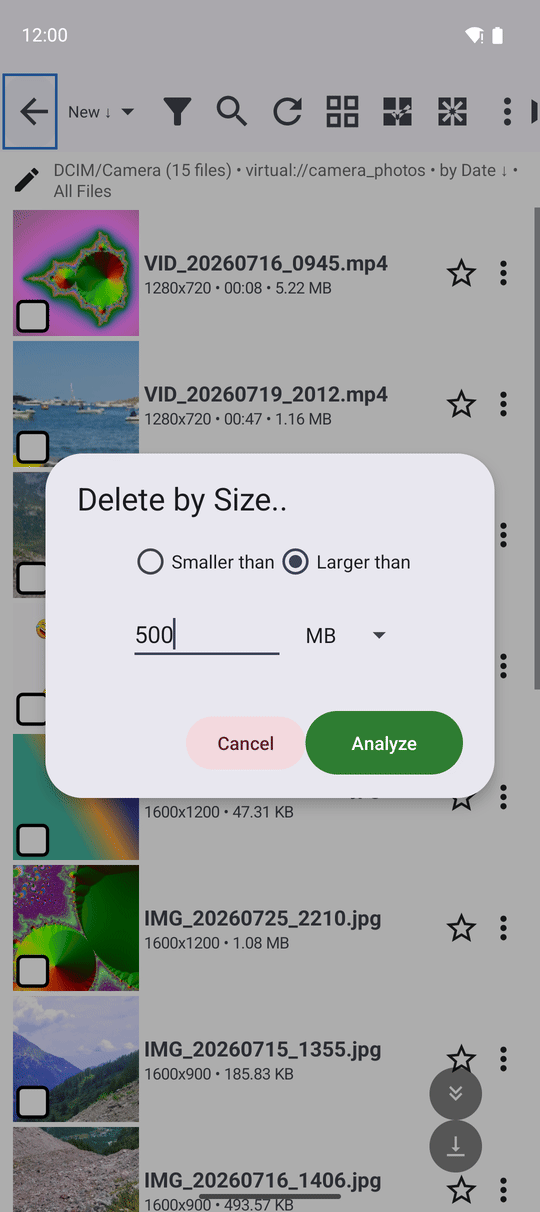
В меню с тремя точками файлового браузера выберите пункт Удалить по размеру... В появившемся диалоге укажите:
- Условие: Меньше чем или Больше чем.
- Числовое значение и единицу измерения: КБ, МБ или ГБ.
Нажмите Анализировать. Окно Подтверждение удаления наглядно покажет, сколько файлов найдено и сколько места будет освобождено (например: «Найдено файлов: 18, Место для очистки: 6.2 ГБ»). Если ничего не найдено, появится сообщение: «Подходящих файлов не найдено». Нажмите Удалить файлы для выполнения очистки.
Этот инструмент идеален для двух задач: условие Больше 500 МБ моментально находит забытые тяжёлые видеоролики, а Меньше 20 КБ - вычищает битые картинки и крошечные превью, засоряющие папки.
Упаковка файлов в ZIP-архив
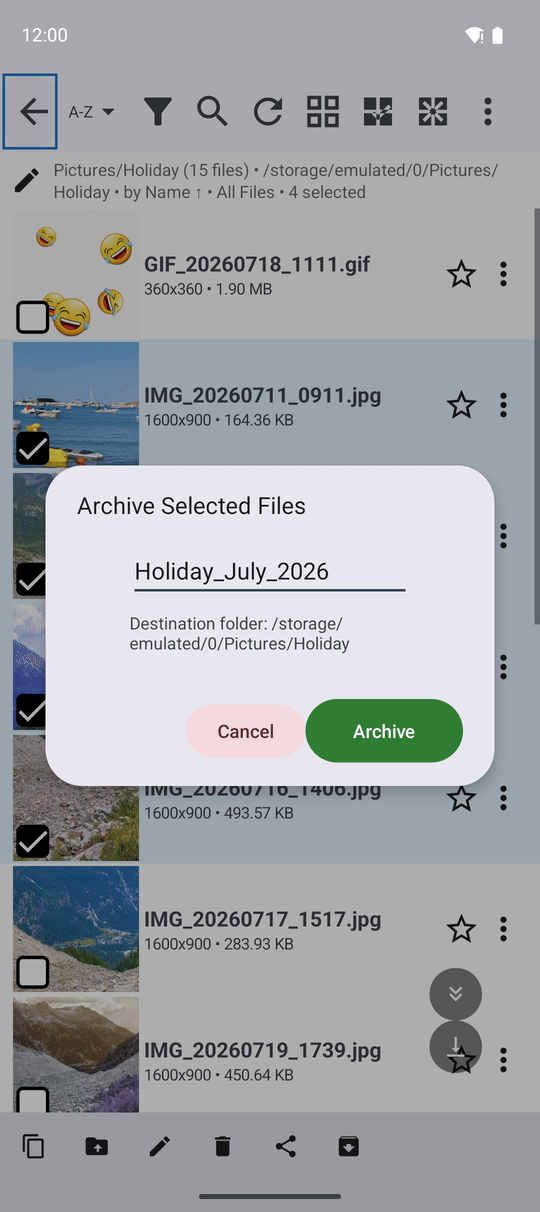
В папке на телефоне выделите файлы для архивации (зажмите первый долгим нажатием, затем отметьте остальные). Откройте меню с тремя точками и нажмите Архивировать (пункт активен при выделении хотя бы одного файла).
Окно Архивирование выбранных файлов предложит имя архива - по имени первого файла или текущей дате. Вы можете изменить имя (расширение .zip добавится автоматически) и проверить строку Папка назначения (архив сохраняется в текущую папку). Нажмите Архивировать.
В окне прогресса отображается ход упаковки («12 из 40: IMG_2031.jpg») с возможностью отмены (при отмене недописанный временный файл сразу удаляется). По окончании вы увидите отчет: «Архив создан: holiday.zip (40 файлов)». Если архив с таким именем уже существовал, новый файл получит имя holiday_1.zip, не затирая существующий.
Что вы получите
Одинаковые фотографии сохранены в одном экземпляре вместо трёх, забытые гигантские видео удалены, а пачка сканов аккуратно упакована в единый ZIP-архив. Индикатор свободной памяти на устройстве снова дышит свободно.
Советы и решение проблем
- Поиск дубликатов между телефоном и сетевым диском. Отметьте оба ресурса при сканировании. Процесс займёт больше времени из-за считывания данных по сети, но найдёт все совпадения.
- Архивация файлов из сети и облака. Создание ZIP поддерживается только для локальных файлов на устройстве: «Архивация поддерживается только для локальных файлов». Сначала скопируйте файлы на телефон.
- Отслеживайте освобождённое место. При включённой статистике карточка Освобождённое место подсчитывает каждый байт, возвращённый удалением файлов - см. Статистика использования.