Все редакции для меню быстрого снимка и фокусировки касанием; расширенный видоискатель с пресетами зума, кнопкой отправки и настройками камеры доступен в Standard, Lite, Photos и Legacy; видео, переключатель Фото/Видео и жесты в стиле Samsung - только в Standard; трансляция на часы - в Standard и noLegal
Быстрая съемка фото и коротких видео
Запускайте встроенную камеру из меню «Программы» для быстрой фото- и видеосъемки, пользуйтесь удобным видоискателем и жестами, записывайте видео с таймером и паузой и следите за кадром с камеры смартфона прямо на умных часах.
Почему вам это понравится
В каждом смартфоне есть стандартное приложение камеры, но встроенная камера FastMediaSorter дает особое удобство: готовый снимок или видеоролик сразу сохраняется в нужную папку без переключения между приложениями. Кроме того, встроенная камера умеет то, чего нет в стандартной - например, отображает точные границы будущего кадра при любом кадрировании и позволяет следить за объективом с умных часов.
Камера запускается из меню «Программы» за доли секунды, делает снимок или видео и мгновенно возвращает вас к работе с медиафайлами. В этом руководстве подробно рассмотрены видоискатель, жесты управления, видеосъемка и трансляция на часы. О тонкой настройке оптики, профилях съемки и ручных параметрах читайте в руководстве Объективы, зум, профили съемки и настройки камеры.
- FastMediaSorter в любой редакции. Расширенный видоискатель (пресеты зума, быстрая отправка, диалог настроек) доступен в Standard, Lite, Photos и Legacy; запись видео и расширенные жесты требуют редакции Standard.
- Разрешение на доступ к камере, а также к микрофону для записи видео со звуком (запрашиваются системой при первом обращении).
- Для последнего шага: сопряженные умные часы и смартфон с редакцией Standard или noLegal.
Запустите быстрый снимок из меню программ
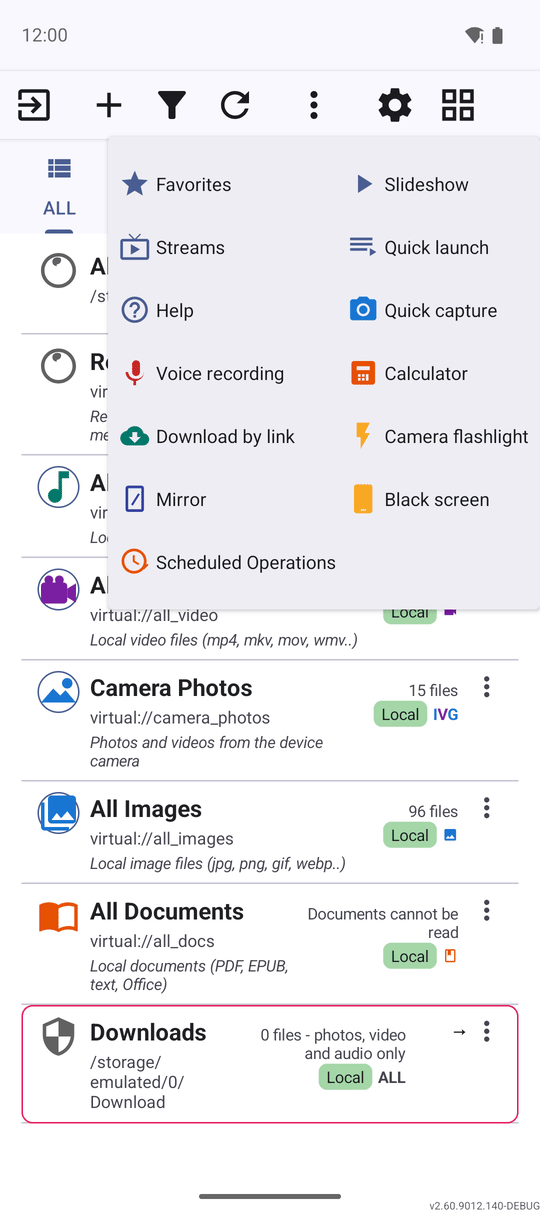
На главном экране откройте меню «Программы». В верхней части списка расположены пункты «Быстрый снимок» и «Запись голоса» - нажатие на любой из них мгновенно открывает камеру или диктофон без задержек на запуск.
Фотографии, видеоролики и аудиозаметки автоматически сохраняются в стандартные системные папки устройства: Pictures, Movies или Recordings. Это отличается от пункта Снять фото в меню с тремя точками браузера файлов, который сохраняет файл прямо в текущий открытый ресурс (подробнее в руководстве Съемка фото, видео и голосовых заметок сразу в нужную папку).
Съемку фото, видео и аудио можно включать и отключать независимо в настройках, поэтому в редакциях без поддержки видео этот пункт просто скрыт. Если вы не пользуетесь каким-то инструментом, удерживайте строку пальцем и выберите Удалить из меню.
Познакомьтесь с видоискателем камеры
*Редакции Standard, Lite, Photos и Legacy.* При открытии камеры видоискатель появляется мгновенно без предварительных задержек на инициализацию сенсора.
Под областью кадра расположена панель масштабирования с быстрыми кнопками от 0.5x до 30x и плавным ползунком для точной настройки. При достижении оптического предела объектива отображается подсказка «Зум 3x, оптический предел», предотвращая случайное ухудшение качества цифровым приближением. Элементы управления остаются на своих местах при повороте устройства (поворачиваются только их иконки), а аккуратная строка внизу подсказывает точный путь сохранения будущего файла.
Если камера была вызвана для специализированной задачи (например, для распознавания текста), над панелью зума отображается название сценария, например «Распознавание текста». При обычной съемке эта строка скрыта.
Встроенная камера открыта на ресурсе, видны панель зума и элементы управления.
Переключайте режимы и управляйте камерой жестами
*Редакция Standard.* Переключатель Фото / Видео расположен прямо на экране видоискателя, а кнопка спуска наглядно меняет форму в зависимости от активного режима и состояния записи, поэтому текущее действие всегда очевидно.
Видоискатель поддерживает привычные жесты современных камер: щипок двумя пальцами для плавного зума, двойное касание для быстрого переключения масштаба, свайп вверх или вниз для смены активного объектива, а также свайп влево или вправо для переключения между режимами Фото и Видео. Во время смены объектива на экране на мгновение появляется надпись «Переключение..».
Встроенная камера, виден переключатель Фото/Видео, подсвечен режим Видео.
Фокусируйтесь и замеряйте экспозицию касанием
Коснитесь любой точки экрана в области видоискателя, и камера сфокусируется и настроит экспозицию точно в месте касания. Круглый индикатор фокусировки отображается строго под вашим пальцем. Функция работает одинаково надежно во всех редакциях приложения.
Встроенная камера, кольцо фокусировки отображается в месте касания со смещением от центра.
Записывайте видеоролики со звуком или без
*Редакция Standard.* Переключитесь в режим Видео, и на панели появится переключатель Микрофон. Если его отключить, на панели управления появится надпись «Запись без звука», исключая случайные ошибки.
Во время видеосъемки на экране отображается таймер длительности с кнопками «Пауза» и «Продолжить». Если во время важной съемки поступит входящий вызов, не нужно начинать запись заново: поставьте процесс на паузу, завершите разговор и продолжите - обе части склеятся в единый видеофайл.
Встроенная камера, режим Видео, идет запись, видны таймер и кнопка Пауза/Продолжить.
Делайте серию четких снимков подряд
*Редакция Standard.* Камера не закрывается после одного кадра: вы можете быстро сделать серию снимков одним касанием за другим. Миниатюра последнего кадра сразу появляется на панели управления; нажатие на «Просмотреть последний снимок» открывает его во встроенном плеере, позволяя оценить резкость и композицию не выходя из камеры.
Кадр сохраняется ровно в том виде, в каком он отображался на видоискателе в момент нажатия спуска - это правило соблюдается при любом зуме (даже за пределами оптического предела) и выбранном соотношении сторон во всех редакциях.
В редакциях Standard, Lite, Photos и Legacy, если выбранный формат кадра уже исходного превью сенсора, поверх видоискателя накладывается четкая рамка кадрирования. Выбранное соотношение сторон сохраняется для последующих запусков, а цифровой зум при видеосъемке аппаратно кадрируется прямо в сохраняемый видеофайл.
Встроенная камера, на панели управления видна миниатюра только что сделанного фото.
Отправляйте снимки или открывайте параметры камеры
*Редакции Standard, Lite, Photos и Legacy.* Нажмите кнопку «Отправить в..», чтобы передать только что сделанный снимок в другое приложение прямо из интерфейса камеры, не разыскивая файл в проводнике.
Иконка шестеренки открывает Настройки камеры: автоспуск, сетку кадрирования, формат кадра, разрешение, экспозицию, баланс белого, ручные ISO и выдержку, а также HDR (показываются только поддерживаемые модулем параметры). Подробный обзор всех настроек, объективов и профилей съемки представлен в рецепте Объективы, зум, профили съемки и настройки камеры.
В Настройках на вкладке Управление в разделе Фотосъемка доступен дополнительный параметр Геометки на фото («Сохранять GPS-координаты в свойствах фотографий. Требуется разрешение на геопозицию; по умолчанию выключено»). Спуск затвора никогда не блокируется в ожидании сигнала спутников: если координаты еще не определены, снимок просто сохранится без геометки.
Панель управления камеры, видны кнопка Отправить в.. и иконка настроек.
Транслируйте изображение с камеры смартфона на умные часы
*Редакции Standard и noLegal с сопряженными часами на Wear OS.* На часах откройте пункт «Камера телефона» («Просмотр изображения с камеры смартфона по Wi-Fi») и нажмите Старт. На экране часов появится надпись «Запрос на телефон..», а на смартфоне отобразится уведомление «Часы запрашивают доступ к камере» - нажмите Разрешить.
Часы начнут транслировать живое видео с камеры телефона в реальном времени. В меню «Камеры» на часах можно переключаться между основной и фронтальной камерами смартфона, не прикасаясь к самому телефону. Кнопка Стоп на любом устройстве завершает сеанс.
Если связь установить не удалось, часы выведут понятную причину вместо бесконечного ожидания (например, «Включите Wi-Fi на часах», «Wi-Fi слишком медленный для видео» или «Запрос отклонен на телефоне»). Подключение часов описано в руководстве Установка на Wear OS и сопряжение с телефоном.
Экран часов, активен просмотр с камеры телефона, видны список камер и кнопка Стоп.
Что вы получите
Свежие фотографии уже сохранены в галерее, видеоролики лежат в папке Movies, и для съемки вам не пришлось покидать FastMediaSorter. А на умных часах вы можете контролировать ракурс съемки дистанционно.
Советы и решение проблем
- Автоматические понятные имена файлов. Все снимки получают понятный префикс источника и точный штамп времени:
photo_260924_143210.jpg,screenshot_..,audio_..,video_..,screen_video_... Если имена совпадают, ко второму автоматически добавляется суффикс(2), исключая перезапись файлов. - Быстрый запуск через панель доступа. Если вы настроили экранную панель быстрого доступа, кнопки фотосъемки, диктофона и записи экрана можно разместить там в виде удобных плиток - см. Жесты по краям экрана и панель быстрого доступа.
- Хотите сохранить кадр сразу в рабочую папку? Воспользуйтесь функцией проводника Снять фото, описанной в рецепте Съемка фото, видео и голосовых заметок сразу в нужную папку.