Рисование и надписи на изображениях
Открывайте редактор пометок на любых фотографиях или чистом листе, рисуйте, пишите текст, стирайте лишнее, кадрируйте снимок без выхода из сеанса, сохраняйте результат на месте или новым файлом и отправляйте готовое изображение через меню Отправить в...
Почему вам это понравится
Замазать номер телефона на скриншоте, обвести нужную деталь на фотографии, нарисовать стрелку и добавить короткое пояснение перед отправкой снимка - это простые минутные задачи, ради которых не нужно открывать тяжелые сторонние редакторы. Встроенный редактор пометок открывается прямо поверх просматриваемого изображения, сохраняя исходный снимок в качестве фона.
Кроме того, редактор можно запустить на чистом белом листе, чтобы нарисовать быструю схему, набросок или рукописную заметку с нуля.
- FastMediaSorter в любой редакции: Standard, noLegal, Lite, Photos, Legacy, VR или FOSS.
- Изображение, открытое в просмотрщике изображений, либо папка с правами на запись для создания нового чистого холста.
Запустите редактор рисования
При просмотре фото откройте меню с тремя точками и выберите пункт Рисование. Фотография останется на экране, а в нижней части появится удобная панель инструментов.
Чтобы начать с чистого листа, перейдите в браузер файлов, откройте меню с тремя точками и нажмите Создать рисунок (на широких экранах эта кнопка вынесена на верхнюю панель). Откроется чистый белый холст - задать имя файлу вы сможете при сохранении.
Редактор рисования открыт через Создать рисунок, пустой холст, панель инструментов внизу.
Выберите инструмент и цвет
Нажмите на иконку активного инструмента в левой части нижней панели, чтобы выбрать Кисть, Прямоугольник, Овал, Ластик, Текст или Обрезать.
Рядом расположены четыре образца цвета: черный, белый и красный доступны всегда, а четвертый открывает палитру для выбора любого нужного оттенка - выбранный цвет заменит четвертый образец. Приложение запоминает последний использованный инструмент и цвет для следующих сеансов.
Всплывающее окно выбора инструмента поверх фото в режиме рисования, красный цвет активен.
Рисуйте линии, добавляйте фигуры и текст
- Кисть - свободное рисование пальцем выбранным цветом.
- Прямоугольник и Овал - потяните от одного угла к другому для создания фигуры с отображением контура в реальном времени.
- Текст - коснитесь нужного места на холсте и введите надпись, которая появится в выбранном цвете.
- Ластик - сотрите лишний штрих; толщина ластика вдвое больше текущей кисти для удобного исправления неточностей.
Каждый добавленный элемент остается независимым объектом вплоть до финального сохранения, поэтому случайная линия не испортит предыдущие пометки - вы всегда можете отменить ее (см. пункт 6).
Кадрируйте изображение прямо в процессе рисования
Выберите инструмент Обрезать в меню инструментов - поверх изображения появится рамка с угловыми маркерами (такая же, как в основном просмотрщике). Выделите нужную область кадра и подтвердите действие.
Изображение будет кадрировано непосредственно внутри текущего сеанса рисования: вы сможете сразу продолжить делать пометки на обрезанном фрагменте без предварительного сохранения и повторного открытия файла.
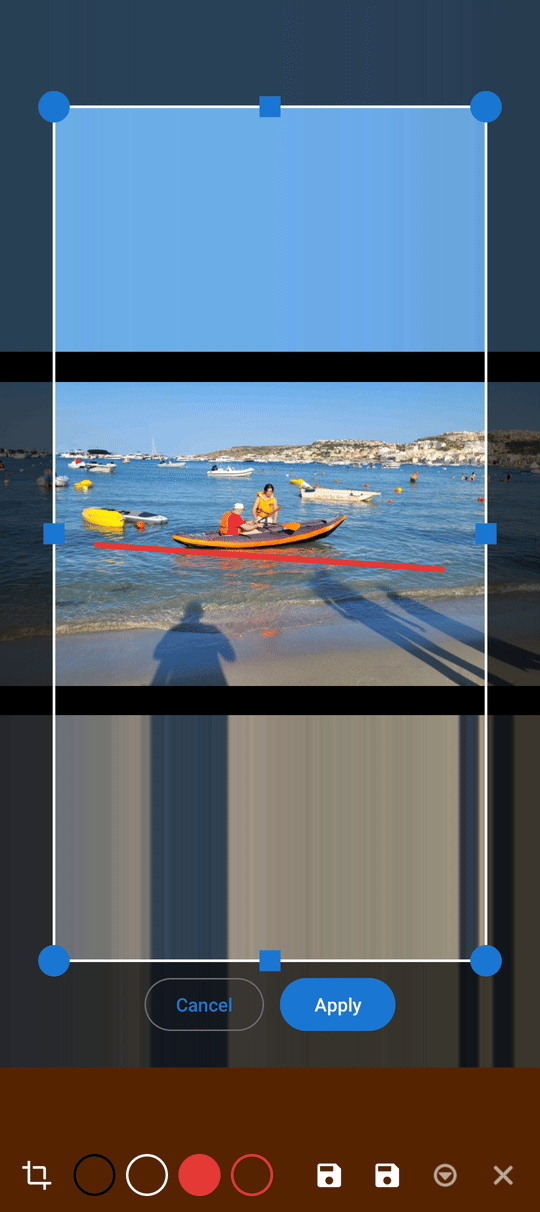
Настройте толщину кисти, прозрачность и размер шрифта
Нажмите кнопку с тремя точками  на панели и выберите Настройки, чтобы открыть диалог параметров рисования: ползунки Размер кисти и Прозрачность, а также переключатель Размер текста (Маленький, Средний или Большой). Эти параметры также сохраняются для будущих сеансов.
Диалог настроек рисования открыт поверх редактора, ползунок размера кисти в центре.
Сохраните результат работы
- Сохранить - записывает изменения поверх исходного файла (или сохраняет новый рисунок при работе с чистого листа) и оставляет редактор открытым. Пока есть несохраненные правки, панель инструментов подсвечивается цветным оттенком.
- Сохранить и закрыть - сохраняет изменения и возвращает вас в просмотрщик.
- Сохранить как.. - в меню с тремя точками предлагает ввести новое имя файла (по умолчанию добавляется суффикс
_draw-и дата со временем, напримерbeach_draw-260924-1530.jpg), оставляя оригинал без изменений. - Отмена
 - выход без сохранения изменений.
Рисование на изображениях в сетевых папках и облачных хранилищах работает точно так же - результат отправляется обратно на сервер. Если связь пропадет, приложение сообщит: «Не удалось подключиться к папке. Ваш рисунок остался на устройстве - попробуйте сохранить снова», защищая ваши данные.
Отменяйте действия, удаляйте файлы или отправляйте результат
В меню с тремя точками также доступны:
- Отменить последнее и Отменить все - пошаговая отмена штрихов или полная очистка всех внесенных изменений за один клик.
- Удалить файл - удаляет исходный открытый файл (доступно только при редактировании существующего файла).
- Отправить в.. - объединяет пометки с исходным изображением и передает результат в системное меню быстрой отправки (в мессенджер, Google Keep или любое другое настроенное приложение).
Что вы получите
Ваши фотографии, скриншоты или новые эскизы дополнены четкими линиями, фигурами, текстом и нужным кадрированием, сохранены на месте или в отдельный файл, а все параметры кистей и цветов готовы к следующему использованию.
Советы и решение проблем
- Корректные расширения файлов. Команда Сохранить как.. всегда автоматически добавляет правильное расширение, поэтому созданные рисунки и отредактированные кадры корректно открываются в любых сторонних приложениях.
- Нужно просто повернуть или кадрировать снимок без рисования? Воспользуйтесь встроенными инструментами просмотрщика - см. Редактирование фотографий.
- Хотите узнать больше о получателях меню отправки? Ознакомьтесь с руководством Быстрая передача файлов на устройства и в приложения.
- Делаете пометки на скриншоте? В редакции Standard боковой жест создания скриншота умеет автоматически открывать свежий снимок экрана сразу в редакторе пометок.