Рабочий стол лаунчера: стартовая компоновка, ярлыки и гаджеты
Рабочий стол лаунчера FastMediaSorter - это удобная сетка плиток, где собрано все необходимое: приложения, медиапапки, радиостанции, часы и прогноз погоды. В этом руководстве показано, как включить рабочий стол и настроить его под себя.
Почему вам это понравится
Планшет на кухне, автомобильная медиасистема или телефон, на котором хочется навести визуальный порядок: вместо бесконечных экранов с иконками гораздо удобнее видеть часы, прогноз погоды, избранные папки с фото и радиостанцию сразу на первом экране. Рабочий стол FastMediaSorter создан именно для этого. Он может стать основным домашним экраном устройства или работать как стартовое окно внутри самого приложения.
Вам не придется начинать с пустой сетки: готовый рабочий стол сразу наполнен полезными инструментами, сгруппированными по секциям, а любая плитка настраивается долгим нажатием.
- FastMediaSorter в редакции Standard или noLegal. Лаунчер отсутствует в редакциях Lite, Photos, Legacy, VR и FOSS (см. Сравнение семи редакций FastMediaSorter).
- Несколько минут на знакомство с интерфейсом. Root-доступ и сторонние утилиты не требуются.
- Необязательно: один или два ранее добавленных ресурса, чтобы рабочий стол отображал ваши личные папки.
Выберите режим запуска рабочего стола
Откройте Настройки, перейдите на вкладку Общие и нажмите Основное стартовое окно. Доступны три варианта:
- Домашний экран устройства - FastMediaSorter становится основным домашним экраном, отображаемым после разблокировки смартфона. Подтвердите системный запрос Android (на старых версиях выберите FastMediaSorter и нажмите Всегда при нажатии кнопки «Домой»).
- Рабочий стол как главное окно - рабочий стол открывается при запуске приложения по его иконке, не затрагивая ваш системный домашний экран. Отличный способ познакомиться с лаунчером.
- Главный экран - приложение открывается в классическом виде со списком ресурсов.
Этот выбор также можно сделать на первом шаге мастера начальной настройки при установке приложения.
Настройки, вкладка Общие, диалог Основное стартовое окно с тремя вариантами.
Стартовый состав рабочего стола
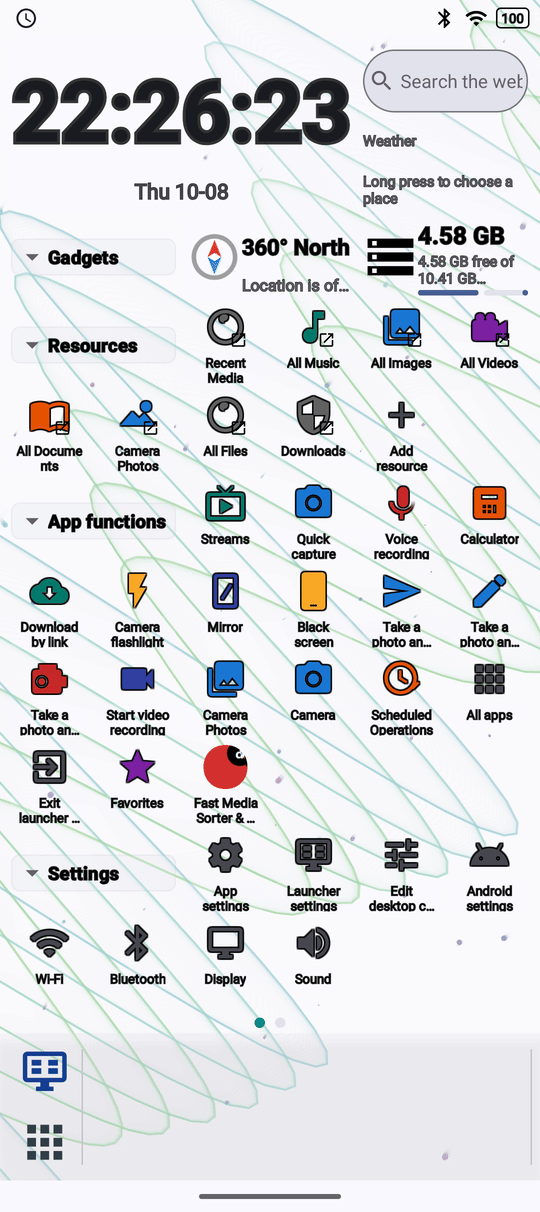
При первом открытии рабочий стол уже структурирован по тематическим секциям:
- Главное - часы, поисковая строка, погода и быстрые ярлыки к вашей медиатеке (все фото, видео, музыка и документы).
- Гаджеты - интерактивные плитки: переводчик, индикаторы дискового пространства и памяти.
- Ресурсы - ваши рабочие папки и хранилища.
- Google - приложения Google, установленные на устройстве (включая Keep и Gemini).
- Приложения - до 25 установленных программ и игр без повторов.
- Функции приложения - быстрый запуск включенных программ: Потоки, Быстрая камера, Запись голоса, Калькулятор, Монитор сети, Камера-перевод, Запись экрана, Скачать по ссылке, Игра, Информация о системе и компаньон Wear.
- Настройки - параметры приложения, настройки лаунчера и системные переключатели Android.
Компоновка автоматически оптимизируется под профиль устройства и экран: смартфон, планшет, телевизор или электронная книга получают собственную структуру секций и число экранов.
Запускайте элементы одним касанием
Каждая плитка с иконкой и подписью - это полноценный ярлык. Касание запускает приложение, открывает папку в браузере файлов, вызывает функцию или системные настройки.
Подписи размещены на полупрозрачных плашках для идеальной читаемости на любых обоях, а значки выровнены по верхнему краю строк. Удаление ярлыка со стола никогда не удаляет само приложение или файл.
Полный список установленных приложений доступен в меню Все приложения: нажмите кнопку «Пуск» на панели задач, затем Все приложения (см. Использование панели задач и дока).
Добавляйте новые элементы на свободные ячейки
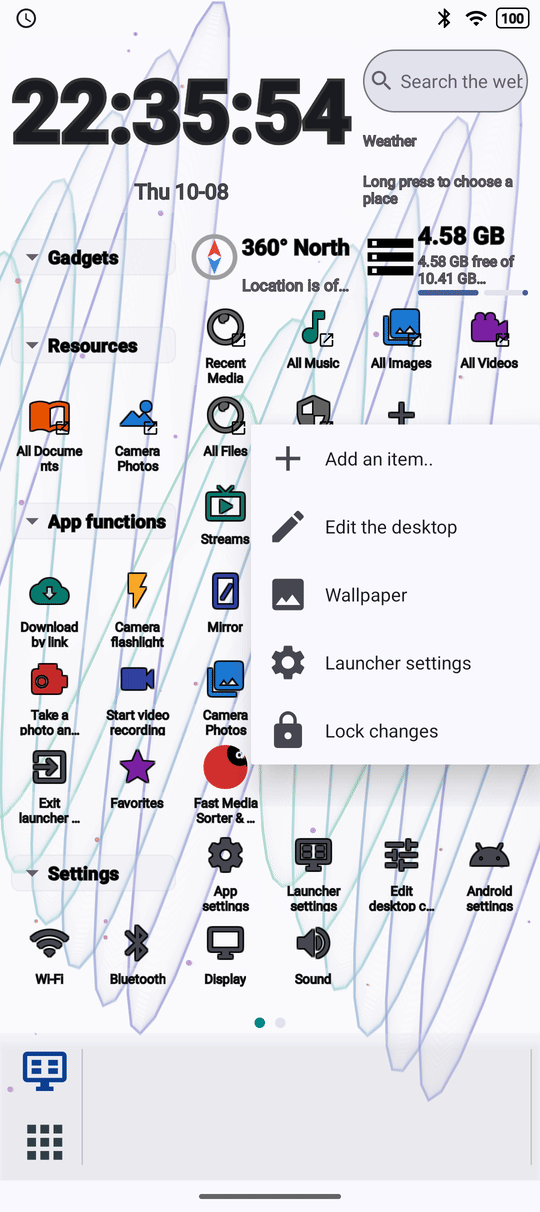
Нажмите и удерживайте свободную ячейку рабочего стола. Откроется контекстное меню:
- Добавить элемент..
- Редактировать рабочий стол
- Обои
- Настройки лаунчера
- Заблокировать изменения
Нажмите Добавить элемент.. и выберите тип: Приложение, Функция приложения, Мой ресурс, Поток, Системная настройка Android, Гаджет, Действие лаунчера, Операция по расписанию или Секция. Для папок можно сразу выбрать режим открытия: Обзор, Слайд-шоу или Воспроизведение.
Выберите Редактировать рабочий стол и нажмите кнопку + рядом с Готово - новый элемент разместится в первой свободной ячейке или создаст новую строку внизу (см. Организация рабочего стола).
Размещайте живые гаджеты
Гаджет - это интерактивная плитка с актуальной информацией:
- Погода - прогноз для выбранного города (Open-Meteo, координаты не требуются; единицы настраиваются в Настройки -> Общие).
- Поиск - строка веб-поиска с переходом в браузер без сохранения истории на столе.
- Переводчик - офлайн-перевод текста прямо на столе (см. Перевод распознанного текста).
- Окно аудио, Окно видео, Окно документа и Окно изображения - просмотр и воспроизведение файлов прямо внутри плитки.
- YouTube и YouTube Music - интерактивные мини-окна сервисов.
Гаджеты можно свободно перемещать, масштабировать и удалять. Полный список представлен в руководстве Встроенные гаджеты рабочего стола.
Меню добавления элементов, переключено на Гаджет, виден список гаджетов.
Закрепляйте радио и ТВ-каналы
Выберите пункт Поток в меню добавления и укажите канал из вашего списка в разделе Потоки. Нажатие на плитку запускает воспроизведение.
Долгое нажатие на плитку канала открывает меню управления: пункт Изменить открывает параметры потока, а Добавить окно на рабочий стол создает интерактивное мини-окно Окно потока с предпросмотром. Подробнее в руководстве Ярлыки потоков, виджет и панель каналов.
Добавляйте виджеты приложения и сторонние ярлыки
Фирменные виджеты FastMediaSorter (калькулятор, камера, фоторамка, плеер, диктофон, OCR, избранное, задачи и «Сейчас играет») можно размещать прямо на рабочем столе лаунчера: откройте Настройки, перейдите на вкладку Управление и нажмите Добавить гаджет на рабочий стол лаунчера. Подробнее в руководстве Размещение, масштабирование и оформление гаджетов.
Сторонние приложения также могут добавлять свои ярлыки: функция браузеров и мессенджеров «Добавить на главный экран» без проблем размещает ярлыки на рабочем столе FastMediaSorter.
Импортируйте все установленные приложения разом
Откройте настройки лаунчера (из меню долгого нажатия, меню «Пуск» или через Настройки -> Общие -> Системные настройки лаунчера) и в группе Система нажмите Импортировать все установленные приложения.
Все приложения будут аккуратно добавлены в секцию Рабочий стол по алфавиту. Повторный запуск обновляет состав секции без дублирования.
Что вы получите
Рабочий стол открывается в выбранном вами режиме (как домашний экран или как главное окно приложения) со всеми нужными инструментами, часами, погодой и медиатекой, а любая ячейка легко настраивается под ваши задачи.
Советы и решение проблем
- Включили новую функцию позже? Ее значок появится в секции Функции приложения автоматически в вертикальной и горизонтальной сетках.
- Хотите вернуть исходный вид? Пункт Сбросить настройки лаунчера в разделе «Система» возвращает рабочий стол, обои и панель задач к исходному заводскому состоянию.
- На очках виртуальной реальности (VR) режим домашнего экрана скрыт, так как шлем использует собственную системную оболочку.
- Рабочий стол сбрасывается на авто-магнитоле? Некоторые головные устройства принудительно восстанавливают заводскую оболочку при перезапуске зажигания.