Встроенный редактор текста и Markdown
Читайте текстовые файлы, Markdown и логи с комфортом, вносите правки на лету, находите и заменяйте слова, создавайте заметки в любых папках и отправляйте текст в Google Keep, калькулятор, синтезатор речи или переводчик - без сторонних редакторов.
Почему вам это понравится
Список покупок, заметка с паролем от Wi-Fi, инструкция README из архива, лог-файл с роутера - обычные текстовые файлы встречаются повсюду. В FastMediaSorter вы можете открыть их в одно касание, комфортно прочитать и быстро внести правки без поиска отдельного стороннего редактора.
В приложении также есть удобный блокнот: создавайте текстовые заметки прямо в нужной папке, пишите текст и сохраняйте его на телефоне, на домашнем ПК или в облаке.
- FastMediaSorter в редакции с поддержкой читалки: Standard, noLegal, Legacy, VR или FOSS. Редакции Lite и Photos работу с текстовыми файлами не поддерживают.
- Включенный параметр Поддержка текстовых файлов (.txt, .md, .log, .json, .xml) в разделе Настройки, вкладка Медиа, пункт Документы.
- Текстовый файл размером до 100 МБ: форматы
.txt,.md,.log,.json,.xml,.csv,.conf,.ini,.properties,.ymlили.yaml- на устройстве, в сетевой папке или в облачном хранилище. - Для редактирования: папка с правами на запись.
- Для перевода: редакция с поддержкой перевода (все вышеперечисленные, кроме FOSS) и включенный параметр Включить перевод в Настройках. Для функции Отправить в Keep: установленное приложение Google Keep.
Откройте текстовый файл
В браузере файлов нажмите на текстовый файл. Он откроется в читалке в виде чистого, легко читаемого текста. Очень длинные файлы отображаются частями: смахивайте текст вверх и вниз для перехода между фрагментами.
Текстовые файлы можно открывать и из других приложений: выберите FastMediaSorter в списке «Открыть с помощью», и файл откроется в отдельном окне. Переданные извне файлы доступны для чтения, а файлы из доступных для записи локальных папок можно сразу редактировать.
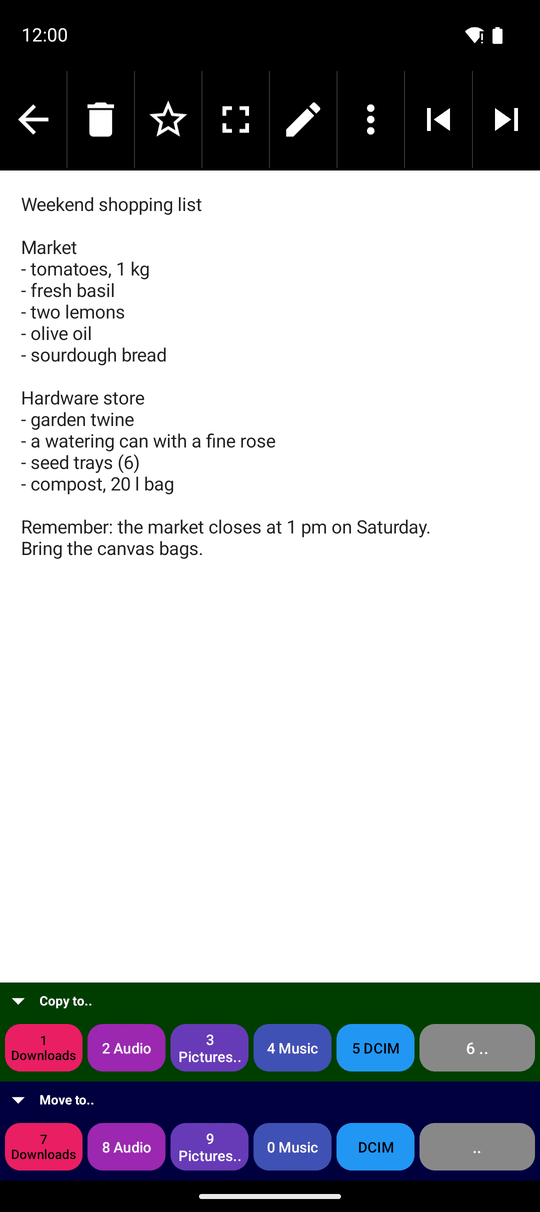
Настройте комфортное отображение текста
- Размер шрифта - смахните пальцем влево или вправо по тексту, чтобы уменьшить или увеличить буквы.
- Цветовая схема - откройте меню с тремя точками, выберите Настройки читалки и укажите тему: Светлая, Темная или Сепия. По умолчанию текст следует общей теме оформления приложения.
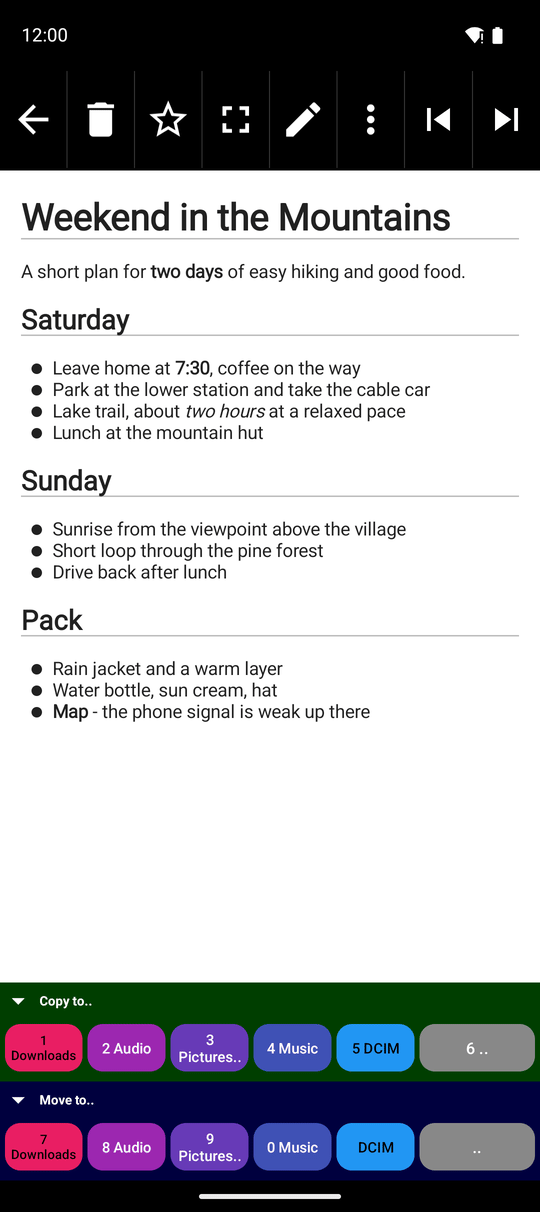
- Форматирование Markdown - файлы
.mdотображаются с красивым форматированием: заголовки, жирный шрифт, списки и гиперссылки. Нажмите Переключить Markdown в меню с тремя точками, чтобы переключиться на исходный текст, и нажмите снова для возврата к форматированию. Файлы JSON и XML подсвечиваются цветами для наглядности структуры. - Нумерация строк - включите пункт Нумеровать строки в разделе Настройки, вкладка Медиа, Документы, чтобы видеть номера перед каждой строкой (удобно, когда вам говорят «посмотри строку 42»).
- Непонятные символы вместо букв? Если вместо текста отображаются знаки вопроса или кракозябры, файл сохранен в нестандартной кодировке. Откройте меню с тремя точками, нажмите Переоткрыть в кодировке.. и выберите нужную в окне Выбор кодировки (для старых русских или украинских файлов выберите Windows-1251 (Cyrillic) или KOI8-R (Russian); также доступны западные и азиатские кодировки). В большинстве случаев приложение определяет кодировку автоматически.
Файлы, которые читалка разбивает на несколько страниц, нельзя редактировать в целях безопасности - появится подсказка: «Редактирование недоступно для многостраничных файлов». Все небольшие и средние заметки редактируются без ограничений.
Редактируйте и сохраняйте файл
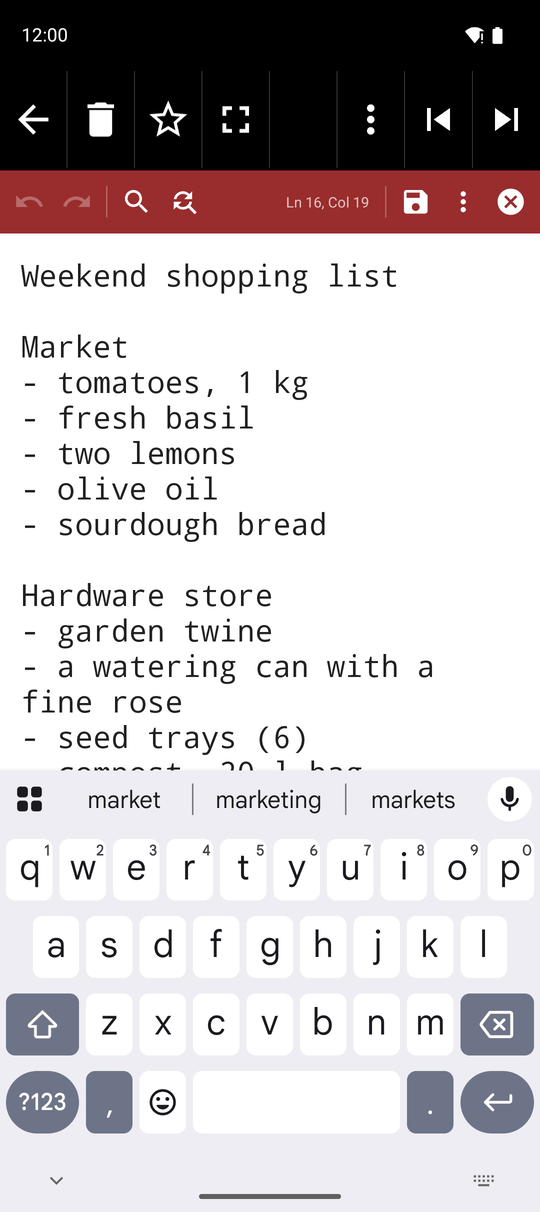
Нажмите кнопку Правка (значок карандаша) в нижней панели. Текст станет доступен для редактирования, откроется клавиатура. Во время набора в строке состояния отображаются текущая строка и колонка курсора (например, Стр 12, Кол 5).
По завершении нажмите одну из кнопок на панели редактора:
- Сохранить - сохраняет изменения и оставляет редактор открытым.
- Сохранить и закрыть - сохраняет изменения и возвращает в режим чтения.
- Сохранить и отправить - сохраняет файл и открывает меню отправки в другие приложения или контактам.
- Отмена - закрывает редактор без сохранения внесенных изменений.
Перед записью в диалоге Сохранить заметку отображается Имя файла, где вы можете оставить прежнее имя или задать новое. Файлы из сетевых папок или облака сначала сохраняются локально, затем передаются на сервер; в случае сбоя сети приложение сообщит «Файл сохранен на устройстве, но не удалось выгрузить его на сервер», защищая ваш текст от потери.
Отменяйте ошибки, находите и заменяйте слова
- Кнопки Отменить и Повторить на панели редактора позволяют отменять и возвращать последние действия - до 50 шагов в истории.
- Функция Найти ищет слова в тексте: введите запрос в поле Найти.., и счетчик покажет количество совпадений (например, 2 / 7); перемещайтесь между ними с помощью стрелок. Регистр букв не имеет значения.
- Функция Найти и заменить открывает дополнительное поле Заменить на..: нажмите Заменить для замены текущего вхождения или Заменить все для мгновенной замены всех найденных слов. На экране появится количество выполненных замен.
Если слово не найдено, приложение сообщит: «Ничего не найдено».
Панель «Найти и заменить» открыта в режиме правки, запрос найден 3 раза, счетчик «1 / 3».
Автосохранение черновиков
Во время редактирования приложение автоматически создает резервный черновик каждые 15 секунд при наличии изменений. Если приложение внезапно закроется до сохранения (разрядился аккумулятор, поступил звонок, система выгрузила процесс) - просто откройте этот же файл и нажмите Правка: появится сообщение «Черновик восстановлен. Нажмите Сохранить для сохранения изменений». Нажмите Сохранить, чтобы зафиксировать набранный текст.
Черновик предназначен для аварийных ситуаций. Нажатие кнопки Отмена или кнопки «Назад» не запрашивает подтверждения, поэтому сохраняйте файл перед выходом.
Создайте новую текстовую заметку
Откройте папку, где должна храниться заметка, откройте меню с тремя точками в браузере файлов и нажмите Создать текстовую заметку (на широком экране кнопка вынесена на панель). Чистый документ сразу откроется в редакторе.
Наберите текст и нажмите Сохранить. В качестве имени файла предлагаются текущая дата и время (например, 26-09-24_15-30.txt), которые можно сразу изменить. Если не указывать расширение, .txt добавится автоматически. Файл появится в каталоге после первого сохранения.
Заметки можно создавать в любых доступных для записи папках - на телефоне, в сетевой папке или в облаке. В общем списке Все документы новая заметка сохраняется в системную папку Документы телефона. Если папка защищена от записи, появится предупреждение: «Не удалось создать заметку здесь. Пожалуйста, выберите другую папку».
Отправка в Keep, вычисления, чтение вслух и перевод
- Отправить в Keep - в редакторе эта кнопка экспортирует текст в Google Keep в виде новой заметки для доступа со всех устройств (отображается при установленном Google Keep).
- Калькулятор - в редакторе выделите математическое выражение в тексте (например,
12*7+5) и нажмите Калькулятор в меню выделения. Откроется калькулятор, а результат вычисления автоматически вставится в текст на место курсора. - Читать вслух - в режиме чтения нажмите Читать вслух в меню с тремя точками, и синтезатор речи озвучит видимый текст на экране. Повторное нажатие останавливает чтение. Озвучивать можно и отдельные выделенные фрагменты.
- Перевести - в режиме чтения нажмите кнопку Перевести для показа перевода текста на ваш язык в боковой панели без интернета. Свайп влево или вправо по панели перевода меняет размер ее шрифта. Выделенный фрагмент также можно перевести через контекстное меню. Подробнее в рецепте Встроенный перевод текста.
Что вы получите
Любой текстовый файл открывается в одно касание и комфортно читается: крупными буквами, в темной теме, с красивым форматированием Markdown или номерами строк. Вы можете вносить быстрые правки, находить и заменять фразы, создавать заметки в любых папках и отправлять текст в Keep, калькулятор, синтезатор речи или переводчик.
Советы и решение проблем
- Делайте копии важных файлов. Сохранение перезаписывает исходный текст. Чтобы сохранить оригинал, сначала скопируйте файл - см. Копирование, перемещение и удаление файлов.
- Работа с заметками на компьютере. Создавайте и редактируйте заметки прямо в сетевой папке на домашнем ПК - см. Сетевые ресурсы Windows.
- Нужно открыть PDF? Читайте руководство Чтение документов PDF.
- Хотите только читать без риска изменить файл? Просто не нажимайте кнопку Правка - в режиме чтения, свайпов и поиска файл на диске остается в полной безопасности.