Быстрый доступ к станциям - ярлыки, виджет и панель трансляций
Ваши любимые станции в одном касании: быстрый ярлык или виджет Трансляция на рабочем столе Android либо удобная панель трансляций с закрепленными каналами на главном экране FastMediaSorter.
Почему вам это понравится
Обычно каждый день мы слушаем две-три любимые радиостанции. Открывать приложение, переходить в раздел Трансляции и каждый раз прокручивать список до нужной станции - слишком долго.
FastMediaSorter предлагает три способа мгновенного запуска. Ярлык или виджет на главном экране Android включает радиостанцию без открытия окон приложения. А панель трансляций выводит закрепленные каналы прямо на главный экран приложения над списком ресурсов.
- FastMediaSorter в редакции Standard, noLegal, Legacy или VR с включенными Трансляциями.
- Каналы для быстрого доступа. Для вывода на панель трансляций они должны быть закреплены - см. Закрепленные и избранные каналы.
- Для ярлыков и виджетов: системный рабочий стол (лаунчер) с поддержкой виджетов и ярлыков приложений.
Разместите станцию на рабочем столе Android
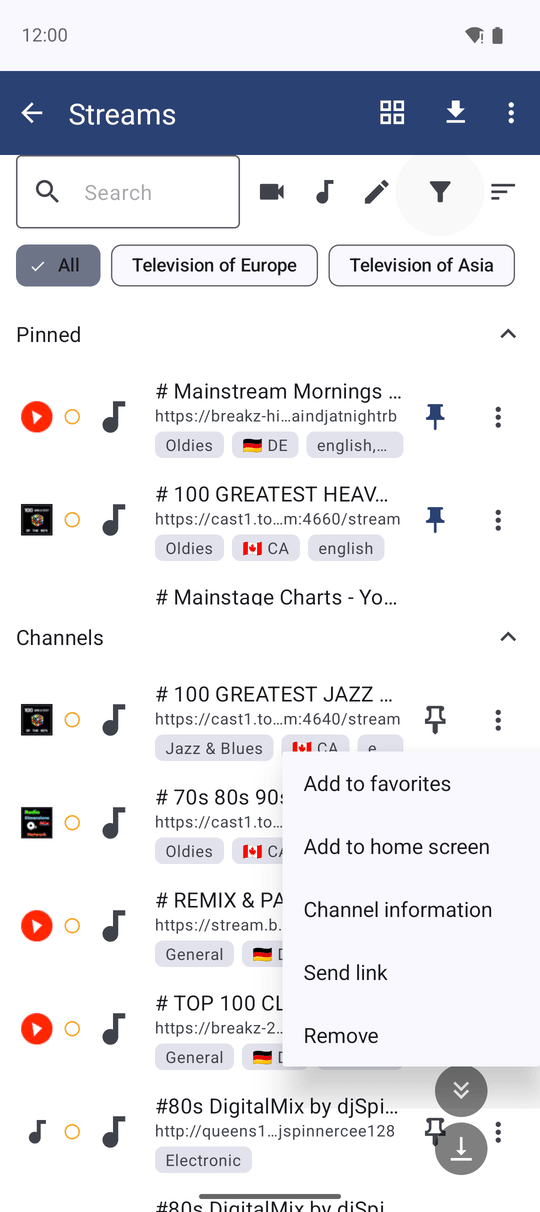
В разделе «Трансляции» откройте меню нужного канала (удерживайте палец на строке или нажмите кнопку Другие действия) и выберите Добавить на главный экран. Система Android предложит место для размещения значка: подтвердите выбор, и ярлык с названием канала появится на рабочем столе.
Если ваш рабочий стол не поддерживает добавление ярлыков, приложение сообщит: Ваш лаунчер не поддерживает ярлыки на рабочем столе.
Нажмите ярлык для старта, нажмите снова для остановки
Нажмите на созданный ярлык радиостанции на рабочем столе - и звук сразу включится в фоне без открытия экрана приложения. Обычное системное уведомление покажет текущую песню и кнопки управления. Повторное нажатие на этот же ярлык останавливает воспроизведение.
Экран приложения откроется только в особых случаях:
- выбран видеоканал (для видеоряда требуется экран);
- выключено фоновое воспроизведение (Настройки, вкладка Плеер, пункт Фоновое воспроизведение);
- отсутствует интернет (чтобы показать понятное уведомление).
Если канал был удален из списка, появится сообщение: Этот поток больше не числится в вашем списке. Ярлыки, созданные в предыдущих версиях приложения, автоматически обновляются при старте.
Добавьте виджет трансляций
Виджет позволяет быстро запускать станцию с рабочего стола и выбирать нужный канал:
- Удерживайте палец на пустом месте рабочего стола Android и выберите Виджеты.
- Найдите FastMediaSorter и перетащите виджет Трансляция («Открыть сохраненный канал с главного экрана») на рабочий стол.
- В открывшемся окне выбора введите несколько букв названия станции (радио- и видеоканалы разделены на блоки) и нажмите на нужную.
С этого момента одно касание виджета запускает станцию (радио играет в фоне, как и при запуске с ярлыка, а видеоканал открывает плеер). Подробнее о настройке и масштабировании виджетов читайте в руководстве Размещение виджетов Android.
Экран настройки виджета, набран поисковый запрос, видны разделы радио и видео.
Включите панель трансляций на главном экране
Откройте Настройки, вкладку Общие и включите параметр Показывать панель трансляций на главном экране. По умолчанию панель выключена и отображается только при активном модуле трансляций.
Над списком ресурсов появится аккуратная горизонтальная полоса: она начинается с кнопки Трансляции.. (открывающей полный каталог) и содержит ваши закрепленные каналы в установленном порядке. Для каждого канала отображается логотип, короткое имя или оба элемента в зависимости от ширины дисплея.
Если закрепленных каналов пока нет, панель подскажет: Закрепляйте трансляции, чтобы видеть их на этой панели, а после первого закрепления сразу заполнится карточками станций.
Главный экран, панель включена, видна кнопка «Трансляции..» и четыре чипа каналов с логотипами.
Воспроизведение станций с панели
Нажмите на радиоканал на панели: воспроизведение начнется прямо на главном экране, внизу появится компактная полоса с названием станции, треком и кнопкой Стоп, а вы сможете продолжить работу с файлами. Повторное нажатие на карточку останавливает звук.
Нажатие на видеоканал открывает воспроизведение в полноэкранном плеере.
Сворачивание и скрытие панели
Удерживайте палец на кнопке Трансляции.. на панели. В открывшемся меню доступны варианты:
- Свернуть панель - компактный вид панели для экономии места;
- Скрыть панель - скрывает панель с экрана, кнопка трансляций возвращается на панель программ и в меню;
- Отключить - полностью отключает модуль трансляций в приложении.
Чтобы вернуть скрытую панель, снова включите Показывать панель трансляций на главном экране в Настройках на вкладке Общие.
Что вы получите
Любимые станции запускаются в одно касание с рабочего стола телефона или прямо с главного экрана приложения, радио звучит в фоне без лишних окон, а панель трансляций отображается именно тогда, когда она вам нужна.
Советы и решение проблем
- Ярлык открывает экран вместо фонового звука? Проверьте, включено ли Фоновое воспроизведение и есть ли подключение к сети; видеоканалы всегда открывают экран плеера.
- Изменение порядка станций на панели: порядок на панели строго следует порядку закрепленных каналов. Настройте его на экране трансляций - см. Закрепленные и избранные каналы.
- Рабочий стол FastMediaSorter: станции можно размещать прямо на встроенном рабочем столе лаунчера - см. Сетка рабочего стола и значки.