На телефоне - Standard и noLegal; отправка сетевых ресурсов и синхронизация с часов - полная версия для часов (только sideload)
Синхронизация телефона и часов: сетевые папки и настройки
Выбирайте сетевые ресурсы для передачи на часы, отправляйте их в одно касание, проверяйте статус связи и настраивайте часы прямо из окна Wear-компаньона на телефоне - типы медиафайлов, слайд-шоу, параметры экрана, цветовые темы, фоновые рисунки и энергосбережение.
Почему вам это понравится
Вы уже настроили на смартфоне сетевое хранилище NAS, общую папку на ПК или домашний сервер - ввели адрес, имя пользователя и пароль. Вводить все это заново на маленьком экране размером с монету совсем не обязательно.
Wear-компаньон быстро и безопасно передает сохраненные сетевые ресурсы на ваши часы. Кроме того, в нем очень удобно настраивать сами часы: какие типы файлов отображать, как оформить экран и когда экономить заряд. Измените параметр на любом из устройств - и второе подтянет его при первой синхронизации.
- Установленное приложение на часах и включенный режим Wear-компаньона - см. установку и сопряжение часов.
- Хотя бы один настроенный сетевой ресурс на телефоне: папка SMB, FTP или SFTP. Как их добавить, описано в руководстве Сетевые и облачные источники.
- Для отправки ресурсов: полная версия приложения для часов (*только при установке через sideload* - см. редакцию noLegal).
- Часы и телефон рядом друг с другом с включенным экраном часов.
Выберите ресурсы для часов
Откройте окно Wear-компаньона на телефоне и в блоке Операции с часами нажмите Ресурсы для часов.
К отправке доступны только сетевые ресурсы: локальные папки телефона часы открывают напрямую через раздел Телефон, а облачные хранилища на часы не передаются.
Отметьте галочками нужные папки или нажмите Выбрать все. При первом открытии ни один пункт не выбран: телефон никогда не отправляет всю медиатеку без вашего согласия. Ваш выбор сохраняется для последующих синхронизаций.
Если сетевые ресурсы еще не добавлены, список подскажет об этом и предложит перейти на главный экран для их настройки.
Телефон, экран Ресурсы для часов, три сетевых ресурса, два выбраны, видна кнопка Выбрать все.
Отправьте ресурсы на часы
Вернувшись в блок Операции с часами, нажмите Отправить на часы. Короткая анимация покажет процесс передачи, а итоговый отчет перечислит результат:
- Отправлено ресурсов на часы: 3 - папки появились в разделе Ресурсы на часах и готовы к открытию без телефона.
- Удалено с часов: 1 - ресурс, удаленный на телефоне с момента прошлой синхронизации, удален и с часов. Если на часах этот ресурс был изменен позже, он сохранится.
- Часы не подтвердили получение. Возможно, они выключены или вне зоны действия. - разблокируйте часы, поднесите ближе к телефону и повторите отправку.
- Ресурсы для часов еще не выбраны. - вернитесь к первому шагу и отметьте нужные папки.
Пароли передаются в зашифрованном виде вместе с параметрами подключения, поэтому часы подключаются к серверу автономно при первом открытии.
Телефон, Wear-компаньон, отправка завершена, диалог показывает количество отправленных и удаленных ресурсов.
Запрос синхронизации прямо с часов
*Только в полной версии (sideload).* Запустить обмен можно прямо с запястья. На часах откройте раздел Ресурсы и нажмите Синхронизировать с телефона. Часы ожидают ответ телефона до 10 секунд; жест «Назад» доступен в любой момент.
Если телефон недоступен, часы подскажут причину: «Телефон не подключен. Выполните сопряжение и установите FastMediaSorter» или «Не удалось запросить данные у телефона. Попробуйте еще раз». Если на телефоне выключен переключатель Wear-компаньона, часы прямо укажут на него.
Ресурсы, добавленные на самих часах, передаются и в обратную сторону. При их получении в окне Wear-компаньона на телефоне появится блок Получены ресурсы с часов (например, «2 ресурса с Galaxy Watch») с кнопками Импортировать и Отклонить.
Круглые часы, раздел Ресурсы, кнопка Синхронизировать с телефона вверху, ниже синхронизированные ресурсы SMB и SFTP.
Редактирование на любом устройстве: побеждает последнее изменение
Изменили пароль ресурса на часах, а порт другого ресурса - на телефоне? Оба изменения сохранятся при следующей синхронизации. Каждое устройство фиксирует время последней правки с учетом возможного расхождения часов, и приоритет отдается более свежему изменению. Ресурс, существующий только на одной стороне, добавляется на вторую без риска случайного удаления.
Если домашний сервер сменил IP-адрес, телефон передает все известные адреса ресурса и отмечает актуальный, а часы опрашивают их по очереди - благодаря этому доступ к SFTP продолжит работать стабильно.
Обновили приложение только на одном устройстве? Синхронизация между разными версиями проходит успешно: неизвестные старой версии параметры просто игнорируются, а все папки передаются без сбоев.
Удобная настройка часов с экрана телефона
Ниже блока Операции с часами расположены настройки самих часов, разбитые на четыре группы в том же порядке, что и в меню Настройки на часах. Рядом с каждым пунктом приведено понятное описание, а значок ? раскрывает подробности.
- Типы медиа - Аудио, Видео, Изображения, Документы и Показывать трансляции. Отключите ненужный тип, и часы перестанут отображать и синхронизировать файлы этого формата. В свернутом виде группа показывает список активных типов.
- Слайд-шоу - автоматическая смена фотографий и Интервал слайд-шоу (сек): 3, 5, 10, 15, 30, 60, 120 или Ввести свое значение. В свернутом виде отображается, например: «Вкл, каждые 5 с».
- Экран - Вид главного экрана и ресурсов и Вид списка файлов (Список, Сетка 2x2 или Сетка 3x3), Фон часов, Цветовая тема часов и Не выключать экран часов.
- Прочее - Обложки альбомов (отображение обложек для каждого синхронизированного трека, расходующее немного памяти часов), Отключить анимации, Энергосбережение на часах, Продолжать воспроизведение в фоне и Таймаут скрытия панели плеера (сек).
В блоке Энергосбережение на часах можно выбрать режимы Выкл, Всегда включено или порог срабатывания 10, 15, 20 и 30 процентов в горизонтальном списке. Часы ориентируются на уровень своего собственного аккумулятора, а не телефона.
Телефон, Wear-компаньон, раскрыта группа Типы медиа, пять переключателей с описаниями, группы Слайд-шоу и Экран свернуты.
Цветовая тема и фоновые обои для часов
В группе Экран пункт Цветовая тема часов предлагает восемь вариантов оформления: Темная, Светлая, Темно-зеленая, Темно-синяя, Темно-красная, Светло-зеленая, Светло-синяя и Светло-красная. Они совпадают с темами телефона, поэтому устройства можно оформить в едином стиле. По умолчанию используется Темная тема.
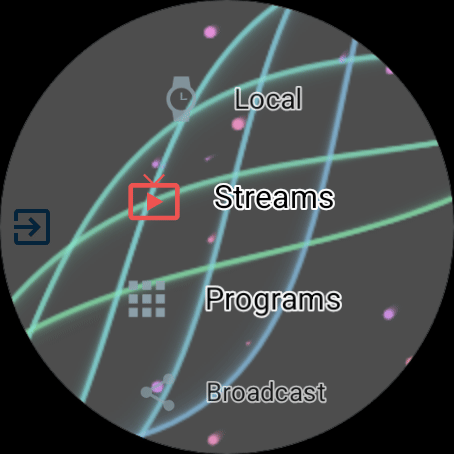
Пункт Фон часов задает фон под списками: Фирменная анимация (плавные волны), Фирменный статичный фон, Свое изображение или Черный экран. Для варианта Свое изображение нажмите Выбрать изображение, укажите фотографию - телефон передаст ее на часы («Отправка изображения на часы..», затем «Изображение загружено на часы»). В окне появится предпросмотр. В меню настроек фон всегда остается однородным, а светлые темы осветляют подложку для идеальной читаемости текста.
Те же параметры можно настроить и на самих часах в меню Настройки -> Экран. Изменения мгновенно синхронизируются.
Отправка настроек и проверка статуса связи
Нажмите Синхронизировать настройки в верхней панели. Телефон передаст параметры и подождет подтверждения от часов до 15 секунд. Строка под кнопкой - Последняя синхронизация: с датой и временем - обновляется только при реальном ответе от часов. Если часы не ответили, появится уведомление: «Часы не подтвердили настройки. Возможно, они выключены или вне зоны действия».
После первой синхронизации блок Операции с часами отображает версию приложения на часах (например, Приложение на часах: 2.62.0920.1415). Если версии на телефоне и часах заметно различаются по дате, строка выделится предупреждающим цветом - это подсказка обновить устаревшее приложение.
На часах в меню Настройки отображается аналогичная строка. Если синхронизация ни разу не выполнялась или устарела, строка окрашивается в предупреждающий цвет - нажмите на нее для мгновенного обновления.
Круглые часы, корень Настроек, кнопка Синхронизировать настройки, строка Последняя синхронизация подсвечена как устаревшая.
Что вы получите
На часах настроены именно те сетевые папки, которые вам нужны, они открываются автономно без телефона, а внешний вид и поведение часов полностью адаптированы под ваши предпочтения - независимо от того, с какого устройства вы вносили изменения.
Советы и решение проблем
- На часах осталась папка, удаленная на телефоне? Нажмите «Отправить на часы» еще раз: итоговый отчет покажет, сколько ресурсов было удалено с часов.
- Настройки не применились? Обратите внимание на строку «Последняя синхронизация». Если время не обновилось, часы не ответили. Разблокируйте часы и повторите отправку.
- Заканчивается память на часах? Отключите пункт «Обложки альбомов» в группе «Прочее», чтобы не загружать графику для каждого трека.
- Хотите отправить одну фотографию, а не всю папку? Откройте ее на телефоне и нажмите Отправить в.. - см. управление файлами на часах.