Chromecast - редакции Standard, noLegal, Lite и Legacy; Прямой эфир - редакции Standard, noLegal и Legacy
Трансляция на Chromecast и прямой эфир
Передавайте просматриваемое видео на большой экран телевизора через Chromecast или превратите смартфон в локальную станцию прямого видео- и аудиовещания с мгновенным подключением по QR-коду.
Почему вам это понравится
Экран смартфона удобен для одного человека, но маловат для компании друзей или семьи в гостиной. Этот рецепт рассказывает о двух способах вывода медиа с телефона на внешние устройства.
Chromecast позволяет передать просматриваемое видео на большой экран телевизора, превращая смартфон в пульт управления. Прямой эфир работает в обратном направлении: микрофон смартфона или связка камеры с микрофоном становятся живым локальным каналом, к которому подключаются другие пользователи - отличный вариант для радионяни, трансляции лекции из соседней комнаты или обзора сада.
- Chromecast: FastMediaSorter в редакции Standard, noLegal, Lite или Legacy, а также приставка Chromecast или телевизор со встроенным Chromecast в одной сети Wi-Fi со смартфоном.
- Прямой эфир: редакции Standard, noLegal или Legacy. Смартфон и зрители должны находиться в одной локальной сети Wi-Fi.
- Прямой эфир запрашивает доступ к микрофону, к камере (при передаче видео) и к показу уведомлений, чтобы трансляция не прерывалась при выключении экрана. См. Руководство по разрешениям.
Воспроизведение видео на ТВ через Chromecast
Откройте видео в видеоплеере. Откройте меню с тремя точками и выберите пункт Транслировать на... Выберите ваш телевизор из списка. Видео запустится на экране ТВ, а смартфон останется удобным пультом с кнопками паузы, воспроизведения и полосой перемотки.
Подключение к интернету для этого не требуется: видеопоток передается напрямую на Chromecast по домашней сети Wi-Fi. Именно поэтому транслировать можно и файлы из сетевых папок или облачных хранилищ.
Видеоплеер с открытым диалогом выбора устройств трансляции, в списке одно устройство.
Стереопара 3D на обычном телевизоре выглядит как два одинаковых кадра рядом. При включении опции Показывать 3D-контент для одного глаза (Настройки, вкладка Плеер) приложение передает картинку только для одного глаза - в точности так же, как на экране телефона. Кадр подготавливается перед стартом, поэтому показ начинается после короткой буферизации. Очень длинные фильмы и онлайн-потоки передаются целиком. Подробнее о 3D в рецепте Субтитры, аудиодорожки и 3D.
Включите функцию прямого эфира
Сначала включите саму функцию: откройте Настройки, вкладка Медиа, раздел Трансляция, включите Разрешить прямое вещание. Это также активирует быстрые ярлыки запуска.
После этого запустить Прямой эфир можно любым удобным способом:
- из панели программ;
- с помощью плитки Прямой эфир в панели быстрых настроек Android;
- через виджет Прямой эфир на главном экране смартфона;
- долгим нажатием на значок приложения, выбрав ярлык Трансляция.
Настройте параметры вещания и выберите камеру
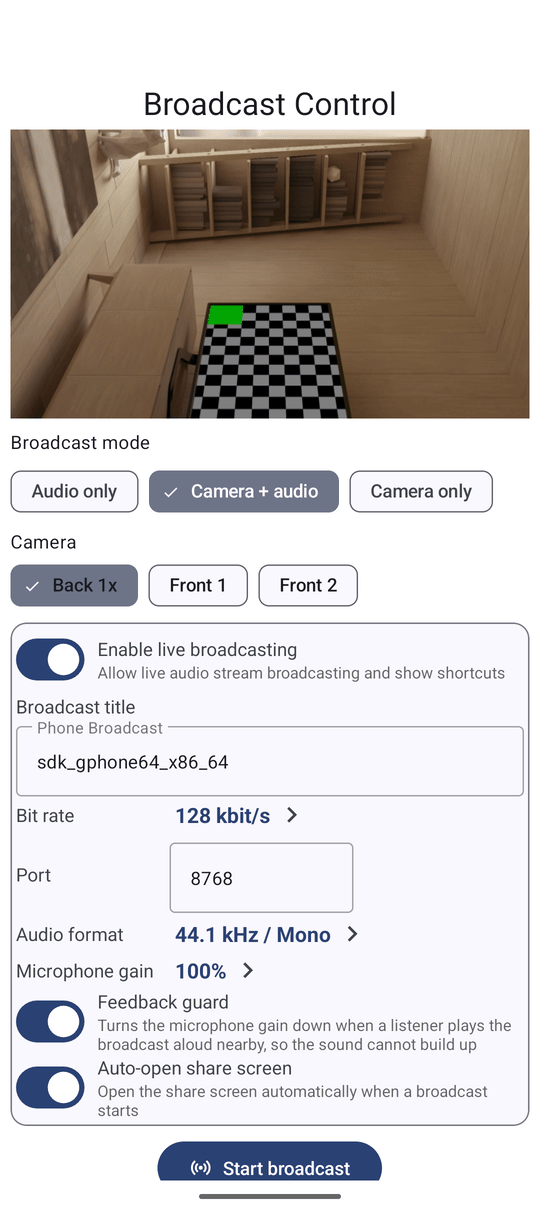
Экран прямого эфира открывается с интерактивным предпросмотром с камеры, поэтому вы заранее видите картинку до выхода в эфир. В блоке Режим трансляции выберите:
- Только аудио - звук с микрофона в формате персональной радиостанции.
- Камера + аудио - видео с камеры вместе со звуком.
- Только камера - видеоряд без звука.
В пункте Камера укажите объектив: Основная, Фронтальная или Внешняя. Приложение запоминает выбор камеры для будущих эфиров (если камера отключена, используется камера по умолчанию). Нажмите Начать трансляцию, когда будете готовы.
Пригласите зрителей и слушателей
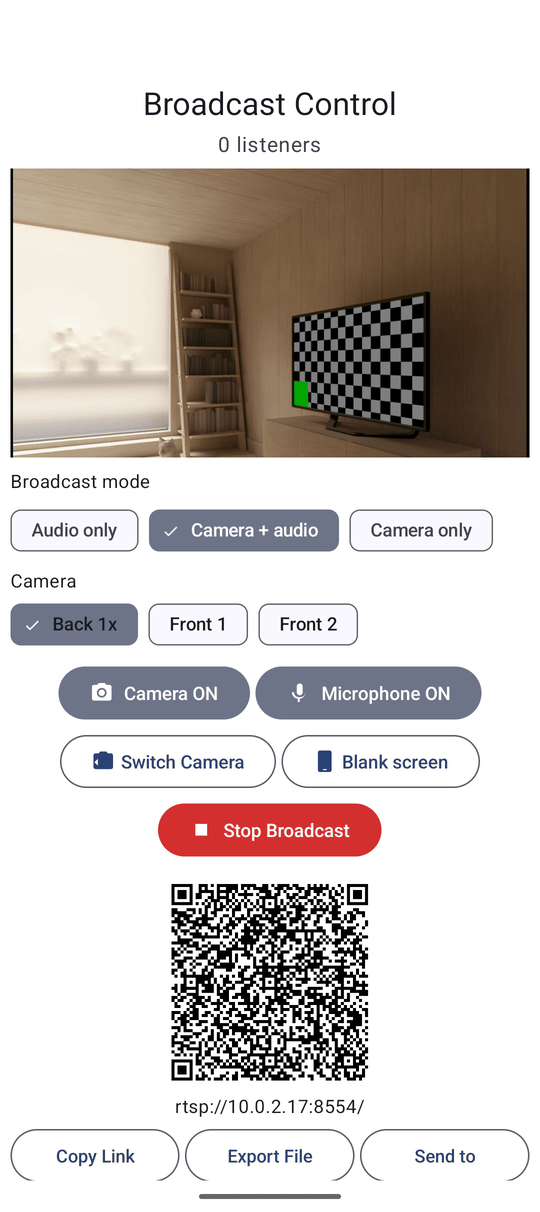
Как только эфир запущен, панель отправки покажет QR-код и три быстрых действия:
- Копировать ссылку - копирует адрес потока для отправки в сообщении.
- Экспорт файла - сохраняет компактный файл описания трансляции.
- Поделиться - отправляет ссылку через любой мессенджер или почту.
Другой смартфон с установленным FastMediaSorter просто сканирует QR-код и сразу добавляет трансляцию как канал - см. Интернет-трансляции. Кнопка Отправить на часы передает поток на сопряженные смарт-часы. Ссылка Как это смотреть открывает понятную инструкцию на языке пользователя о том, как подключиться к эфиру со смартфона Android, часов Wear OS или компьютера на Windows.
Трансляция публикуется под сетевым именем вашего телефона, поэтому слушатели сразу понимают, чей это эфир. Название можно изменить в настройках вещания в поле Название трансляции.
Управление во время прямого эфира
На экране отображается текущее количество подключенных слушателей. Тот, кто подключается к видеотрансляции посреди эфира, сразу видит картинку и не ждёт, пока она соберётся. Кнопки управления позволяют быстро включать и выключать камеру и микрофон, переключать объективы, гасить экран или затемнять его черным фоном для экономии батареи без остановки вещания. Кнопка Остановить трансляцию завершает эфир. Уведомление в шторке также содержит кнопку Стоп.
Значок настроек прямо на экране эфира открывает быстрые параметры: название, порт, битрейт, аудиоформат, усиление микрофона и опцию Автоматически открывать экран отправки. Все эти параметры также доступны в Настройках, вкладка Медиа, раздел Трансляция, и сохраняются в резервной копии - см. Резервное копирование и восстановление настроек.
Защита от акустического свиста и эха
Если кто-то слушает ваш эфир через громкую связь в той же комнате, звук из динамика попадает обратно в микрофон, вызывая неприятный нарастающий свист (акустическую обратную связь). FastMediaSorter мгновенно распознает этот эффект и автоматически приглушает чувствительность микрофона до прекращения свиста, затем плавно восстанавливая громкость. При срабатывании защиты на экране появляется предупреждение: «Звук временно приглушен: динамик слушателя фонит в микрофон. Отодвиньте принимающее устройство дальше или уменьшите его громкость». Это штатная работа защиты, а не сбой микрофона.
Функция называется Защита от обратной связи (Feedback guard), она включена по умолчанию и при необходимости отключается в настройках вещания.
Что вы получите
Ваше видео воспроизводится на большом экране телевизора с телефоном в роли пульта, либо ваш смартфон транслирует прямой звук и картинку с камеры, к которым близкие и коллеги подключаются со смартфонов, часов или компьютеров простым сканированием QR-кода.
Советы и решение проблем
- Телевизор с Chromecast не отображается в списке? Смартфон и телевизор должны быть в одной Wi-Fi сети. Гостевые сети часто изолируют устройства друг от друга.
- Никто не может подключиться к эфиру? Убедитесь, что все подключены к одной локальной сети. В некоторых роутерах включена изоляция клиентов (AP Isolation) - ее необходимо отключить в настройках роутера.
- Трансляция музыки на Chromecast работает аналогично из аудиоплеера - см. Воспроизведение и упорядочивание музыки.
- Хотите записать происходящее на экране? Смотрите рецепт Запись экрана со звуком.
- Хотите, чтобы телефон или часы вышли в эфир для ваших остальных устройств? Портал обмена медиа объясняет маршруты между устройствами и отмечает то, что ещё не выпущено.