Множественный выбор и пакетные операции
Выделяйте нужное число файлов с помощью долгого нажатия и диапазонного выбора, а затем запускайте копирование, перемещение, удаление, отправку или архивацию всей группы сразу в файловом браузере - либо используйте удобные свайпы и сгруппированное контекстное меню для работы с отдельными файлами.
Почему вам это понравится
Многие задачи требуют работы сразу с группой файлов - очистить папку от накопившихся скриншотов, перенести недельные фото на резервный диск или отправить пять файлов другу за один раз. FastMediaSorter позволяет легко отметить нужное количество файлов и выполнить операцию над всей группой одновременно, сохраняя быстрый доступ к действиям над одиночным файлом через свайп или контекстное меню строки.
Копирование или перемещение большого числа файлов (особенно по сети) может занять некоторое время. Отправьте операцию в фон, и она продолжит выполняться, пока вы занимаетесь другими делами в приложении, не заставляя ждать у шкалы прогресса.
- Установленный FastMediaSorter с открытым ресурсом в файловом браузере.
- Множественный выбор, группированное меню файла, свайпы по строке и фоновая полоса передачи файлов доступны во всех редакциях: Standard, noLegal, Lite, Photos, Legacy, VR и FOSS.
- Права на запись в ресурсе для операций перемещения, переименования, удаления и архивации - ресурсы только для чтения по-прежнему позволяют копировать и делиться файлами.
Выбор нескольких файлов
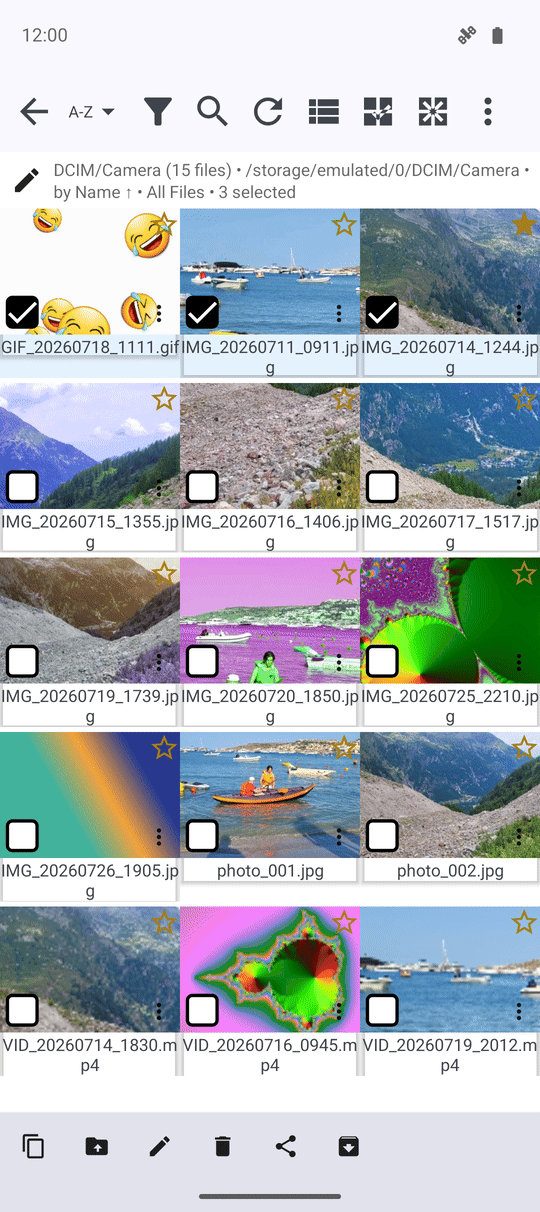
Зажмите любой файл долгим нажатием, чтобы перейти в режим выбора. В каждой строке появится флажок, а нажатый файл будет сразу отмечен. Зажмите чекбокс другого файла - и все файлы между первым и вторым выделятся автоматически, избавляя вас от необходимости проставлять галочки вручную.
Кнопки Выбрать все и Снять выбор на верхней панели позволяют мгновенно выделить или очистить весь список, а повторное касание отмеченного чекбокса снимает выделение только с одного конкретного файла.
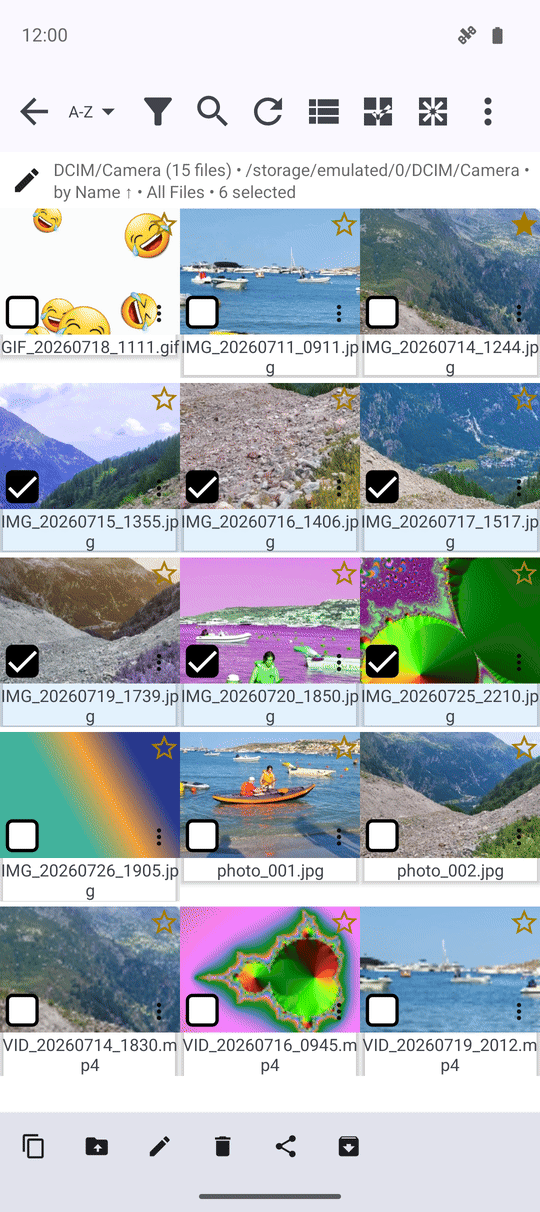
Выполнение действия над всей выделенной группой
Как только файлы выделены, внизу экрана появляется панель действий: Копировать, Переместить, Удалить, Поделиться и (на локальной памяти устройства) Архивировать. Одно касание кнопки применяет действие ко всем выбранным файлам. Если вы случайно удалили или переместили нужные файлы, на этой же панели сразу появляется кнопка Отменить на всё время, пока операция хранится в истории.
Кнопка Переименовать также отображается на панели, но открывает диалог только при выборе ровно одного файла - для массового переименования группы файлов предназначен отдельный специализированный инструмент. Для копирования и перемещения требуется выбрать целевой ресурс-назначение; см. Копирование, перемещение и удаление файлов.
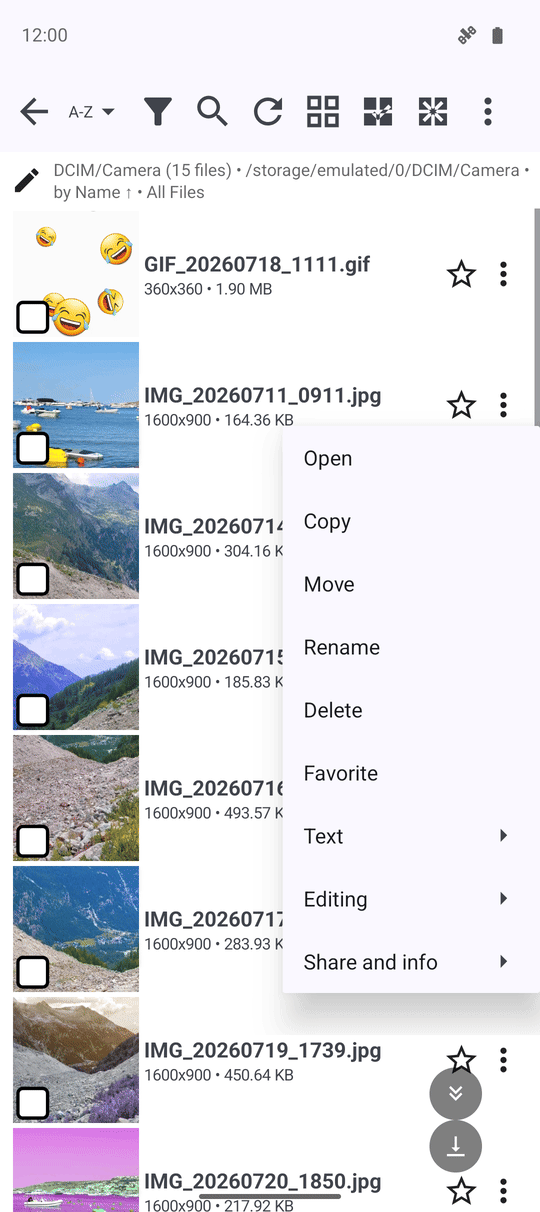
Действия с отдельным файлом через меню с тремя точками
Нажмите меню с тремя точками на строке файла, чтобы открыть его персональное контекстное меню. Самые востребованные действия - «Открыть», «Копировать», «Переместить», «Переименовать» и «Удалить» - расположены в самом верху в один клик. Остальные пункты логично сгруппированы в подменю, чтобы список не растягивался: Упорядочить (Избранное, «Переместить вверх» и «Переместить вниз» в сетке, «Распаковать» для ZIP-архива, «Открыть в новом окне» и шифрование FileDO), Текст (поиск, перевод и OCR для документов, книг и фото), Правка (кадрирование, рисование, сохранение кадра) и Отправка и сведения (передача в другие приложения, свойства файла, печать, текст песни). Отображаются только те группы, которые подходят для данного формата файла. Группа с единственным действием подменю не образует: это действие стоит на верхнем уровне, поэтому «Избранное» часто видно сразу под «Удалить».
Быстрые действия свайпом по строке
В списке файлов свайп влево или вправо мгновенно выполняет назначенное действие без открытия меню. По умолчанию один жест отправляет файл в корзину/удаляет, а второй открывает меню «Отправить в..». Вы можете переназначить действие для каждого направления (или отключить свайпы) в разделе и Действие при свайпе вправо.
При смещении строки под ней отображается название выполняемого действия, поэтому начатый случайно жест можно легко отменить, вернув строку на место до отпускания пальца. Удаление свайпом запрашивает такое же подтверждение, как и удаление из меню.
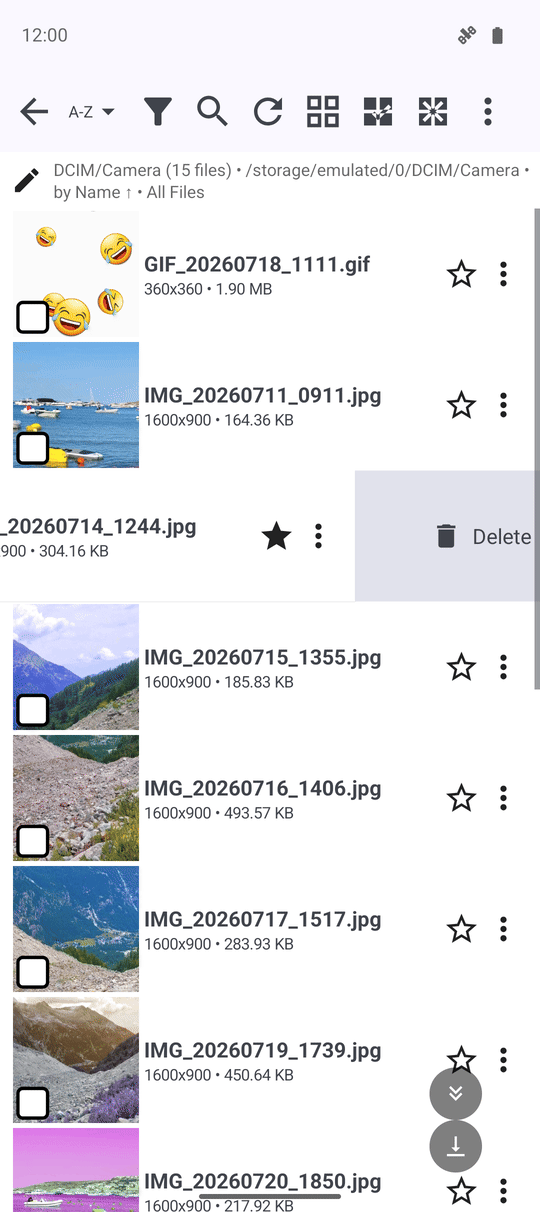
Жесты свайпа по строкам файлов поддерживаются во всех редакциях приложения без исключений.
Фоновое выполнение длительного копирования или перемещения
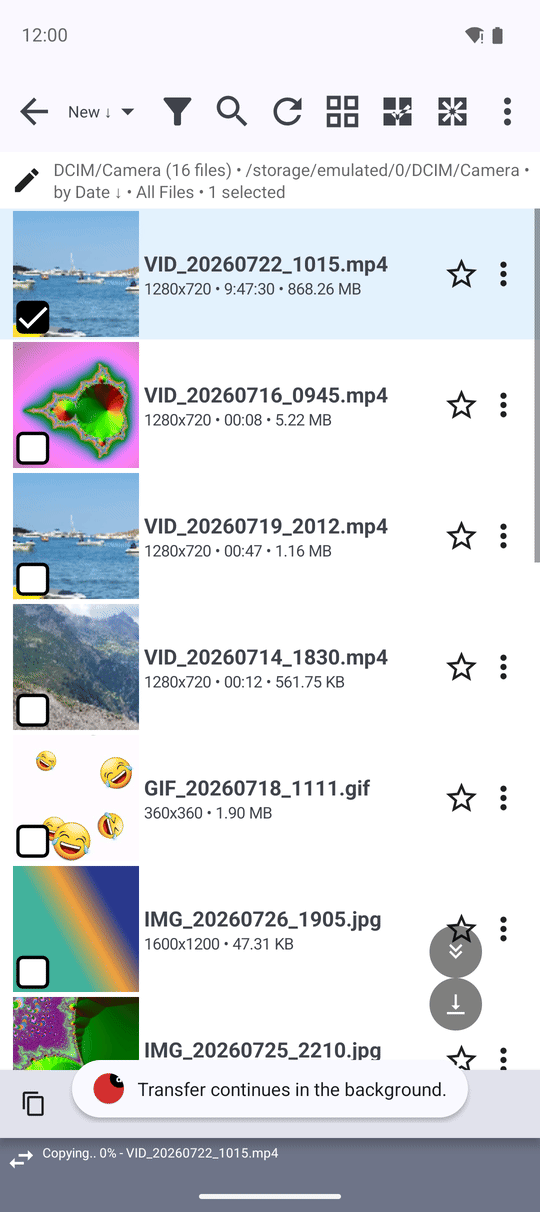
При запуске копирования или перемещения группы файлов появляется окно прогресса. Нажмите кнопку В фон, и передача продолжится в фоновом режиме, пока вы продолжаете просматривать папки. В нижней части экрана появится компактная полоса с названием операции, процентом выполнения и текущим копируемым файлом - нажатие на неё в любой момент возвращает полное диалоговое окно прогресса.
Что вы получите
Вы умеете выделять группы файлов с помощью долгого нажатия и выбора диапазона, запускать массовые операции в одно касание, пользоваться свайпами и контекстным меню для одиночных файлов, а также отправлять длительные операции передачи в фон, не теряя контроль над процессом.
Советы и решение проблем
- Передумали во время свайпа? Просто верните строку пальцем в исходное положение до отпускания экрана или отключите свайпы в настройках, если они вам не требуются.
- Нужно переименовать сразу много файлов по шаблону? Для этого есть специальный инструмент - см. Пакетное переименование файлов.
- Навигация с клавиатуры или пульта? Выделяйте файлы вверх и вниз с помощью клавиш без касания экрана - см. Навигация с клавиатуры, пульта и ТВ.
- На панели видны только кнопки «Копировать» и «Поделиться»? Для перемещения, переименования, удаления и архивации требуются права на запись в папку - в ресурсах «только для чтения» лишние кнопки скрыты автоматически.