Сортировка файлов по папкам с помощью быстрой сортировки
Превращайте папки в пронумерованные цветные назначения и копируйте или перемещайте просматриваемые фотографии и видеоролики в нужные места одним касанием экрана или нажатием цифровой клавиши.
Почему вам это понравится
Три тысячи летних фотографий скопились в одной папке камеры. Лучшие хочется отправить в «Лето 2026», семейные - в «Для бабушки», чеки - в «Налоги», а остальные оставить на месте. Перетаскивать файлы по одному в обычном проводнике заняло бы целую неделю.
Быстрая сортировка превращает этот процесс в лёгкий ритмичный процесс: вы смотрите на кадр, нажимаете кнопку нужной папки, и на экране уже отображается следующий снимок. Каждая целевая папка - это назначение с индивидуальным номером и цветом.
- FastMediaSorter в любой редакции. Сетевые назначения поддерживаются во всех редакциях, кроме Lite; облачные назначения - во всех, кроме Lite и FOSS.
- Целевые папки, добавленные как ресурсы с правом на запись - см. Настройка локальных и съёмных хранилищ. Ресурсы «только для чтения» не могут быть назначениями.
Первое готовое назначение - папка «Загрузки»
При первом запуске приложение автоматически делает системную папку Загрузки назначением номер один, поэтому быстрая сортировка готова к работе сразу: у вас всегда есть как минимум одно место для отправки файлов.
Превращение любой папки в целевое назначение
Сделать папку назначением можно тремя способами - выбирайте самый удобный:
- При добавлении папки отметьте пункт Добавить в быструю сортировку (для сетевых папок и серверов SFTP: Отметить для быстрой сортировки).
- На главном экране или в файловом браузере откройте меню с тремя точками нужного ресурса и нажмите Добавить в быструю сортировку.
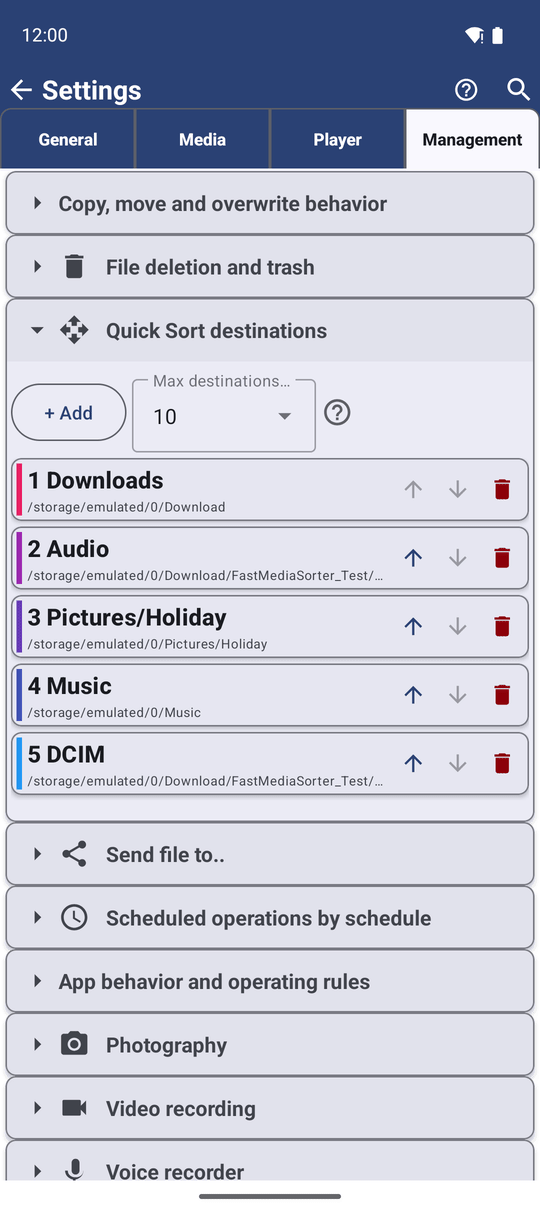
- Откройте Настройки, вкладку Управление, блок Назначения быстрой сортировки и нажмите + Добавить. В списке будут предложены все доступные для записи ресурсы, ещё не ставшие назначениями.
Каждое новое назначение получает следующий свободный порядковый номер и цвет из палитры десяти контрастных оттенков.
Настройка порядка, цветов и лимита назначений
В разделе отображаются все назначения в текущем порядке:
- Нажмите на цветной квадратик для выбора другого цвета (например, красный для «Удалить позже» и зелёный для «Сохранить»).
- Стрелками вверх и вниз меняйте позицию назначения в списке и, соответственно, его номер.
- Нажмите кнопку удаления для исключения папки из списка назначений («Удалить назначение»). Сама папка и её файлы остаются нетронутыми - она лишь перестаёт быть целью быстрой сортировки.
Параметр Максимум назначений (1-30) определяет количество доступных кнопок; по умолчанию установлено 10.
Сортировка прямо во время просмотра
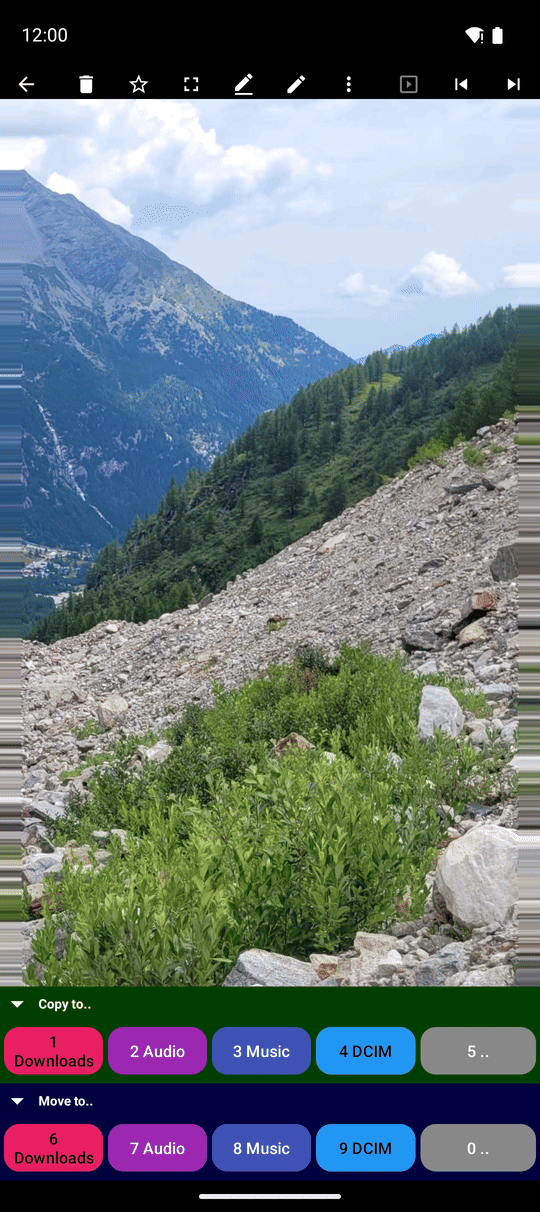
Откройте папку с неразобранными фотографиями и нажмите на первый снимок. В плеере на панели команд появятся два ряда цветных кнопок назначений:
- Копировать в.. - сохраняет копию в выбранное назначение, оставляя оригинал на месте.
- Переместить в.. - перемещает файл в целевую папку с удалением из текущей.
Нажмите кнопку назначения - и файл мгновенно отправится туда без лишних подтверждений. При включённой опции Переходить к следующему файлу после копирования (включена по умолчанию) на экране сразу появится следующий снимок: смотрите, нажимаете, смотрите, нажимаете. При перемещении переход к следующему кадру происходит автоматически, так как текущий файл покидает папку. Для исходной папки кнопка в ряду не создаётся.
Передача выполняется в фоновом режиме, поэтому даже отправка тяжёлого видеоролика на домашний сервер не заставит вас ждать.
Адаптация панели под размер экрана
- Нажмите на заголовок Копировать в.. или Переместить в.., чтобы свернуть ненужный ряд, если вы занимаетесь только перемещением или только копированием. При сворачивании обоих рядов они компактно размещаются на одной строке.
- Кнопки автоматически делят доступную ширину экрана: небольшое число назначений формирует крупные кнопки, а при большом количестве они выстраиваются в несколько аккуратных рядов с подгонкой шрифта на телефонах, планшетах и ТВ.
- Каждая кнопка сохраняет цвет своего назначения, а контрастный цвет шрифта обеспечивает отличную читаемость подписей.
Отправка в разовую папку вне списка назначений
В конце каждого ряда расположена кнопка ... Она открывает системный проводник: выберите любую папку, и текущий файл скопируется или переместится туда единоразово, без добавления этой папки в постоянный список назначений.
Сортировка цифровыми клавишами с клавиатуры или пульта ТВ
При подключении клавиатуры, пульта ДУ телевизора или геймпада на каждой видимой кнопке назначения появляется бейдж с цифрой. Клавиши от 1 до 9 и 0 (для десятой) активируют кнопки по порядку - сначала все кнопки ряда Копировать в.., затем Переместить в... Если свернуть ряд копирования, цифры назначат на кнопки перемещения. Горячие клавиши можно переназначить в настройках (см. Навигация с клавиатуры, пульта и ТВ).
Одинаковые имена и отмена действий
- Если в целевой папке уже есть файл с таким же именем, по умолчанию исходный файл пропускается, не затирая существующий. Включите опции Перезаписывать при копировании или Перезаписывать при перемещении в , если хотите заменять старые файлы новыми.
- Нажали не на ту кнопку? Сразу после действия внизу экрана появляется сообщение с кнопкой Отменить. Нажмите её, чтобы мгновенно вернуть последний файл на прежнее место.
Что вы получите
Три тысячи летних кадров разобраны за один вечер: лучшие в «Лето 2026», семейные - в «Для бабушки», чеки - в «Налоги», всё в одно касание по цветным кнопкам, а в папке камеры наконец-то идеальный порядок.
Советы и решение проблем
- Цвета как визуальные ориентиры. Задавайте одинаковые или близкие цвета для похожих назначений, и процесс сортировки превратится в чистый рефлекс.
- Сначала копируйте, потом перемещайте. Собирая подборку фото для друзей или родственников, используйте копирование - ваш личный архив останется в сохранности.
- Зоны касания вместо кнопок. Вы можете настроить копирование и перемещение по нажатию на определённые области экрана - см. Зоны касания в рецепте Управление воспроизведением видео.
- Массовое копирование пачек файлов удобнее выполнять из файлового браузера - см. Копирование, перемещение и удаление файлов.