Все редакции (подробности в описании шагов)
Экспорт и резервное копирование ресурсов
Экспортируйте ресурсы в файл для переноса на другой смартфон, импортируйте их обратно, загружайте готовую конфигурацию из Windows-компаньона, храните полные копии в Google Диске и будьте уверены в сохранности данных при любых сбоях.
Почему вам это понравится
Вы потратили вечер на аккуратное добавление сетевых папок домашнего компьютера, хранилища NAS и облачных сервисов со всеми их паролями. Теперь вашим близким нужен точно такой же список на их смартфонах, или вы сами настраиваете новый телефон. Набирать всё заново вручную - последнее, чем хотелось бы заниматься.
FastMediaSorter умеет упаковывать ваши ресурсы в файл, быстро импортировать их на другом устройстве и сохранять полную резервную копию ресурсов, Избранного и настроек на вашем Google Диске.
- Экспорт и импорт ресурсов в файл, а также бэкап в Google Диск: редакции Standard, noLegal, Photos, Legacy и VR.
- Импорт готовой конфигурации из Windows-компаньона: редакция Standard.
- Для резервного копирования в Google Диск: подключённый Google-аккаунт в приложении.
Блок резервного копирования в настройках
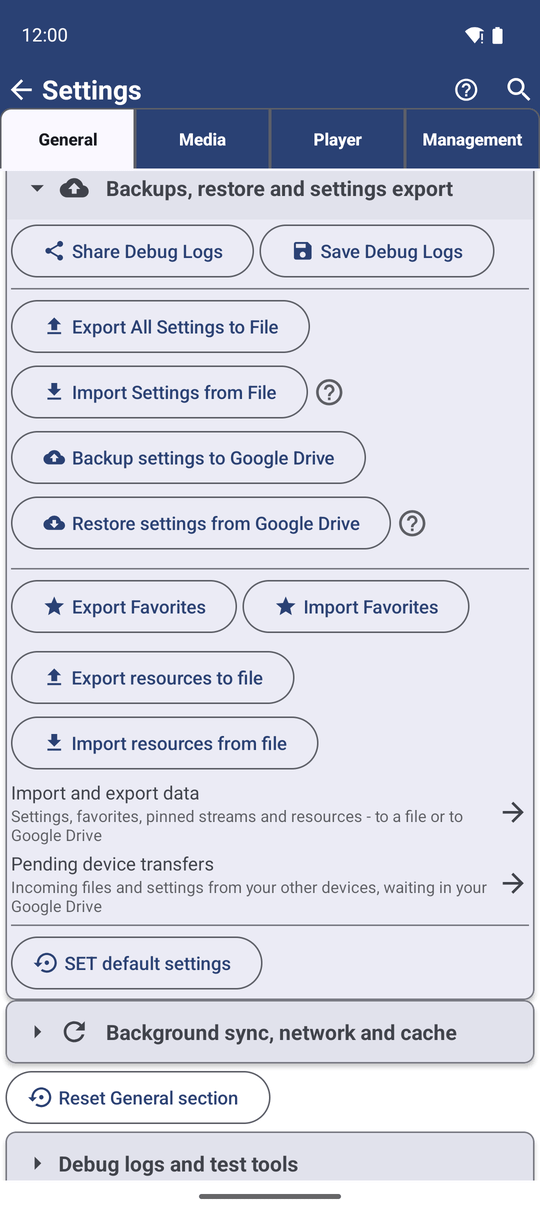
Откройте Настройки, вкладку Общие и раскройте карточку Резервное копирование, восстановление и экспорт настроек. Все описанные здесь функции (кроме импорта из Windows-компаньона) начинаются в этом разделе.
Любой, у кого окажется этот файл, сможет получить доступ к вашим общим сетевым папкам и серверам. Передавайте его напрямую адресату и удаляйте после импорта.
Перенос ресурсов на другой телефон
Нажмите Экспорт ресурсов в файл, отметьте нужные ресурсы и выберите место для сохранения файла.
Перед записью приложение предупредит: «Этот файл будет содержать пароли доступа в открытом виде. Делитесь им только с теми, кому доверяете». Файл содержит адреса ресурсов, имена пользователей, пароли и ПИН-коды, что позволяет мгновенно открыть все папки на другом смартфоне.
По окончании вы увидите количество экспортированных и пропущенных ресурсов. Ресурсы SFTP с авторизацией по SSH-ключу из локального хранилища ключей приложения пропускаются, так как приватный ключ не экспортируется на другие устройства.
Импорт ресурсов из файла
На целевом телефоне откройте эту же карточку, нажмите Импорт ресурсов из файла и выберите сохранённый файл. Приложение покажет сводку изменений (например: «Будет добавлено 3 новых ресурса и обновлён 1 существующий»). Нажмите Импорт для подтверждения.
В итоговом сообщении отобразится отчет: «Создано 3, обновлено 1, пропущено 0». Файл стороннего формата будет отклонён с сообщением «Этот файл не является корректным файлом ресурсов» без каких-либо изменений в приложении.
Импорт готовой конфигурации из Windows-компаньона
*Только в редакции Standard.*
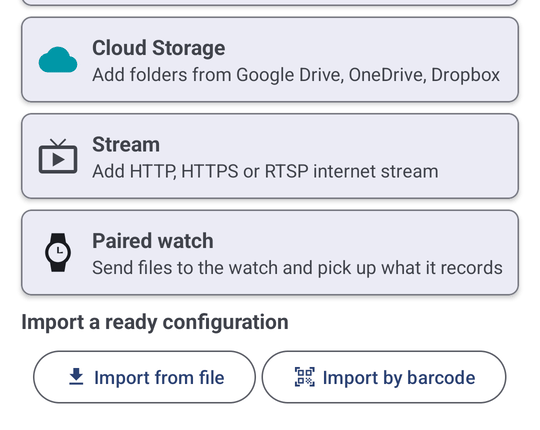
Программа FastMediaSorter Windows-компаньон может подготовить полностью настроенный ресурс на компьютере (общую папку, учётную запись, типы файлов, даже ПИН-код) и передать его на смартфон в виде файла .fmscfg или штрихкода на экране.
На телефоне нажмите Добавить на главном экране. В разделе Импорт готовой конфигурации нажмите Импорт из файла и выберите файл .fmscfg, либо нажмите Импорт по штрихкоду и наведите камеру на экран монитора. Ресурс появится сразу в полностью настроенном виде.
Создание полного бэкапа в Google Диске
Нажмите Резервная копия настроек в Google Диск. Приложение сохранит все настройки, ресурсы с сетевыми паролями, Избранное, запланированные операции и рабочий стол лаунчера в ваш Google Диск с отчётом, например: «Сохранено 12 ресурсов, 40 элементов избранного и все настройки в you@gmail.com». На карточке отобразится дата создания копии.
Для восстановления нажмите Восстановить настройки из Google Диска. Приложение покажет источник копии и детали процесса:
- Настройки полностью заменяются параметрами из бэкапа.
- Ресурсы и Избранное аккуратно объединяются с существующими; дубликаты пропускаются.
Подтвердите восстановление, и на экране появится сводка добавленных и уже имевшихся элементов.
Экспорт и импорт отдельных категорий данных
Если вам нужно перенести только Избранное или только настройки, нажмите Импорт и экспорт данных - «Настройки, избранное, закреплённые трансляции и ресурсы - в файл или в Google Диск». В диалоге выберите:
- Что: Настройки, Избранное, Закреплённые трансляции или Ресурсы.
- Направление: Экспорт или Импорт.
- Хранилище: Файл на устройстве или Google Диск.
Файлы несоответствующих категорий или созданные в более новых версиях отклоняются с понятным пояснением.
Безопасность при аварийном сбросе базы данных
*В редакциях Standard, Lite, Photos и Legacy.*
В исключительно редких случаях (например, при аппаратном сбое во время обновления) внутренняя база данных ресурсов может оказаться повреждённой. Вместо зависания или молчаливого стирания данных приложение создаёт резервную копию старой базы, инициализирует чистую и выводит окно Сброс базы данных: причину произошедшего и точный путь к сохранённой копии файла.
Ваши фотографии и видеофайлы на накопителях остаются в полной сохранности. Восстановите ресурсы и Избранное из бэкапа в Google Диске или файла экспорта.
Что вы получите
Полный список ваших папок и серверов быстро перенесён на другой смартфон через единый файл или мгновенно восстановлен из Google Диска после сброса вместе со всеми паролями и ПИН-кодами.
Советы и решение проблем
- Создавайте бэкап перед важными изменениями. Сохранение копии занимает пару секунд - сделайте бэкап перед сменой телефона или сбросом настроек.
- Облачные авторизации переносятся автоматически при стандартной миграции данных Android с одного телефона на другой - см. Подключение сетевых папок и облачных хранилищ.
- Все параметры резервного копирования в одном месте подробно описаны в руководстве Резервное копирование и восстановление настроек.