Все редакции (подробности в описании шагов)
Фоновая передача файлов и контроль прогресса
Что происходит во время длительного фонового копирования и перемещения файлов - системные уведомления, аккуратная линия прогресса внизу экранов, приём файлов из других приложений, обработка недоступности серверов, повторный вход в облачные сервисы и надёжное резервное сохранение файлов на смартфон при потере связи с целевой папкой.
Почему вам это понравится
Копирование двухсот праздничных видеороликов на домашний компьютер может потребовать времени. Совсем не обязательно непрерывно смотреть на окно прогресса - вы можете продолжать сортировать фотографии, ответить на важное сообщение или просто отложить телефон в сторону.
FastMediaSorter выполняет операции копирования и перемещения как фоновые задачи, которые надёжно продолжают работу при переходе между экранами или сворачивании приложения. На этой странице описано, как следить за их ходом и что делает приложение при возникновении помех.
- FastMediaSorter в любой редакции. Приём файлов из других приложений поддерживается в Standard, Lite, Photos и Legacy. Поддержка сетевых серверов и облаков описана в рецепте Копирование, перемещение и удаление файлов.
- Разрешение на отправку уведомлений, чтобы Android мог отображать прогресс при свёрнутом приложении.
Отправка передачи файлов в фоновый режим
Запустите операцию копирования или перемещения в файловом браузере и в появившемся окне прогресса нажмите кнопку В фон. Приложение сообщит: «Передача файлов продолжается в фоновом режиме», и вы абсолютно свободны: открывайте другую папку, просматривайте снимки в плеере или переключайтесь в другие приложения.
Операции передачи, запущенные через быструю сортировку в плеере, сразу выполняются в фоновом режиме. Одновременно выполняется одна задача передачи; при попытке запустить вторую приложение предупредит: «Передача файлов уже выполняется».
Отслеживание прогресса в шторке уведомлений
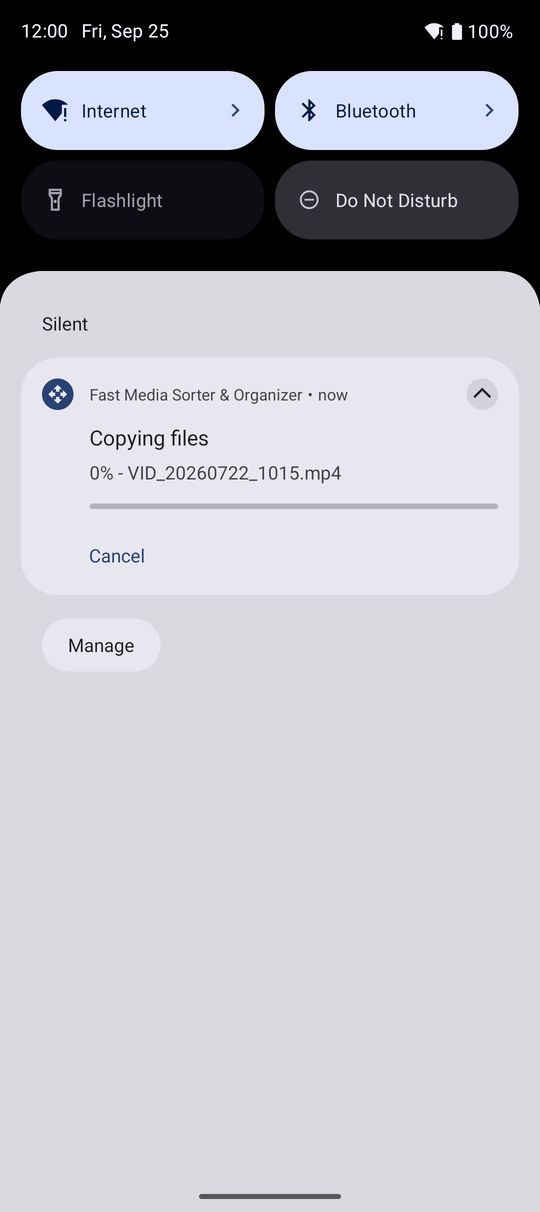
Во время передачи в панели уведомлений Android отображается статус «Копирование файлов» или «Перемещение файлов» с процентом выполнения, именем текущего файла и кнопкой Отмена. По завершении приходит уведомление «Передача файлов завершена» с общим числом файлов и строк вида «Передано папок: 2». В случае непредвиденных сбоев уведомление сообщает «Ошибка передачи файлов» с указанием конкретной причины.
Нажатие на уведомление сразу возвращает вас в исходную папку.
Тонкая линия прогресса в нижней части экрана
Пока идёт передача файлов, тонкая линия у самого нижнего края экрана плавно заполняется слева направо во всех разделах приложения - вы всегда наглядно видите, что передача продолжается. В файловом браузере рядом с ней отображается краткий текст, например: «Копирование 42% - IMG_2031.jpg». Нажмите на неё, чтобы снова открыть полное окно прогресса.
Автоматическое обновление содержимого папок
Когда фоновая задача меняет содержимое папки, пока вы просматриваете другой экран (например, запланированная операция переместила старые файлы или смарт-часы удалили снимок), список файлов мгновенно синхронизируется в момент вашего возвращения. Вы не увидите уже перемещённых файлов и избавитесь от необходимости обновлять список вручную.
Если целевой сервер недоступен
Перед копированием на сетевой ресурс приложение за пару секунд проверяет отклик компьютера или сетевого хранилища (NAS). Если сервер не отвечает (компьютер выключен или телефон отключился от домашнего Wi-Fi), передача сразу мягко останавливается с сообщением: «Целевой сервер недоступен - передача отменена», не зависая на долгие минуты. Ваши файлы остаются в полной сохранности на исходном месте. Включите сервер и повторите действие.
Запрос повторной авторизации в облаке
Облачные хранилища периодически требуют обновления сессии входа. Если это произошло во время копирования или перемещения, приложение покажет окно Требуется авторизация: «Требуется авторизация в облаке. Пожалуйста, перейдите в Ресурсы и войдите в этот облачный ресурс». Нажмите Войти, чтобы авторизоваться у провайдера, и возобновите передачу. В фоне отобразится уведомление: «Требуется вход - откройте FastMediaSorter для авторизации и продолжения».
Защита новых файлов от потери
Когда приложение сохраняет новый файл (снимок со встроенной камеры, голосовую заметку или загрузку) в сетевую папку или облако, а целевой ресурс оказывается временно недоступен, файл автоматически сохраняется в локальную память телефона с понятным уведомлением: «Сохранено в DCIM/Camera - Компьютер недоступен». Фотографии направляются в папку камеры, видео - в папку Movies, а остальные файлы - в стандартные каталоги. Вы сможете перенести их позже - см. Сохранение фото, видео и голосовых заметок в папку.
Что вы получите
Две сотни видеороликов успешно скопированы на домашний компьютер, пока вы продолжали разбирать фото, системное уведомление сообщило об окончании процесса, и ни один файл не потерялся даже при кратковременном сбое связи.
Советы и решение проблем
- Разрешите уведомления. Без системного разрешения фоновая передача всё равно будет работать, но прогресс будет виден только внутри самого приложения.
- Объёмные передачи и энергосбережение. При копировании огромных архивов подключите телефон к зарядному устройству - некоторые прошивки замедляют фоновые потоки при низком заряде аккумулятора.
- Не хватает системного разрешения? На Android 11 и новее уведомление может сообщить «Требуется разрешение» - откройте приложение, подтвердите доступ и повторите операцию.