Все редакции (подробности по шагам)
Отправка файлов через меню «Отправить в..»
Единое меню «Отправить в..» охватывает всех поддерживаемых адресатов - мессенджеры, Google Keep, Объектив, Печать, сопряженные часы и ваши собственные ресурсы - с гибкой настройкой списка, прозрачной загрузкой сетевых файлов, скачиванием по ссылке и мгновенным обменом настройками SFTP через QR-код.
Почему вам это понравится
Каждое приложение для работы с файлами предлагает свой способ отправки: кнопки «Поделиться», меню копирования или отдельные списки на каждом экране. FastMediaSorter объединяет все варианты в едином меню «Отправить в..», доступном везде, где это имеет смысл: в плеере, в браузере файлов и в редакторе пометок.
Это персональная адресная книга приложения для быстрой передачи файлов, а не просто копия системного диалога Android - пункт «Другие приложения» соседствует здесь с мессенджерами, Google Keep, печатью и вашими собственными ресурсами.
- FastMediaSorter в любой редакции: меню «Отправить в..» доступно во всех семи редакциях (Standard, noLegal, Lite, Photos, Legacy, VR и FOSS).
- Установленные на телефоне приложения-получатели (Telegram, WhatsApp, Instagram, Google Keep, Viber, Messenger, клиенты коротких видео), чтобы соответствующие строки появились в списке.
- Для прямой отправки на часы: редакция Standard или noLegal с сопряженными часами на Wear OS и запущенным приложением-компаньоном.
- Для автоматической загрузки файлов перед отправкой: Standard, noLegal, Photos, Legacy или VR.
- Для скачивания по ссылке и передачи доступа к SFTP через QR-код: см. шаги 6 и 7 для распределения по редакциям.
Откройте меню «Отправить в..»
Везде, где отображается иконка отправки - кнопка «Поделиться» на панели команд в плеере, в меню с тремя точками на файле в браузере файлов или в меню редактора рисования - открывается единое меню «Отправить в..».
Если файлу подходит только один получатель, отправка начнется сразу без показа промежуточного списка. В противном случае откроется панель со всеми включенными и доступными на данный момент получателями для этого типа файлов. В конце списка всегда находится постоянный пункт Выбрать ресурс.., позволяющий скопировать файл в один из ваших ресурсов вместо внешней отправки.
Если на узком экране в плеере кнопка «Поделиться» не помещается на панели, нажмите кнопку с тремя точками  - все те же получатели будут доступны с наглядными иконками.
Меню отправки поверх фото в плеере, несколько получателей, строка Выбрать ресурс внизу.
Познакомьтесь с доступными получателями
- Другие приложения - вызывает стандартный системный диалог «Поделиться» Android; доступен всегда и для любых типов файлов.
- Открыть в.. - открывает файл напрямую в подходящем приложении на устройстве.
- Email - прикрепляет файл к новому электронному письму (доступен при наличии интернета).
- Печать - отправляет изображения, GIF, PDF, текст и офисные документы в системную службу печати Android.
- Telegram, WhatsApp, Viber, Messenger и сервисы коротких видео (например, TikTok) - прямая передача в приложение (показываются только при наличии приложения на устройстве, с автоматическим переходом на системный диалог в случае сбоя).
- Instagram - передача одного изображения, видео или GIF; при выборе нескольких файлов передается первый элемент с соответствующим предупреждением.
- Keep: изображение / Keep: текст - сохранение картинки или текста в новую заметку Google Keep (требуется установленное приложение Keep).
- Google Объектив - визуальный поиск по картинке через Google Lens (требуются сервисы Google).
- Часы - прямая передача на сопряженные часы (см. шаг 4).
- Выбрать ресурс.. - строка в конце списка для копирования файла в целевой ресурс или выбранную папку.
Если приложение не установлено или вы отключили его в настройках, оно просто не отображается в списке - здесь нет неработающих кнопок.
Фото открыто в плеере, открыт список «Отправить в..» и прокручен до конца, Google Объектив включён.
Включайте и отключайте получателей
Откройте Настройки, перейдите на вкладку Приемники и найдите карточку Отправить файл в... Для каждого получателя предусмотрен отдельный переключатель и краткая подсказка с пояснением. Выключите ненужный пункт, и он исчезнет из всех меню «Отправить в..» в приложении, даже если сама программа установлена. Что делает каждый переключатель, описано в справочнике настроек.
Настройки, вкладка Приемники, раскрыта карточка Отправить файл в.., Google Объектив выключен.
Отправляйте фото, видео и треки прямо на часы
*Редакции Standard и noLegal с сопряженными часами.*
Выберите пункт Часы в меню «Отправить в..», и открытый в данный момент файл (фото, GIF, видеоролик или аудиодорожка) мгновенно откроется на экране ваших часов без необходимости искать его в памяти устройства. Файлы с сетевых дисков или из облака предварительно скачиваются с отображением полосы прогресса (загрузку можно отменить кнопкой «Назад»).
Для приема файла приложение FastMediaSorter на часах должно быть открыто. Смартфон выведет четкое сообщение о результате: файл открыт на часах, часы недоступны, часы не ответили, приложение на часах закрыто, формат не поддерживается часами или размер файла превышает лимит в 32 МБ. Для документов, текста и электронных книг передача на часы не предлагается.
Фото открыто в плеере, сопряжённые часы с открытым приложением, в «Отправить в..» выбраны «Часы».
Отправка файлов из сетевых папок и облака
*Редакции Standard, noLegal, Photos, Legacy и VR.*
Отправка файла из сетевой папки или облачного хранилища происходит так же легко, как и с локального диска - приложению лишь требуется временно загрузить локальную копию. На экране отображается статус «Загрузка файла..» с полосой прогресса (или круговым индикатором для серверов без отчета о прогрессе), и меню получателя открывается сразу по готовности копии. Нажатие кнопки «Назад» отменяет скачивание. В случае ошибки появится сообщение «Не удалось подготовить файл для отправки», и передача будет отменена.
Браузер в ресурсе SMB, видео отправляется через «Отправить в..», загрузка примерно на 40 процентах.
Одиночная отправка файла через «Отправить в..» использует компактное диалоговое окно. Пакетное копирование и перемещение файлов выполняются в фоновом режиме (см. Фоновые передачи и контроль прогресса).
Скачивайте файлы напрямую по ссылке
*Редакции Standard, Lite, Photos и Legacy.*
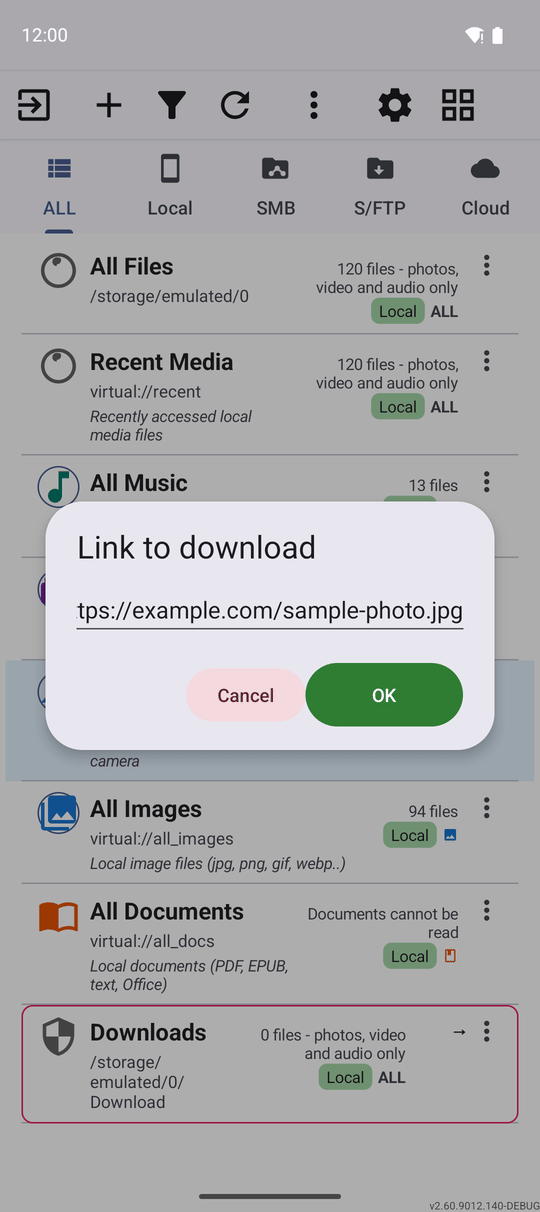
При включенной автозагрузке по ссылке в главном меню появляется пункт Скачать по ссылке. Нажмите его - откроется окно Ссылка для загрузки, в которое уже подставлен URL из буфера обмена (при необходимости ссылку можно отредактировать или вставить другую). Файл скачивается напрямую в выбранную папку по тем же правилам, что и при передаче ссылки из внешних программ.
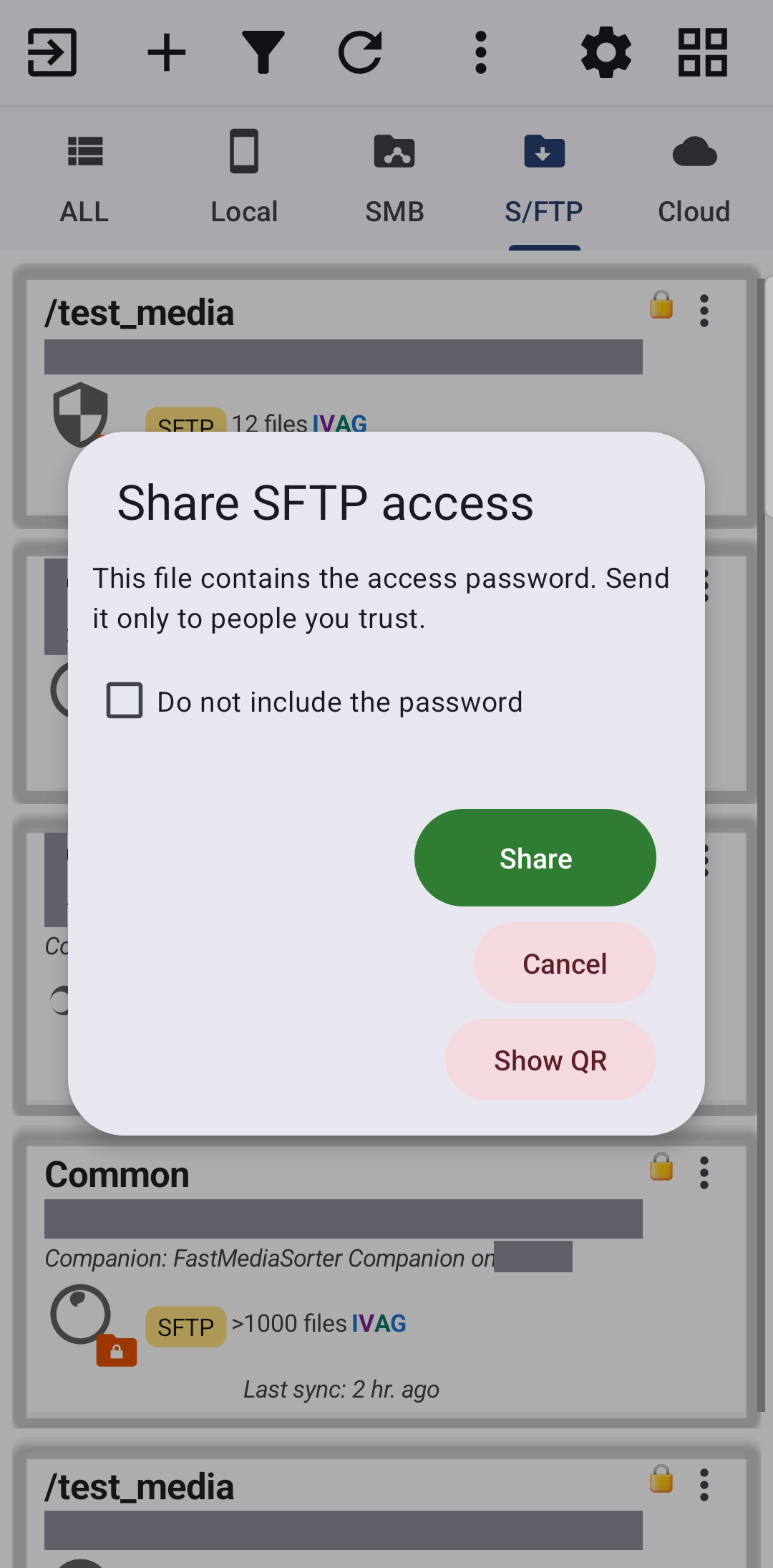
Если не отмечен пункт Не включать пароль, любой получивший файл или фото QR-кода сможет подключиться к вашему серверу. Для ресурсов в домашней сети приложение дополнительно напомнит, что подключение возможно только из той же локальной сети.
Делитесь доступом к SFTP через QR-код
*Редакции Standard, Photos, Legacy и VR.*
Откройте меню с тремя точками на SFTP-ресурсе (добавленном вручную или полученном от компаньона Windows) и нажмите Поделиться доступом... В окне Поделиться доступом к SFTP доступен пункт Не включать пароль и два варианта передачи:
- Поделиться - создает компактный конфигурационный файл и открывает системное меню отправки.
- Показать QR - выводит QR-код на экран с подсказкой: «В FastMediaSorter: Добавить ресурс -> Сканировать QR».
На втором смартфоне нажмите кнопку Добавить на главном экране и в блоке Импорт готовой конфигурации выберите Импорт по штрихкоду, наведя камеру на экран. Ресурс будет добавлен со всеми параметрами, аналогично импорту конфигурации с ПК.
Что вы получите
Единое удобное меню отправки доступно на всех экранах приложения с точными именами получателей, индивидуальными переключателями, наглядной загрузкой сетевых файлов, быстрым скачиванием по ссылкам и моментальной передачей SFTP-настроек через QR-код.
Советы и решение проблем
- Прямая ссылка с автозагрузкой открывает экран отправки и корректно отображает процесс загрузки файла без ложных сбоев.
- Хотите сохранить или перенести все ресурсы разом? Ознакомьтесь с рецептом Экспорт, резервное копирование и перенос ресурсов, где описана работа с компаньоном Windows, резервные копии на Google Диске и перенос базы на новый телефон.
- Отправляете только что сделанный рисунок? Меню редактора пометок вызывает этот же список получателей - см. Рисование и надписи на изображениях.
- Не отображается нужный получатель? Проверьте его переключатель на шаге 3 и убедитесь, что само приложение установлено на устройстве.