Все редакции, кроме Photos; фоновое прослушивание недоступно в Lite; управление с часов доступно в Standard и noLegal
Режим «Картинка в картинке» и воспроизведение в фоне
Смотрите видео в компактном плавающем окне поверх других программ, настраивайте фоновое звучание при выходе из плеера и управляйте взаимодействием между смартфоном и смарт-часами.
Почему вам это понравится
Вам пришло важное сообщение в середине интересного фильма. Хочется ответить на него, не прерывая просмотр и не теряя текущий момент. Режим «Картинка в картинке» (PiP) сворачивает видео в небольшое плавающее окно поверх всех приложений: вы можете отвечать в мессенджере, сверяться с картой или искать информацию в браузере, продолжая смотреть видеоряд.
Здесь же объясняется, как плеер обрабатывает звук при выходе из приложения и как FastMediaSorter делит динамик с другими приложениями.
- FastMediaSorter в любой редакции с поддержкой видео: Standard, noLegal, Lite, Legacy, VR или FOSS.
- Для режима «Картинка в картинке»: Android 12 или новее, а также устройство с поддержкой плавающих окон производителем.
- Для управления с часов: сопряженные смарт-часы на Wear OS и редакция приложения Standard или noLegal.
Включите режим «Картинка в картинке»
Откройте Настройки, перейдите на вкладку Плеер, найдите раздел Интерфейс плеера и команды и включите параметр Включить режим «Картинка в картинке». Теперь в видеоплеере появится кнопка Картинка в картинке, а нажатие кнопки «Домой» во время просмотра будет автоматически сворачивать видео в плавающее окно.
Просматривайте видео в плавающем окне
Во время воспроизведения видео нажмите кнопку Картинка в картинке или просто нажмите кнопку «Домой» на смартфоне. Видео свернется в аккуратное окно в углу экрана. Вы можете:
- перетаскивать окно в любой угол экрана;
- коснуться окна один раз, чтобы увидеть кнопки Воспроизведение и Пауза;
- нажать значок развертывания в окне, чтобы вернуться в полноэкранный плеер - все панели и кнопки откроются в том же состоянии.
Режим «Картинка в картинке» работает для видеофайлов из ваших ресурсов, для трансляций, открытых из лаунчера, а также для видео, переданных в FastMediaSorter из сторонних приложений. Если устройство не поддерживает плавающие окна, приложение выдаст понятное уведомление: «Режим «Картинка в картинке» недоступен на этом устройстве».
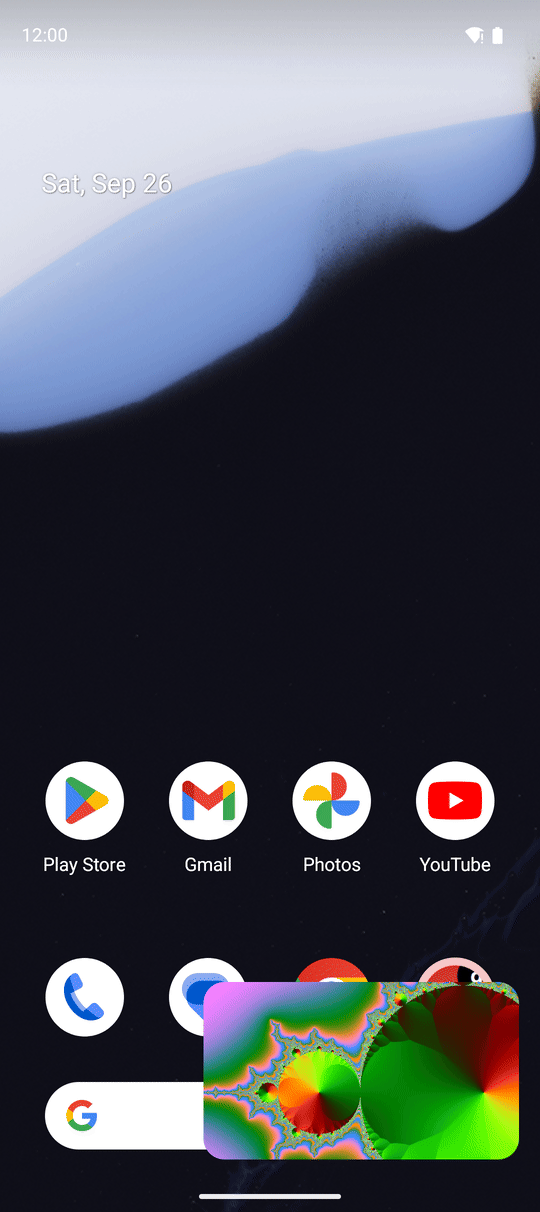
Настройте поведение звука при выходе из плеера
Если нажать кнопку «Назад» во время воспроизведения видео или музыки, приложение уточнит, продолжить ли воспроизведение звука в фоне или остановить его. Чтобы задать постоянное поведение, откройте Настройки, вкладку Плеер, раздел Фоновое воспроизведение звука:
- Фоновое воспроизведение - звук продолжает играть при сворачивании приложения или блокировке экрана.
- При выходе из плеера или трансляций - варианты: Спрашивать каждый раз (по умолчанию), Всегда останавливать и Всегда продолжать.
Подробнее об элементах управления в шторке уведомлений и панели «Сейчас играет» читайте в рецепте Порядок воспроизведения, таймер сна и фоновое прослушивание. В редакции Lite звук останавливается при выходе из плеера.
Совместное воспроизведение звука с другими приложениями
FastMediaSorter корректно взаимодействует с другими приложениями. Голосовые подсказки навигатора или короткие системные уведомления лишь кратковременно приглушают громкость; входящий звонок или запуск музыки в другом приложении ставят плеер на паузу. Это правило действует везде: в плеере, при фоновой музыке во время слайд-шоу, при звуках в браузере файлов и в трансляциях. Воспроизведение также сохраняется при работе в режиме разделенного экрана при закрытии второго приложения - см. Многооконный режим и складные устройства.
Взаимодействие телефонного плеера и смарт-часов
Когда телефон воспроизводит видео или музыку, Wear OS обычно отображает системный экран управления мультимедиа на часах. Если вы предпочитаете оставить циферблат часов свободным, откройте Настройки, вкладку Управление, раздел Компаньон Wear и включите параметр Подавлять управление медиа на часах.
В приложении для часов также есть собственный автономный плеер для файлов на часах и на телефоне:
- Все элементы управления адаптированы под круглый экран и прокручиваются, исключая обрезание кнопок. Кнопка В избранное и кнопка отключения экрана расположены во втором ряду.
- Вращение безеля выполняет перемотку текущего трека; в аудиоплеере оно меняет громкость с наглядной шкалой на экране, а интерактивная полоса прогресса показывает позицию.
- Режим случайного воспроизведения сохраняется после перезапуска часов.
- Кнопка отключения экрана гасит дисплей часов для экономии заряда, пока звук продолжает играть.
- Для треков без обложки отображается картинка из сети (если включена опция Обложки альбомов в настройках часов) или динамический фон с волнами и частицами. Кнопка Play окрашивается в цвет типа медиа.
Подробнее в руководстве Музыка на смарт-часах.
Круглый экран Wear OS, медиаплеер с основным рядом кнопок и вторым рядом действий.
Что вы получите
Видео продолжает воспроизводиться в плавающем окне во время других задач, звук ведет себя предсказуемо при выходе из плеера, уведомления других программ деликатно приглушают аудио, а часы отображают плеер только тогда, когда это нужно вам.
Советы и решение проблем
- Не отображается кнопка «Картинка в картинке»? Проверьте параметр Включить режим «Картинка в картинке» в меню Настройки, Плеер. На версиях Android 11 и старше эта кнопка скрыта.
- Открыли видео из стороннего приложения? Режим «Картинка в картинке» работает и в этом случае, отображая сам видеоряд, а не черный экран.
- Нужны часы на приглушенном экране во время музыки? Ознакомьтесь с часами на затемненном экране в руководстве Просмотр видео - элементы управления и жесты.