Плитка «Программы» - обе версии для часов; плитки ресурсов, потоков, избранного, разделов и все усложнения - полная версия для часов (только sideload)
В одном свайпе от циферблата: плитки и усложнения для часов
Добавляйте плитки FastMediaSorter в карусель часов, привязывайте плитки к нужным сетевым папкам и интернет-станциям, а также выносите усложнения «Последний ресурс», «Избранное» и «Сейчас играет» прямо на свой циферблат.
Почему вам это понравится
Запуск приложения на часах обычно требует нажатия кнопки, прокрутки списка, поиска значка и перехода к нужному разделу. Для домашнего сервера, который вы слушаете каждый вечер, или утренней радиостанции это слишком долго.
Плитки и усложнения сокращают этот путь до одного жеста. Плитка - это отдельный информационный экран, доступный по свайпу от циферблата. Усложнение - интерактивный виджет на самом циферблате. FastMediaSorter предлагает пять плиток и три усложнения, мгновенно открывающих приложение именно там, где нужно.
- Установленное приложение для часов - см. установку и сопряжение часов.
- Для всех плиток (кроме «Программ») и усложнений: полная версия приложения для часов (*только при установке через sideload* - см. редакцию noLegal).
- Для плитки ресурса: хотя бы один настроенный сетевой ресурс на часах - переданный с телефона (см. синхронизацию телефона и часов) или добавленный на часах.
- Циферблат со слотами для усложнений (виджетов).
Добавление плитки в карусель
- На циферблате смахните влево к списку плиток.
- Пролистайте до конца и нажмите + (Добавить плитку) либо нажмите и удерживайте любую плитку для настройки карусели.
- Выберите нужную плитку FastMediaSorter: Программы, Разделы, Плитка ресурса, Плитка потока или Плитка «Избранное».
Точные формулировки меню зависят от производителя часов; стандартный процесс описан в Справке Wear OS. Настраивать плитки можно и в приложении часов на смартфоне.
Круглые часы, системный список добавления плиток, прокрученный к пунктам FastMediaSorter.
Плитки-сетки: Программы и Разделы
Эти две плитки готовы к работе сразу после добавления:
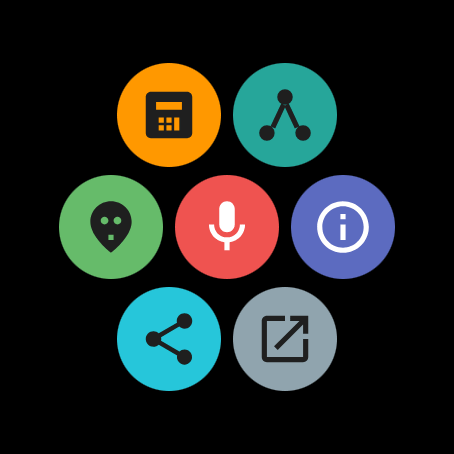
- Программы отображает встроенные программы часов (Калькулятор, Сетевой монитор, мини-игру, диктофон, системную информацию и др.) в виде компактной сетки значков. Одно касание сразу открывает выбранный инструмент. Эта плитка доступна и в версии из Google Play. Пока идёт секундомер, над сеткой написано «Секундомер идёт», а кнопка Открыть возвращает к идущему замеру.
- Разделы отображает главные разделы приложения: Ресурсы, Телефон, Локальные, Трансляции, Приложения и Избранное. Пункт Трансляции отображается только тогда, когда этот раздел включен в настройках.
Сетка вмещает до семи значков. Если элементов больше, последняя ячейка называется Еще и открывает полный список в приложении.
Назначение папки или трансляции для плитки
*Только в полной версии (sideload).* Свежедобавленная Плитка ресурса сообщает: Ресурс не назначен, а Плитка потока - Трансляция не назначена. Нажмите Выбрать цель на плитке.
Откроется список выбора - Выбор ресурса со списком сетевых папок или Выбор трансляции со списком интернет-каналов. Нажмите на нужный пункт. Плитка отобразит его имя, и в дальнейшем нажатие на плитку будет мгновенно открывать эту папку или запускать радио - независимо от наличия телефона рядом.
Если список пуст, часы подскажут: «Ресурсы не найдены. Добавьте сетевой ресурс на часах или выполните синхронизацию с телефона» или «Трансляции не найдены. Добавьте поток или синхронизируйте каталог с телефона».
Изменить целевую папку или станцию можно в любой момент на часах: Настройки -> Цели плиток. Если привязанный ресурс был удален, плитка выведет предупреждение: Целевой объект больше не существует.
Круглые часы, диалог Выбор ресурса, список из трех сетевых ресурсов.
Плитка «Избранное»
*Только в полной версии (sideload).* Плитка «Избранное» отображает список файлов и станций, отмеченных значком сердечка на часах (ваше Избранное). Одно касание сразу открывает файл. Если ничего не добавлено, плитка подскажет: Нет отмеченных элементов. Нажмите сердечко во время воспроизведения, чтобы добавить файл в избранное.
Размещение усложнений на циферблате
*Только в полной версии (sideload).* Нажмите и удерживайте циферблат часов, выберите Настроить (или значок карандаша), перейдите к слотам усложнений и нажмите на нужный слот. Выберите FastMediaSorter и одно из трех усложнений:
- Последний ресурс - ярлык для открытия последнего использованного медиаисточника с отображением его имени.
- Избранное - отображает количество избранных элементов и открывает список избранного.
- Сейчас играет - показывает текущий или последний воспроизводившийся трек; нажатие мгновенно возвращает в плеер.
Расположение и вид слотов зависят от выбранного циферблата (подробности в Справке Wear OS).
Круглый циферблат со слотом усложнения, в котором активно усложнение Сейчас играет с названием трека.
Что вы получите
Ваши программы, разделы приложения, любимая сетевая папка, утренняя радиостанция и текущий аудиотрек доступны в одном свайпе или одном касании прямо с главного циферблата часов.
Советы и решение проблем
- Плитка открывает главный экран вместо папки? Обновите приложение на часах: в актуальных версиях плитка ресурса открывает закрепленную папку напрямую.
- Язык плиток: плитка «Избранное» и плитки-сетки автоматически подстраиваются под выбранный язык интерфейса часов.
- Нет раздела «Трансляции» на плитке Разделов? Включите пункт «Показывать трансляции» в группе «Типы медиа» в настройках часов или через окно Wear-компаньона на смартфоне.
- Хотите вынести радиостанцию на экран телефона? См. руководство Ярлыки, виджет и панель трансляций.