Выбор обоев рабочего стола: анимированные волны, статический фон, собственное фото или живая камера
Рабочий стол лаунчера предлагает шесть режимов оформления: от фирменных динамических волн и частиц FastMediaSorter до собственных фотографий и живой трансляции с камеры. В этом руководстве показано, как выбрать и настроить идеальный фон.
Почему вам это понравится
Обои - это первое, что вы видите на рабочем столе, поэтому они должны идеально подходить к обстановке: спокойный статический фон для прикроватного планшета, плавная анимация для кухонного дисплея, семейный портрет для цифровой фоторамки или живой вид из окна через объектив камеры.
Все варианты обоев настраиваются в едином окне с понятными пояснениями, а система автоматически контролирует расход заряда батареи.
- FastMediaSorter в редакции Standard или noLegal со включенным рабочим столом лаунчера (см. Рабочий стол лаунчера).
- Для установки собственных обоев: графический файл или анимированный GIF в памяти устройства.
- Для обоев с камеры: устройство с камерой и выданное разрешение на доступ к ней.
Откройте экран «Экраны и обои»
Удерживайте палец на пустом месте рабочего стола и нажмите Обои. Откроется окно настройки Экраны и обои.
В это же окно можно перейти из настроек лаунчера: Настройки -> Общие -> Системные настройки лаунчера, группа Внешний вид, пункт Экраны и обои.
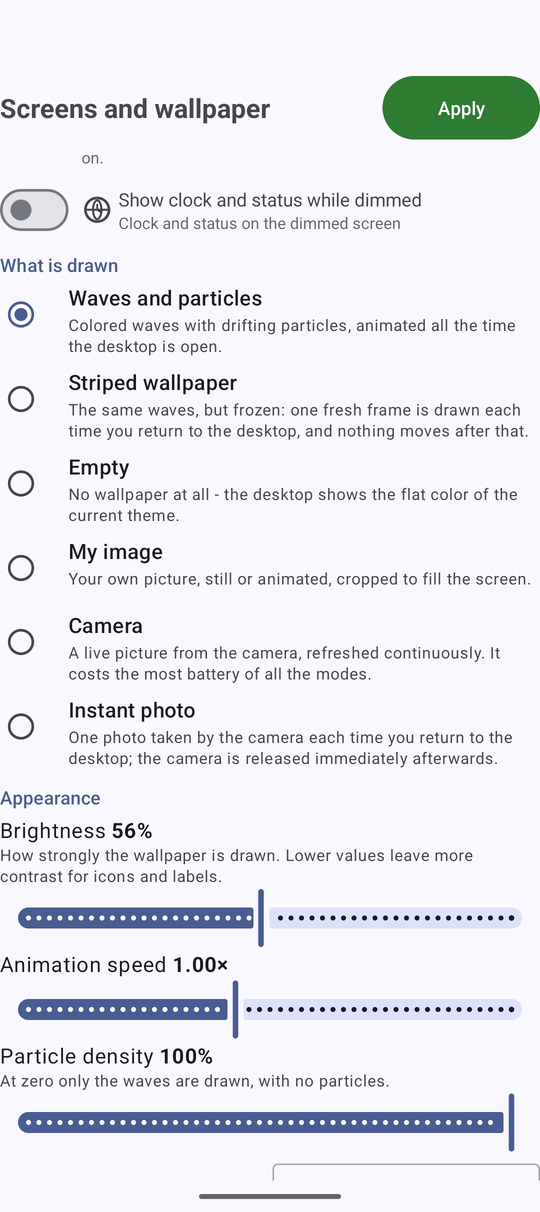
Выберите тип фонового изображения
В разделе Что отображать выберите один из шести режимов:
- Волны и частицы - плавные цветные волны с парящими частицами в фирменном стиле (начальный выбор).
- Полосатые обои - те же фирменные волны в статическом виде. Новый рисунок формируется при каждом возврате на рабочий стол и остается неподвижным.
- Пусто - сплошной цвет фона согласно текущей цветовой теме.
- Мое изображение - ваша собственная фотография или анимация, кадрированная по экрану.
- Камера - видео в реальном времени с объектива камеры (максимально расходует заряд аккумулятора).
- Мгновенное фото - камера делает один снимок в момент возврата на рабочий стол и сразу отключается для экономии энергии.
Установите собственную фотографию или анимированный GIF
Выберите вариант Мое изображение, нажмите кнопку Выбрать в строке Источник и укажите картинку. В окне отобразится предварительный просмотр.
Приложение создает собственную локальную копию снимка, поэтому обои сохранятся даже при последующем перемещении или удалении исходного файла. Анимированные GIF-файлы продолжают плавно двигаться на фоне. При ошибке чтения файла появится сообщение «Не удалось использовать это изображение», а стол сохранит прежний фон.
Рабочий стол лаунчера, выбран режим Мое изображение, фоном установлена фотография.
Режим Камера держит сенсор непрерывно активным во время показа рабочего стола. При работе от аккумулятора режим Мгновенное фото обновляет картинку при каждом возврате, потребляя минимум энергии.
Включите трансляцию с камеры на фон стола
Выберите Камера или Мгновенное фото. Если устройство оснащено несколькими модулями, появится список Выберите камеру для выбора конкретного объектива (кнопка Выбрать позволяет сменить модуль в любой момент). При первом выборе подтвердите системный запрос на доступ к камере.
Эти режимы доступны только на устройствах с аппаратной камерой. Модуль камеры автоматически освобождается, как только рабочий стол уходит с экрана. При отсутствии камеры или отказе в разрешении рабочий стол мягко возвращается в режим Волны и частицы.
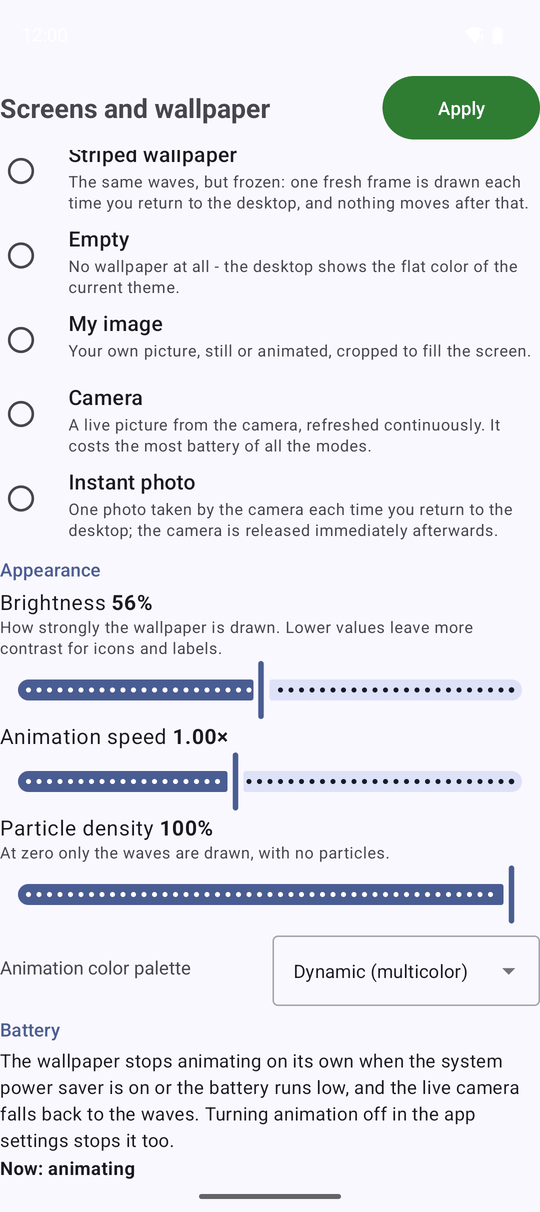
Настройте яркость, скорость, плотность частиц и цветовую палитру
В блоке Внешний вид того же окна настройте визуальные параметры:
- Яркость - общая яркость фона (низкие значения обеспечивают максимальный контраст значков и текста).
- Скорость анимации - скорость движения волн.
- Плотность частиц - количество светящихся частиц (при нуле отображаются только чистые волны).
- Цветовая палитра - Динамическая (многоцветная), Зеленоватая, Розовая или Синеватая (эта же палитра используется для визуализации в аудиоплеере).
Прозрачность подложки карточек и читаемость значков
Ярлыки на рабочем столе не имеют сплошных карточек: сквозь сетку полностью видны обои, а значки и подписи снабжены тонкой контрастной обводкой для идеальной читаемости на любом фоне.
Гаджеты обрамлены полупрозрачными карточками. Настроить их плотность можно в меню настроек лаунчера: группа Внешний вид -> Прозрачность фона виджетов (от 0% (Прозрачный) до 100% (Непрозрачный); по умолчанию 25%). В режиме редактирования границы карточек временно отображаются на 100% для удобной подгонки.
Что вы получите
Рабочий стол оформлен в подходящем стиле - анимированные волны, статика, любимое фото или вид с камеры - с комфортной яркостью и палитрой, при сохранении отличной читаемости всех ярлыков и подписей.
Советы и решение проблем
- Волны остановились? Анимация автоматически ставится на паузу при включении системного энергосбережения или низком заряде батареи, а живая камера переключается на статичный фон. Блок Батарея внизу экрана наглядно показывает текущее состояние: Сейчас: анимируется, Сейчас: снижено для экономии или Сейчас: остановлено для экономии.
- Хотите красивый фон без расхода энергии? Режим Полосатые обои выглядит так же эффектно, как анимация, но генерирует статичный стоп-кадр при каждом переходе на рабочий стол.
- Обои сохраняются при переносе настроек. Выбранные параметры входят в резервную копию настроек (см. Резервное копирование и восстановление настроек).