Chromecast - редакции Standard, noLegal и Legacy; смарт-часы - Standard и noLegal; VR-плеер - noLegal и VR; Прямой эфир - Standard, noLegal и Legacy
Трансляции на ТВ, часах, VR и подключение к прямому эфиру
Выводите прямой канал на большой экран ТВ через Chromecast, на свои смарт-часы или в VR-гарнитуру, и подключайтесь к прямому эфиру близких по QR-коду, ссылке или файлу.
Почему вам это понравится
Футбольный матч приятнее смотреть на большом экране телевизора, утреннее радио удобно слушать на пробежке прямо с запястья, а природная веб-камера с эффектом присутствия впечатляет в очках виртуальной реальности. Интернет-поток в FastMediaSorter можно легко вывести на любое из этих устройств.
Связь работает и в обратную сторону: когда друг или член семьи запускает со своего телефона Прямой эфир (режим радионяни, трансляцию из соседней комнаты или вид на сад), вы можете добавить этот поток в свой раздел Трансляции как обычный канал и подключаться в любой момент вещания.
- FastMediaSorter с включенным модулем трансляций (необходимые редакции указаны для каждого шага).
- Для вывода на ТВ: приставка Chromecast или Smart TV со встроенным Chromecast в одной Wi-Fi сети со смартфоном.
- Для смарт-часов: часы на Wear OS, сопряженные с телефоном, с установленным приложением для часов и активным компаньоном Wear - см. Установка и сопряжение с часами.
- Для VR: VR-гарнитура (например, Meta Quest) с установленной редакцией noLegal или VR.
- Для прямого эфира: оба смартфона должны находиться в одной локальной сети Wi-Fi.
Вывод прямого телеканала на большой экран телевизора
Редакции: Standard, noLegal и Legacy.
Откройте видеоканал на весь экран, коснитесь экрана для показа кнопок и нажмите значок Chromecast (Транслировать на..). Выберите телевизор из списка. Трансляция запустится на ТВ: FastMediaSorter передаст адрес потока на Chromecast, который воспроизводит видеопоток самостоятельно без промежуточного скачивания на телефон.
Функция поддерживает распространенные стандарты онлайн-вещания (HLS, DASH и прямое веб-видео). Потоки с камер RTSP не поддерживают трансляцию на Chromecast (в этом случае появится уведомление: Этот поток нельзя транслировать на Chromecast). О выводе локальных файлов читайте в руководстве Трансляция на Chromecast и прямой эфир.
Полноэкранный плеер прямого эфира HLS, диалог выбора Chromecast открыт, в списке один телевизор.
Передача канала на смарт-часы
Редакции: Standard и noLegal.
Часы получают собственный список каналов из каталога. Вы также можете отправить на часы любую станцию, добавленную вручную: в разделе «Трансляции» откройте меню канала и выберите Отправить на часы (пункт активен при включенном компаньоне Wear в Настройках, вкладка Управление, раздел Компаньон Wear).
Телефон выведет результат: Поток отправлен на часы, Поток обновлен на часах (если канал уже был там) или Часы недоступны - поток не отправлен (если часы вне зоны связи). Канал останется в списке на часах даже после обновления каталога.
Запуск воспроизведения на часах со смартфона
Редакции: Standard и noLegal.
В меню канала выберите Открыть на часах. Часы сохранят станцию, и если экран приложения на часах активен - сразу начнется воспроизведение с подтверждением на телефоне: Воспроизводится на часах.
Если приложение на часах закрыто, телефон честно подскажет: Сохранено на часах - откройте приложение на часах для запуска. Политики безопасности Android не позволяют внешнему устройству скрытно запускать фоновые процессы, поэтому просто откройте приложение на часах, и канал будет ждать вас. На плитке быстрого запуска на часах появится логотип последней станции. Подробнее о прослушивании на часах: Интернет-радио на часах.
Список трансляций после выбора «Открыть на часах», внизу экрана видно сообщение с подтверждением.
Просмотр видеоканалов в VR-шлеме
Редакции: noLegal и VR на VR-гарнитурах.
В шлеме с включенным 3D VR в меню видеоканала доступен пункт Открыть в VR, а на панели плеера отображается значок VR. Канал разворачивается в иммерсивном виртуальном кинотеатре - см. Пространственный кинотеатр в VR. В интерфейсе прямого эфира в гарнитуре скрыты неактуальные кнопки перемотки и переключения треков.
Если формат потока временно не поддерживается движком VR, появится сообщение: Этот канал использует протокол, пока не поддерживаемый VR-плеером. Воспроизведение доступно в обычном плеере.
Подключение к прямому эфиру с другого смартфона
Редакции: Standard, noLegal и Legacy.
Когда кто-то запускает прямой эфир на своем телефоне, на его экране отображается QR-код с напечатанным адресом вещания. Добавьте его в свой список трансляций любым удобным способом:
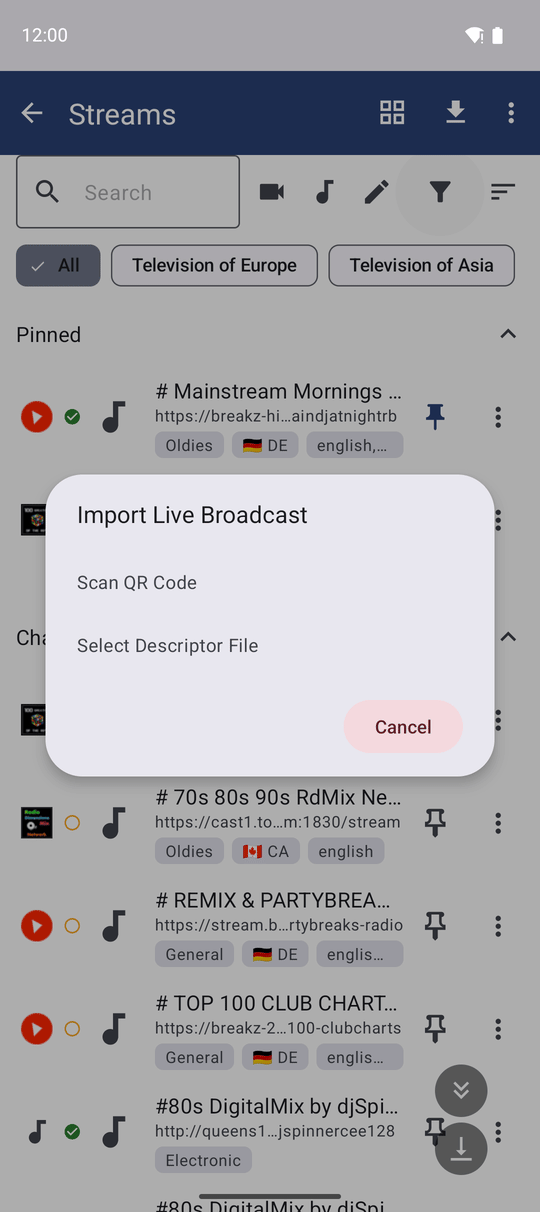
- Сканирование: в разделе «Трансляции» откройте меню с тремя точками, выберите Импорт трансляции (QR / Файл), затем Сканировать QR-код и наведите камеру на экран ведущего.
- Переход по ссылке: если вам прислали ссылку в мессенджере, просто нажмите на нее - FastMediaSorter откроется на шаге импорта. На устройствах без приложения откроется страница с инструкцией по установке.
- Открытие файла описания: если вам отправили файл трансляции (с расширением .fmsbcast), нажмите на него в файловом менеджере или выберите пункт Выбрать файл описания в том же меню.
- Ввод вручную: адрес под QR-кодом можно ввести вручную, как описано в рецепте Добавление собственных трансляций.
После добавления появится сообщение Канал трансляции добавлен, и поток появится в списке с меткой прямого эфира. Если ведущий сменит IP-адрес в сети, повторный импорт обновит существующую запись: Трансляция обновлена с новым адресом.
Запуск собственного прямого эфира
Редакции: Standard, noLegal и Legacy.
Ваш смартфон может сам стать станцией вещания. Полная инструкция по запуску приведена в отдельном рецепте: Трансляция на Chromecast и прямой эфир. Вот несколько удобных деталей для ваших зрителей:
- На экране отправки адрес эфира напечатан крупным текстом под QR-кодом с возможностью копирования - вы можете продиктовать его голосом пользователю без камеры.
- Вы выбираете объектив камеры до старта и можете переключать его прямо во время эфира. Отключение камеры оставляет слушателей на связи только с аудио, а кнопка Стоп в шторке завершает вещание.
- Значок настроек на экране эфира позволяет менять название, порт, битрейт, формат звука и усиление микрофона без закрытия трансляции.
- Кнопка Отправить на часы на экране вещания передает живой поток на ваши часы и запускает воспроизведение (редакции Standard и noLegal).
- Во время вещания метка прямого эфира на главном экране ведет точный отсчет времени с момента старта.
Что вы получите
Прямой телеканал выводится на экран ТВ, радио звучит с запястья на часах или окружает вас в VR-гарнитуре, а прямой эфир друзей и близких всегда доступен в вашем списке трансляций.
Советы и решение проблем
- Телевизор с Chromecast не виден в списке? Смартфон и телевизор должны быть в одной сети Wi-Fi; гостевые сети часто блокируют обнаружение устройств.
- Нет пунктов «Отправить на часы» и «Открыть на часах»? Включите компаньон Wear в настройках и убедитесь, что используется редакция Standard или noLegal.
- Трансляция не играет? Убедитесь, что оба устройства подключены к одной локальной сети Wi-Fi и в роутере не включена изоляция клиентов (AP Isolation).
- Пункт «Открыть в VR» скрыт? Он доступен только в VR-гарнитурах с включенным режимом 3D VR и только для видеоканалов - см. Настройка VR-гарнитуры и OpenXR.
- Хотите, чтобы телефон или часы вышли в эфир для ваших остальных устройств? Портал обмена медиа объясняет маршруты между устройствами и отмечает то, что ещё не выпущено.