Редактирование фотографий - поворот, обрезка, цвета и инструменты GIF
Поворачивайте, отражайте и обрезайте фотографии, создавайте уменьшенные копии для отправки, настраивайте яркость и цвета, применяйте фильтры и управляйте скоростью анимированных GIF прямо в просмотрщике изображений без сторонних редакторов.
Почему вам это понравится
Фотография чека оказалась повернута боком, на праздничный снимок случайно попал посторонний, старый скан получился слишком темным, или вам нужна легкая копия большого фото для отправки в сообщении. Для таких повседневных задач не нужен отдельный графический редактор: в просмотрщике изображений все необходимые инструменты уже под рукой, буквально в одно касание.
Здесь же собраны удобные функции для работы с анимированными изображениями GIF, WebP и APNG: можно ускорить или замедлить анимацию, сохранить первый кадр как обычную картинку или разложить всю анимацию на отдельные кадры.
- FastMediaSorter в любой редакции: Standard, noLegal, Lite, Photos, Legacy, VR или FOSS.
- Изображение с правами на запись. Если файл находится в папке, доступной только для чтения, измененная копия будет сохранена в системную папку «Загрузки» (Downloads).
- Изображения в сетевой папке также можно редактировать (в редакциях с поддержкой сетевых папок - во всех, кроме Lite).
- Для разбивки анимаций WebP и APNG на кадры: Android 9 или новее. Файлы GIF поддерживаются на любых версиях Android.
Каждая кнопка в окне «Редактирование изображения» сразу перезаписывает исходный файл - отдельной кнопки «Сохранить» и подтверждения нет. Если вам нужен оригинал, сначала сделайте копию файла (см. Копирование, перемещение и удаление файлов) либо используйте команды Обрезать в файл и Сжатая копия, которые всегда создают новый файл.
Откройте инструменты редактирования
Откройте фотографию в просмотрщике изображений. Затем нажмите кнопку с карандашом Коррекция на панели команд либо откройте меню с тремя точками и выберите Коррекция.
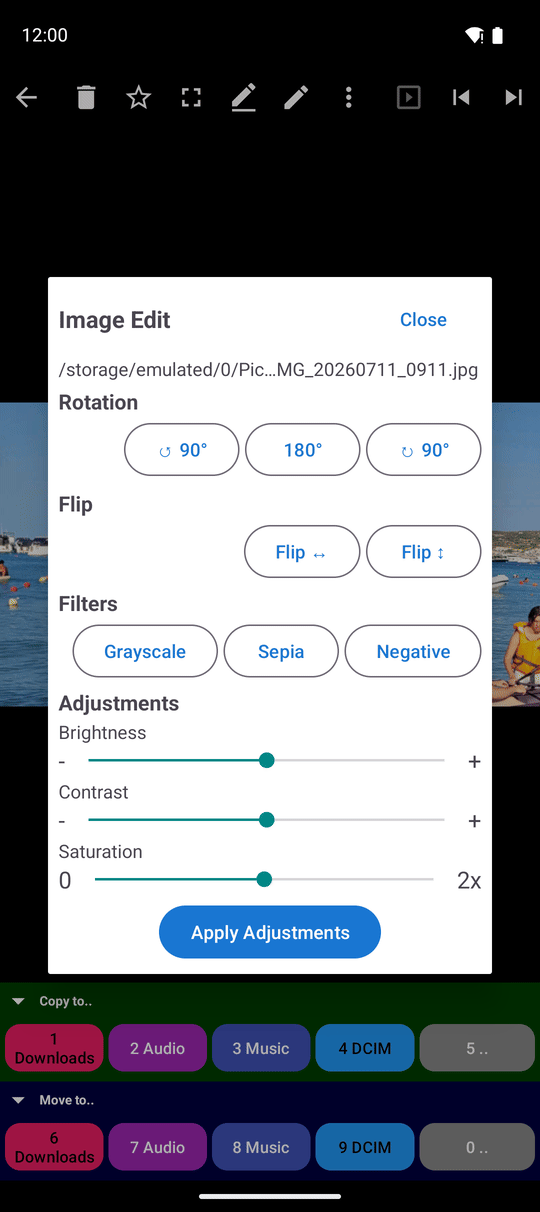
Для обычной фотографии откроется окно Редактирование изображения с четырьмя группами: Поворот, Отражение, Фильтры и Коррекция. Для анимированных файлов GIF, WebP или APNG вместо этого откроется Редактор GIF (см. шаг 6).
Поверните или отразите фотографию
В группе Поворот нажмите ↺ 90° для поворота на четверть оборота влево, ↻ 90° для поворота вправо или 180° для переворота вверх ногами. В группе Отражение нажмите Отразить ↔ для зеркального отображения по горизонтали или Отразить ↕ по вертикали.
Файл перезаписывается мгновенно, пока на экране отображается сообщение «Поворот изображения..». Дата съемки, данные камеры и другие метаданные EXIF внутри файла сохраняются, а сам поворот записывается в структуру картинки, поэтому она будет правильно отображаться во всех других приложениях.
Обрежьте лишние края
Откройте меню с тремя точками и выберите одну из двух команд:
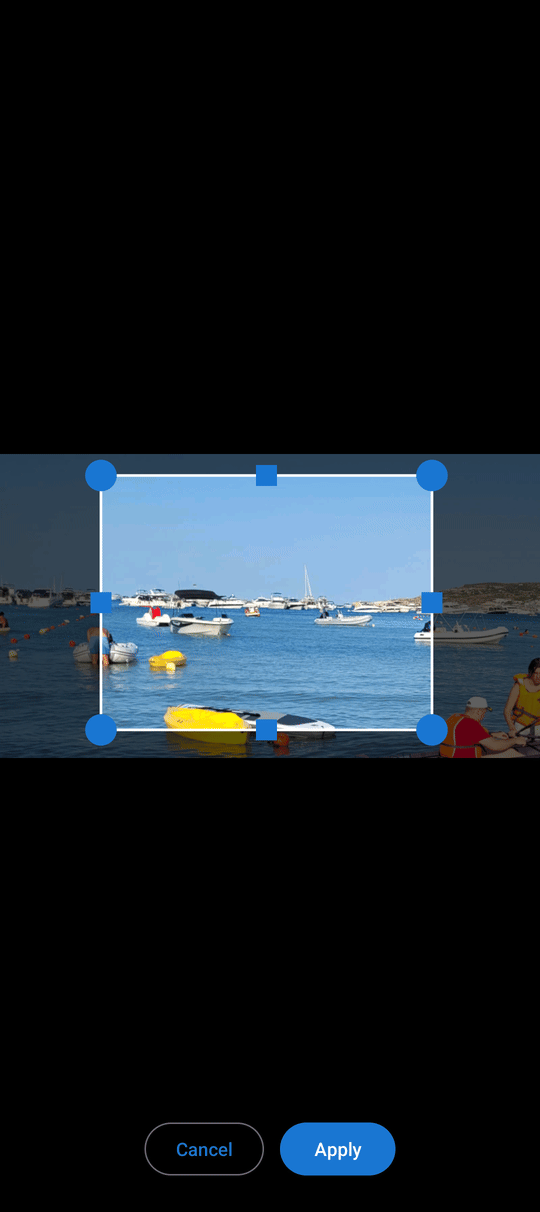
- Обрезать - обрезает фото и перезаписывает исходный файл.
- Обрезать в файл - сохраняет исходный файл нетронутым, а результат обрезки записывает в новый файл.
Поверх фотографии появится рамка с маркерами. Перетаскивайте углы и границы, пока в рамке не останется только нужная область, затем подтвердите выбор кнопкой OK. При выборе Обрезать в файл появится запрос имени: приложение предложит исходное имя с добавлением _crop- и даты/времени (например, beach_crop-260924-1530.jpg). Новый файл сохранится в той же папке (или в «Загрузках», если исходная папка защищена от записи).
Сохраните уменьшенную копию для отправки
Откройте меню с тремя точками и нажмите Сжатая копия. Приложение создаст оптимизированную облегченную JPEG-копию рядом с оригиналом (или в «Загрузках», если папка только для чтения) с именем вида beach_compress-260924-1530.jpg. Исходный файл останется неизменным.
Такая сжатая копия идеальна, когда мессенджер или почтовый сервис не принимают слишком большой файл. На экране смартфона снимок выглядит столь же четко, но занимает значительно меньше места.
Настройте яркость, цвета или примените фильтр
В группе Коррекция используйте удобные ползунки:
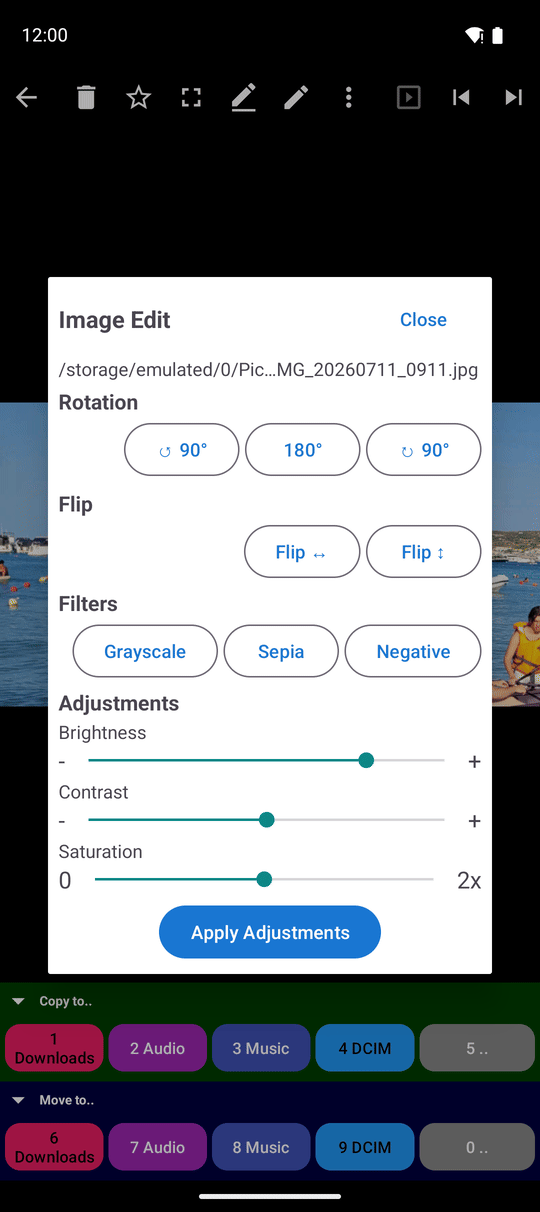
- Яркость - от -100 (намного темнее) до +100 (намного светлее); 0 оставляет значение без изменений.
- Контраст - от 0x (плоское серое изображение) до 2x (высокий контраст); 1x оставляет без изменений.
- Насыщенность - от 0x (черно-белое) до 2x (сочные яркие цвета); 1x оставляет без изменений.
Нажмите Применить коррекцию, чтобы сохранить изменения в файл.
Группа Фильтры мгновенно преображает весь снимок: Оттенки серого делает фото черно-белым, Сепия придает теплый коричневый оттенок старинной фотокарточки, а Негатив обращает все цвета в противоположные.
Если фотография открыта из сетевой папки, например из общего каталога на компьютере (см. Сетевые ресурсы Windows), приложение скачивает ее, применяет изменения и отправляет обратно. Это занимает чуть больше времени, но избавляет от ручного копирования.
Измените скорость GIF, сохраните первый кадр или разберите на кадры
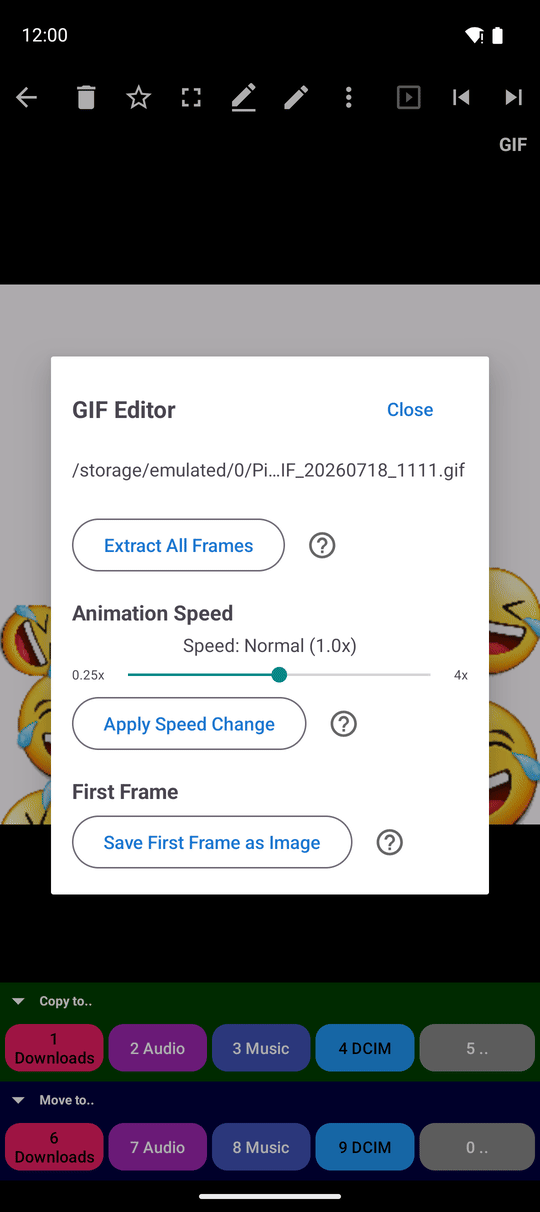
Откройте анимированное изображение и нажмите Коррекция. В окне Редактор GIF доступны три инструмента:
- Скорость анимации - перемещайте ползунок от 0.25x (в 4 раза медленнее) до 4x (в 4 раза быстрее), затем нажмите Применить изменение скорости. Для локального GIF-файла будет перезаписан оригинал с новой частотой кадров; для сетевого файла в папку «Загрузки» сохранится новый файл вида
party_speed_2_0x.gif. - Сохранить первый кадр как фото - сохраняет начальный кадр анимации в виде статичного PNG в папку «Загрузки» с именем вида
party_first_frame.png. - Извлечь все кадры - сохраняет каждый кадр анимации отдельным файлом PNG:
party_frame_001.png,party_frame_002.pngи т. д. Для локального файла они сохраняются в той же папке, для сетевого - в «Загрузках».
Редактирование в отдельном окне на большом экране
На планшетах, хромбуках или в VR-гарнитурах плеер умеет открывать изображения в отдельном независимом окне рядом с другими программами: откройте меню с тремя точками и нажмите Открыть в новом окне. Если этого пункта нет, включите параметр Разрешить новые окна в разделе Настройки, вкладка Общие, Интерфейс (см. Многооконный режим и складные устройства).
В отдельном окне меню с тремя точками объединяет все команды в специальном разделе Правка: Коррекция, Обрезать, Обрезать в файл, Сжатая копия, Рисование, Повернуть на 90° и Повернуть на -90°. В этом же меню можно переименовать файл и включить или отключить Автоповорот экрана.
Что вы получите
Перевернутые фотографии теперь стоят прямо во всех приложениях, лишние поля обрезаны, темные снимки осветлены, а уменьшенные копии готовы к отправке. Анимации воспроизводятся с нужной скоростью, а любой понравившийся кадр можно превратить в четкое статичное фото.
Советы и решение проблем
- Сохраняйте оригинал. Обрезка, поворот, отражение, фильтры и коррекция перезаписывают файл. Команды Обрезать в файл, Сжатая копия, Сохранить первый кадр как фото и Извлечь все кадры всегда создают новые файлы.
- Нужно просто посмотреть повернутое фото? Используйте команду Повернуть на 90° в меню с тремя точками просмотрщика. Она поворачивает только картинку на экране и не меняет файл на диске - подробнее в рецепте Просмотр фотографий, GIF и жесты масштабирования.
- Хотите нарисовать стрелку или сделать надпись на фото? Для этого есть специальный инструмент - смотрите руководство Рисование и пометки на изображениях.
- Новый файл сохранился в «Загрузках»? Так происходит, когда исходная папка защищена от записи. После сохранения вы можете переместить файл в любое удобное место.