Редакции Standard, noLegal, Photos, Legacy и VR (кроме Lite и FOSS). Требуется учетная запись Google.
Интеграция с Google Диском
Авторизуйтесь в Google Диске один раз, чтобы открывать облачные папки как ресурсы, создавать резервные копии настроек и передавать файлы между своими устройствами через приватную очередь на Диске - все через единое подключение Google Аккаунта, которое надежно сохраняется при обновлениях приложения.
Почему вам это понравится
Значительная часть вашей фотоколлекции уже хранится на Google Диске, и гораздо удобнее просматривать ее в том же привычном приложении, что и локальные медиафайлы, без лишних переключений. Достаточно войти один раз - и папки с Диска откроются на главном экране. Кроме того, та же самая авторизация позволяет автоматически создавать резервные копии настроек и передавать файлы между телефоном и планшетом через ваш персональный раздел на Диске.
- FastMediaSorter в редакции Standard, noLegal, Photos, Legacy или VR (кроме Lite и FOSS). См. рецепт Обзор и сравнение семи редакций.
- Учетная запись Google и установленный веб-браузер для отображения стандартного окна входа.
Войдите и добавьте папку с Google Диска
На главном экране нажмите Добавить, затем Облачное хранилище («Нажмите на провайдера для авторизации и выбора папок») и выберите Google Диск в списке провайдеров. Откроется окно входа в аккаунт Google: подтвердите доступ, после чего приложение покажет статус «Вход выполнен: » с вашим адресом.
Нажмите Выбрать папку и укажите каталог на Google Диске, который хотите добавить. Выбранная папка появится на главном экране как полноценный ресурс, работающий точно так же, как локальная папка на телефоне. Если окно входа было закрыто или авторизация отменена, приложение сообщит об этом прямо и ничего не добавит; при возникновении проблем с подключением отображается понятный статус «Сбой подключения: » с точной причиной вместо безликой ошибки.
Добавление ресурса, Облачное хранилище, выбран и авторизован Google Диск, открыт экран выбора папки с деревом каталогов.
Единая авторизация в одном месте
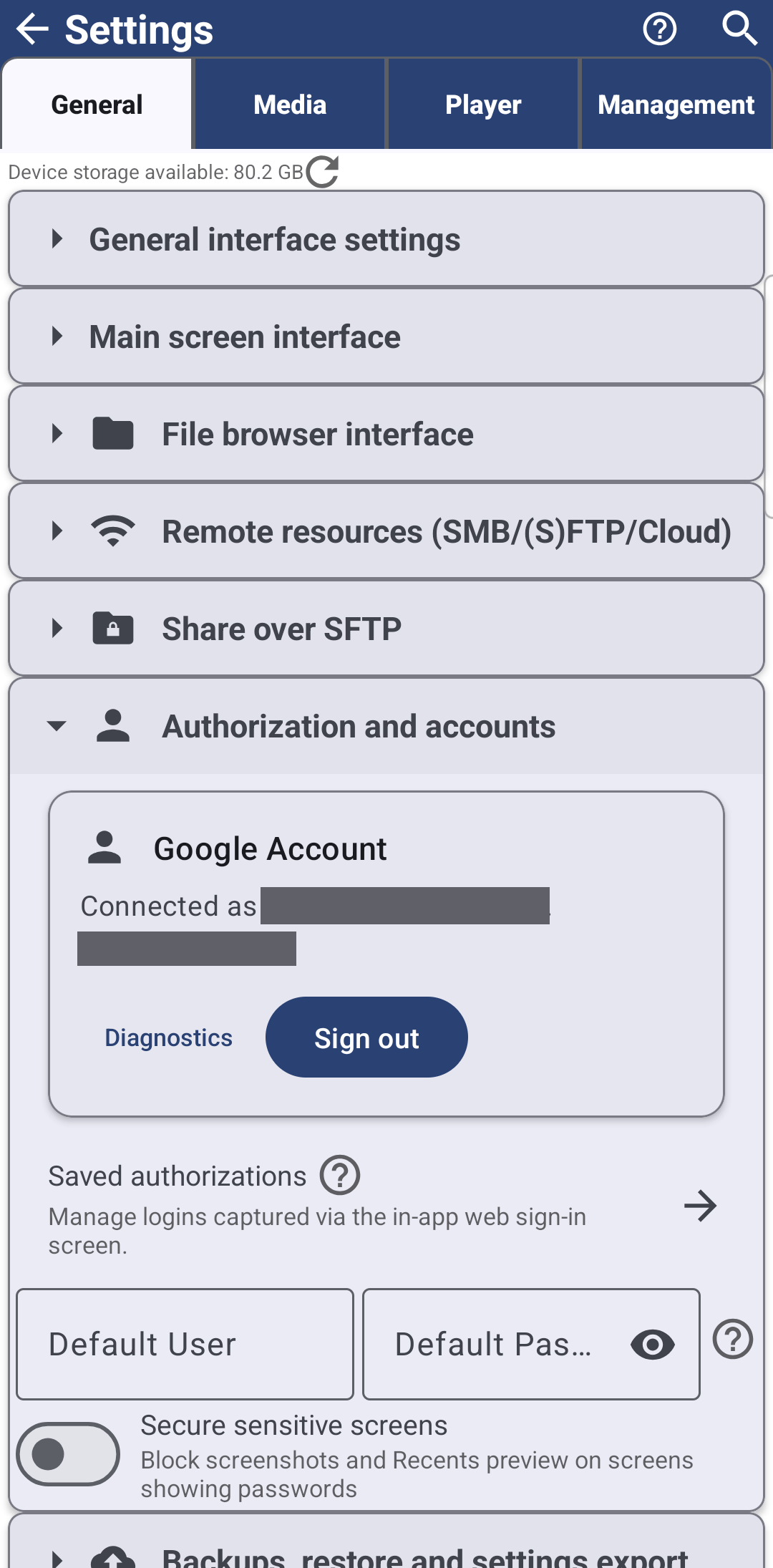
Откройте Настройки, перейдите на вкладку Общие и найдите карточку Google Аккаунт прямо над разделом Сохраненные авторизации. Если вход не выполнен, карточка подсказывает: «Войдите один раз, чтобы использовать резервное копирование на Google Диск и добавлять папки без повторного ввода данных» - с кнопкой Войти в Google. После авторизации в ней отображается «Подключено: » с кнопкой Выйти.
Если подключение потребуется обновить, появится кнопка Переподключить, избавляя от повторной настройки с нуля. Если на телефоне отсутствует совместимый браузер для входа Google, приложение прямо сообщит об этом. К этой учетной записи привязаны как все добавляемые папки Диска, так и резервные копии: войдите здесь один раз - и обе функции сразу готовы к работе.
Авторизация надежно сохраняется при обновлениях приложения: подключение не сбрасывается при установке новой версии, и вам не придется входить заново.
Резервное копирование настроек в тот же аккаунт
После авторизации на той же вкладке Общие в карточке Резервное копирование, восстановление и экспорт настроек активируются пункты Резервная копия настроек на Google Диск и Восстановить настройки с Google Диска. Создается полная копия ваших настроек, ресурсов и избранного, которая хранится в вашем личном хранилище Google Диска и может быть восстановлена на любом устройстве с этим аккаунтом. Подробная инструкция приведена в рецепте Резервное копирование настроек и синхронизация устройств.
Передавайте файлы и настройки на другие устройства
В той же карточке пункт Ожидающие передачи на устройства открывает приватную очередь, работающую полностью через ваш личный Google Диск - данные не передаются сторонним сервисам. С другого вашего устройства вы можете отправить файл (кнопка Отправить на мое устройство (Drive) в панели действий файла) или настройки (кнопка Отправить на мое устройство (Drive) в диалоге очереди); откройте этот экран на текущем устройстве - и переданные данные будут ждать вас.
Каждый элемент можно принять двумя способами: Принять и оставить в облаке сохраняет копию на Диске на некоторое время, а Принять и удалить из облака удаляет файл из облака сразу после получения. Пакеты, которые не были востребованы, автоматически удаляются через 7 дней, либо их можно очистить вручную кнопкой Удалить устаревшие пакеты.
Открыт диалог ожидающих передач, виден один пакет и кнопки управления очередью.
Что вы получите
Папки с Google Диска открываются на главном экране наравне с локальными, единая карточка Google Аккаунта управляет и доступом к папкам, и резервным копированием, авторизация не сбрасывается при обновлениях приложения, а ваши устройства могут безопасно обмениваться файлами и настройками через приватную очередь на Диске.
Советы и решение проблем
- Случайно отменили вход? Приложение прямо сообщит об отмене и ничего не добавит - просто нажмите Google Диск снова, чтобы повторить попытку.
- Хотите подключить Dropbox или OneDrive? См. рецепт Подключение Dropbox и OneDrive.
- Нужна полная картина резервного копирования? Руководство Резервное копирование настроек и синхронизация устройств описывает не только работу с Диском, но и локальные резервные копии в файлы.
- Общие принципы работы с сетевыми и облачными источниками собраны в рецепте Добавление сетевых папок и облачных хранилищ.
- Нужен общий «ящик» для всех своих устройств? Портал обмена медиа показывает, как Google Drive, Dropbox и OneDrive соотносятся с другими способами переносить медиа между устройствами.