Выбор языка приложения и единиц измерения
FastMediaSorter поддерживает 13 языков интерфейса и позволяет выбирать между метрической и американской системами мер. На этой странице описано, как приложение определяет язык при первом старте, как его изменить и как настроить единицы измерения.
Почему вам это понравится
Приложением приятнее и проще пользоваться на родном языке, когда расстояния, температура и время отображаются в привычном для вас формате. FastMediaSorter поддерживает тринадцать языков интерфейса и позволяет переключаться между метрической системой с 24-часовым форматом времени и американской системой мер с 12-часовым форматом (AM/PM).
Обычно настраивать ничего не требуется: приложение автоматически запускается на языке вашей операционной системы. Это руководство пригодится, если вы хотите изменить язык или шкалу измерений - например, включить английский язык интерфейса на телефоне с немецкой локалью или выбрать мили вместо километров.
- FastMediaSorter в любой редакции. Выбор языка и единиц измерения работает одинаково во всех семи редакциях.
- Подключение к интернету (только если приложение установлено из Google Play и выбран язык, который ранее не использовался на устройстве: в этом случае система догрузит языковой пакет).
Автоматический выбор языка при первом запуске
При первом старте FastMediaSorter проверяет список предпочитаемых языков в настройках вашей системы и выбирает первый из поддерживаемых. У многих пользователей в системе задано несколько языков (например, каталанский на первом месте и испанский на втором). Поскольку каталанский пока не поддерживается, приложение корректно запустится на испанском, а не на английском.
FastMediaSorter переведен на 13 языков: английский, арабский, бенгальский, китайский (упрощенный), французский, немецкий, хинди, итальянский, португальский, русский, испанский, украинский и урду.
Если ни один из системных языков не совпадает со списком, приложение запустится на английском языке. Вы можете изменить язык в любой момент по шагу 2.
Список языков находится в системных Настройках Android (обычно в разделе Система -> Языки). Переместите желаемый язык наверх списка, чтобы все поддерживающие его приложения автоматически переключились на него. См. справку Android по языкам приложений.
Переключение языка интерфейса
- Откройте Настройки, оставаясь на вкладке Общие, и разверните раздел Общие настройки интерфейса.
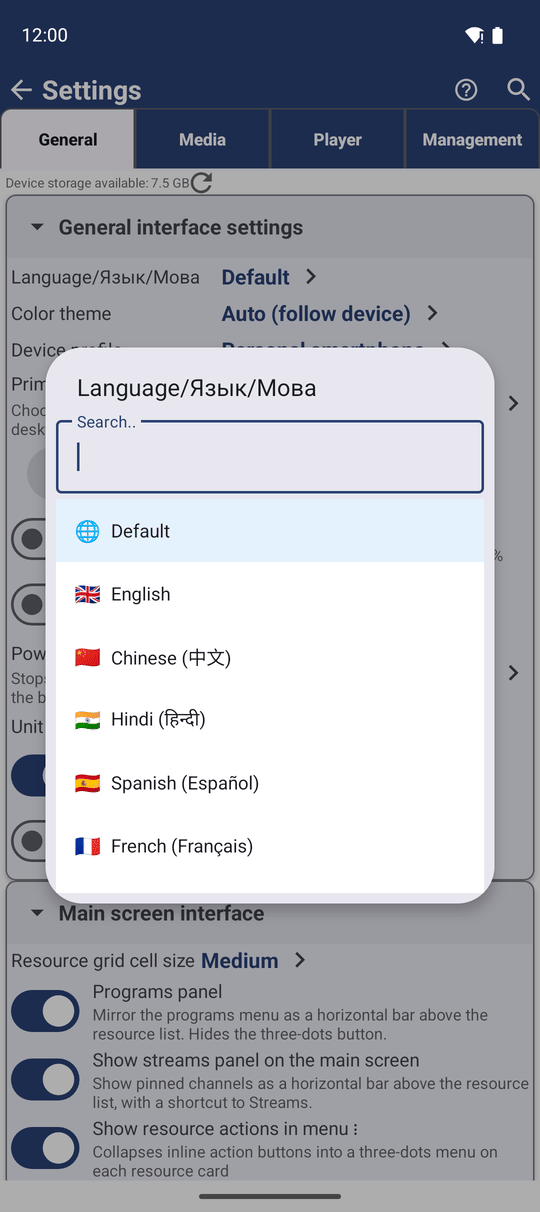
- Нажмите на строку Language/Язык/Мова. Название намеренно дано на трех языках, чтобы его было легко найти даже при случайно включенном незнакомом языке.
- Откроется список доступных языков. Введите первые буквы названия в строке поиска для быстрого перехода и выберите нужный язык.
- Появится диалог Перезапустить приложение: для применения языка интерфейса требуется перезапуск. Нажмите Перезапустить.
Приложение перезапустится на выбранном языке и откроется на том же экране Настроек. Ваши ресурсы, избранное и конфигурация полностью сохранятся.
Все кнопки подтверждения и отмены в приложении и на часах строго следуют выбранному языку интерфейса программы, даже если в системе установлен другой язык. Вы никогда не увидите окно на русском языке с кнопками на немецком.
Выберите метрическую или американскую систему мер
- Откройте Настройки -> вкладка Общие -> Общие настройки интерфейса.
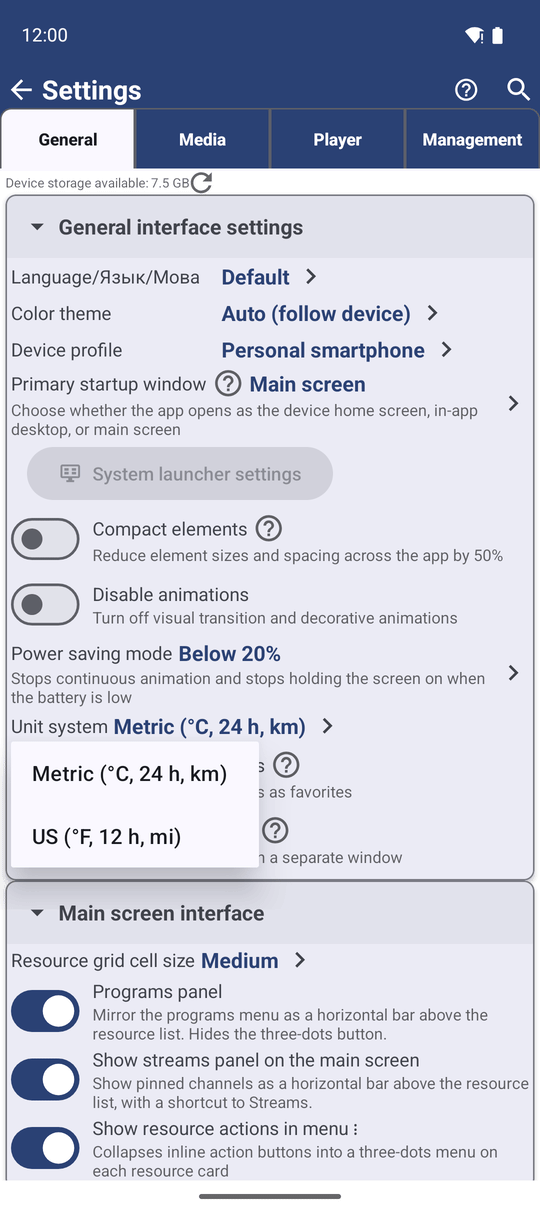
- Нажмите Система единиц измерения.
- Выберите Метрическая (°C, 24 ч, км) или Американская (°F, 12 ч, мили).
Изменение вступает в силу немедленно на всех экранах телефона и наручных часов.
- Метрическая система использует 24-часовой формат времени, дату в формате «ГГГГ-ММ-ДД», градусы Цельсия, метры, километры и км/ч.
- Американская система использует 12-часовой формат с AM/PM, дату «ММ-ДД-ГГГГ», градусы Фаренгейта, футы, мили и мили/ч.
Эта настройка имеет приоритет над системным переключателем 24-часового формата Android, обеспечивая единообразное отображение времени в приложении.
Где отображаются выбранные единицы
Выбранная система единиц применяется везде, где выводятся время, расстояние, скорость или температура:
- Панель Турист со скоростью движения, высотой над уровнем моря, пройденной дистанцией, временем восхода/захода солнца, погодой и точкой росы - на телефоне и в карточках на часах;
- История замеров в Сетевом мониторе, где каждая запись снабжена меткой времени;
- Погодные и часовые гаджеты встроенного лаунчера и виджеты на домашнем экране Android.
При экспорте настроек и переходе на другую редакцию параметры единиц измерения сохраняются в файле конфигурации. См. Обзор и сравнение семи редакций.
Что вы получите
Приложение работает на удобном для вас языке (выбранном автоматически из системного списка или вручную из тринадцати доступных) и отображает время, расстояния и температуру в привычных единицах измерения.
Советы и решение проблем
- Случайно включился незнакомый язык и меню не читаются? Откройте Настройки и найдите пункт, содержащий слова Язык и Мова - эта надпись сохраняется на всех языках.
- Не удалось загрузить языковой пакет? Приложение покажет короткое уведомление и останется на текущем языке. Проверьте интернет и выберите язык повторно.
- Выбрали мили, но телефон показывает 24-часовые часы? Приложение использует собственную настройку Система единиц измерения, не зависящую от системных часов Android.
- Нужен язык, которого нет в списке? Если нужного языка пока нет, приложение использует ближайший подходящий язык из системного списка либо английский.