Главный экран, навигация и большинство настроек - обе версии для часов; экран «Разрешения», цветовые темы и синхронизация фона со смартфона - отображаются там, где сборка заявляет соответствующие права; переключатель «Оригинальный макет» - полная версия для часов (только sideload).
Навигация в приложении для часов: главный экран, внешний вид и настройки
Обзор главного экрана приложения на часах - его разделы, недавние ярлыки, текущее воспроизведение и Избранное, а также часы, кнопка возврата, мастер первого запуска и детальные настройки оформления.
Почему вам это понравится
Экран часов миниатюрен, и одна карточка ресурса могла бы занять половину площади. Главный экран FastMediaSorter для часов продуман до мелочей: все элементы представлены компактной сеткой значков, сгруппированных по понятным разделам, а недавние файлы и текущее воспроизведение в фоне всегда находятся в самом верху.
В этом руководстве разобран главный экран часов, параметры оформления, а также общие элементы интерфейса - часы, кнопка возврата, гашение экрана и мастер первого запуска.
- Установленное и сопряженное с телефоном приложение для часов - см. установку и сопряжение часов.
- Для разделов «Ресурсы», «Телефон», «Локальные», «Трансляции» и меню «Разрешения» в Настройках: полная версия приложения для часов (*только при установке через sideload* - см. редакцию noLegal).
- Файл, ресурс или интернет-канал, добавленный в избранное на часах (чтобы увидеть заполненный раздел «Избранное»).
Главный экран: разделы, ярлыки и варианты отображения
Приложение на часах открывается сразу на главном экране без лишних заголовков, съедающих полезное место. Перед вами аккуратная сетка - по две или три иконки в строке в зависимости от экрана - с фиксированным порядком разделов: Ресурсы, Телефон, Локальные, Трансляции (если включены в настройках), Программы и в самом конце - Избранное.
В настройках можно переключить вид на Список, Сетку 2x2 или Сетку 3x3 - изменится не только список файлов, но и весь главный экран. Пустые ячейки остаются неактивными, а в режиме списка разделы превращаются в удобные кнопки-чипы.
Все карточки имеют форму аккуратных прямоугольников: миниатюры заполняют ячейку целиком, а файлы без превью отображают контрастный значок формата в тонкой рамке, чтобы видео легко отличалось от документов. Списки открываются с первого элемента у верхнего края круглого стекла, а неполные строки центрируются.
Круглые часы, главный экран, режим Сетка 2x2, шесть видимых разделов с прямоугольными ячейками.
Верхняя панель: недавние ярлыки и текущее воспроизведение
В верхней строке под часами расположены ярлыки последнего открытого контента: недавние ресурсы и последний воспроизводившийся канал интернет-радио (сначала новые). Повторное открытие перемещает элемент в начало списка, а нажатие сразу возвращает вас к просмотру или прослушиванию.
Если в фоне играет музыка или радиостанция, появляется вторая строка с названием трека, кнопкой Стоп и возможностью развернуть плеер одним нажатием.
Круглые часы, верх главного экрана, три недавних ярлыка и строка фонового воспроизведения с кнопкой Стоп.
Раздел «Избранное» перед настройками
Раздел Избранное всегда расположен внизу списка перед Настройками: здесь собраны файлы и станции, отмеченные значком сердечка на самих часах. Нажмите на элемент для запуска в соответствующем плеере; для каждого пункта доступно быстрое удаление из избранного.
Если ничего не отмечено, раздел подскажет: «Здесь пока ничего нет. Нажмите значок сердечка во время воспроизведения файла».
Круглые часы, раздел Избранное, три отмеченных файла с действием удаления из избранного.
Удобная навигация: возврат, закрытие и гашение экрана
На всех экранах, кроме главного, по центру левого края расположена стрелка «Назад» - наглядный ориентир рядом со стандартным системным свайпом возврата. На главном экране на этом месте отображается крестик закрытия или стрелки свертывания, если что-то играет в фоне.
В нижней части главного экрана доступны кнопки Настройки и Закрыть приложение (полностью выгружает приложение из оперативной памяти).
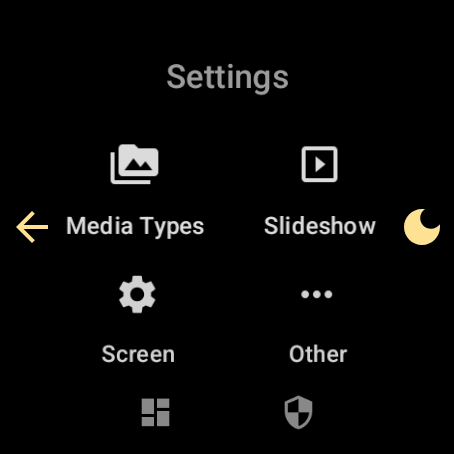
Справа напротив стрелки возврата расположена кнопка Экран выкл со значком полумесяца. Она гасит дисплей без прерывания текущей задачи. Одиночное касание тёмного экрана не будит дисплей: от места касания расходится тонкая световая волна, а над ним на одну секунду появляются текущие время и дата - можно узнать время и оставить часы погашенными. В этот момент экран светит на полной яркости, пока он тёмный - на самой низкой, а после включения экрана яркость возвращается к прежней. Чтобы включить экран: дважды коснитесь стекла, нажмите и удерживайте либо воспользуйтесь физической кнопкой часов.
Круглые часы, экран обзора, стрелка Назад слева, кнопка Экран выкл справа.
Часы, индикатор заряда аккумулятора и режим бодрствования
В верхней части каждого экрана отображаются цифровые часы с тонкой полосой заряда батареи под ними. Полоса меняет цвет в зависимости от уровня: белая при нормальном заряде, янтарно-желтая при 25% и ниже, красная при 10% и ниже.
Включение опции Не выключать экран (в Настройках часов или в Wear-компаньоне на смартфоне) предотвращает засыпание дисплея во всех разделах приложения, включая экран приветствия и запросы разрешений.
Списки (Избранное, экраны здоровья, монитор сети, меню «О приложении») запоминают позицию прокрутки и открываются ровно на том месте, где вы остановились.
Круглые часы, верх экрана, цифры времени с белой полоской заряда под ними.
Первый запуск: экран приветствия и мастер разрешений
При первом запуске приложения после загрузочного экрана появляется экран приветствия: значок FastMediaSorter, краткое приветствие «Добро пожаловать» и слоган «Ваш медиа-компаньон на запястье». Затем приложение последовательно запрашивает необходимые для работы разрешения (медиафайлы, микрофон, уведомления, пульс, физическая активность, устройства поблизости) с понятным объяснением, для чего нужно каждое из них, и индикатором шагов «Шаг N из M».
Кнопка Пропустить все позволяет завершить настройку в одно касание; при пропуске конкретного разрешения приложение запросит его при первом обращении к соответствующей функции. Версия из Google Play показывает только приветствие, так как не запрашивает специальных разрешений.
Круглые часы, мастер настройки, шаг доступа к медиафайлам, индикатор шага, кнопки Разрешить и Пропустить.
Экран разрешений в настройках
В меню Настройки предусмотрен раздел Разрешения, где наглядно показан статус каждого системного разрешения:
- Медиа и файлы - «Доступ к медиафайлам для воспроизведения»
- Микрофон - «Запись голосовых заметок на часах»
- Датчики и активность - «Чтение пульса и данных активности»
Для каждого пункта отображается статус Предоставлено или кнопка Предоставить. Если доступ был ранее окончательно отклонен в системе, пункт сразу откроет системное окно О приложении для ручной активации.
Круглые часы, Настройки, раздел Разрешения, три строки с пояснениями и статусами.
Адаптивный макет настроек под круглый экран
Меню Настройки автоматически группирует элементы по 2-3 кнопки в ряд там, где позволяет ширина экрана, а длинные пункты занимают строку целиком. Кнопки выполнены в легком полупрозрачном стиле, идеально подходящем наручному экрану, а размеры шрифтов согласованы во всем приложении.
Все диалоги и группы кнопок центрируются и подстраиваются под содержимое, снабжены собственными значками и не растягиваются на весь дисплей.
На часах с датчиком поворота в Настройки > Другие есть собственный переключатель приложения Автоповорот. Выключите его, и экран перестанет поворачиваться вслед за запястьем, а системные настройки часов останутся нетронутыми.
Цветовые темы и фоновые изображения
В Настройках в разделе Экран пункт Цветовая тема предлагает восемь цветовых схем: Темная, Светлая, Темно-зеленая, Темно-синяя, Темно-красная, Светло-зеленая, Светло-синяя и Светло-красная. Цвета акцентов точно согласованы со смартфоном, поэтому устройства отлично гармонируют друг с другом.
Пункт Фон часов позволяет выбрать подложку: Фирменная анимация (живые волны), Фирменный статичный фон, Фотография с телефона или Черный экран. Фотография передается со смартфона через синхронизацию телефона и часов и при необходимости автоматически слегка затемняется для идеальной читаемости текста.
Эти параметры можно настраивать как на часах, так и из окна Wear-компаньона на смартфоне.
Круглые часы, Настройки, группа Экран, список цветовых тем из восьми вариантов.
Оригинальный полноэкранный макет
*Только в полной версии (sideload).* В Настройках в разделе Экран есть переключатель Оригинальный макет. При его включении интерфейс использует всю физическую ширину дисплея без отступов (края круглого стекла могут слегка срезать внешние углы клавиатуры калькулятора или игрового поля). Это авторский вариант компоновки для максимального использования площади стекла. Переключатель срабатывает мгновенно без перезапуска.
Круглые часы, Настройки, группа Экран, строка Оригинальный макет с описанием.
О приложении и веб-портал документации
Раздел О приложении отображает версию и номер сборки, а также две ссылки на веб-портал документации: одна открывает браузер на часах, а вторая («Открыть на телефоне») передает ссылку на смартфон для комфортного чтения на большом экране. Если на часах нет браузера, приложение сообщит: На этих часах нет браузера. Используйте «Открыть на телефоне».
Круглые часы, раздел О приложении, строки версии и сборки, пункты Веб-портал и Открыть на телефоне.
Различия версии из Google Play и полной sideload-версии
Приложение для часов выпускается в двух вариантах. Версия из Google Play содержит базовый набор (Калькулятор, Секундомер, мини-игра, Настройки и плитка Программы) на черном фоне и не запрашивает системных разрешений. Все остальные возможности, описанные в этом руководстве (Ресурсы, Телефон, Локальные, Трансляции, Избранное, экран Разрешений), входят в полную версию, устанавливаемую через sideload (см. редакцию noLegal).
На телефоне во всех меню и списках часов всегда отображается удобное имя вашего устройства (например, «Galaxy Watch 6»), а не технический индекс модели.
Что вы получите
Главный экран часов объединяет все разделы, недавние ярлыки и строку воспроизведения в один быстрый доступ, а настройки, цветовые схемы, фоны и мастер первого запуска оформлены красиво и понятно.
Советы и решение проблем
- Все кнопки адаптируются под контент: списки действий и диалоги центрируются и не растягиваются без необходимости.
- В пустых ячейках нет скрытых кнопок: если ярлыков меньше обычного, пустое место остается неактивным.
- Передумали насчет разрешения? Просто откройте нужную функцию снова, и часы повторят запрос.
- Хотите настроить фон и темы без часов? Настройте их со смартфона - см. синхронизацию телефона и часов.
- Интересно, что внутри Программ? Читайте руководство Программы и инструменты для часов.